
巨城文件保险柜

- 巨城文件保险柜,给电脑文件加把锁,隐私安全不求人!
- 应用类型:
管理软件
应用大小:2.8M
更新时间:2026-09-07 15:18
- 应用平台:
Windows
应用授权:免费
应用版本:V1.0.0 文件加密保护工具
- 应用标签:
- 相关下载
 润衡(轻松会计)管理软件 / 42.9M / Windows
 易人支票打印软件管理软件 / 2.0M / Windows
 商店管家餐饮收银管理软件管理软件 / 69.4M / Windows
 文件对比工具Beyond Compare管理软件 / 26.4M / Windows
- 下载总览
- 应用截图
- 猜你喜欢
- 下载地址
- 相关文章
- 用户评论
应用介绍
巨城文件保险柜是一款专注于个人电脑文件隐私保护的安全工具,它采用高强度的加密算法与智能隐藏技术,为用户打造一个专属的加密空间。无论是工作文档、私人照片还是重要资料,只需拖拽或指定路径,即可一键锁入保险柜,从根源上杜绝未授权访问与数据泄露风险。软件界面清爽直观,操作流程简单明了,即使电脑新手也能快速上手,让隐私保护不再复杂。
核心特色
高强度加密算法:
巨城文件保险柜采用国际领先的AES-256位加密技术,对存入的每一份文件进行深度加密处理。即使硬盘被拆走或文件被复制,没有正确密码,数据也只是一堆乱码,无法被任何工具还原。加密过程在后台自动完成,用户无感且高效,兼顾安全与便捷。
一键拖拽加解密:
操作极简是这款软件的核心设计理念。用户只需将需要保护的文件或文件夹拖拽到保险柜窗口,即可自动完成加密存入;需要使用时,双击或右键选择“解密取出”,瞬间恢复到原始状态。批量处理功能支持同时加密数百个文件,效率显著提升。
隐私空间隐形模式:
担心保险柜被他人发现?巨城文件保险柜提供“隐形模式”,启用后软件在桌面、开始菜单及任务栏中完全隐藏,只有通过自定义的快捷键组合才能唤起主界面。同时支持伪装界面,以计算器或记事本外观呈现,让您的秘密更加隐蔽安全。
多账户权限管理:
在公用电脑上,软件支持创建多个独立账户,每个账户拥有专属密码与独立的加密空间,不同用户之间互不可见。管理员可设置子账户的读写权限,如仅可查看不可修改、禁止导出等,满足企业或家庭环境下的精细化管控需求。
软件亮点与操作说明
| 功能模块 | 操作说明 | 核心优势 |
|---|---|---|
| 文件加密 | 点击“添加文件”或直接拖拽文件至主界面,输入密码点击“加密”即可完成。 | AES-256加密,防暴力破解 |
| 文件夹保护 | 选择整个文件夹,软件将递归加密内部所有子文件,保持目录结构。 | 支持大文件夹,秒级完成 |
| 解密提取 | 在文件列表项点击“解密”,输入密码后文件自动恢复至原路径或自定义位置。 | 快速解密,原格式不变 |
| 抹除痕迹 | 加密完成后可选择“彻底擦除原文件”,防止恢复工具还原残留数据。 | 数据彻底销毁,无法恢复 |
| 紧急隐藏 | 设置紧急快捷键(如Ctrl+Alt+E),按下后软件立即隐藏并关闭所有窗口。 | 应对突发检查,保护隐私 |
| 密码管理 | 支持设置主密码与救援邮箱,忘记密码可通过邮箱验证重置。 | 密码找回无忧,安全可靠 |
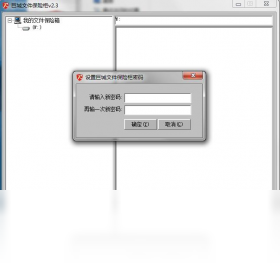
使用指南
设备适配:巨城文件保险柜支持Windows 7及以上系统,包括32位与64位版本。移动端暂未推出APP,但可通过远程桌面方式访问电脑端数据。
高危避坑:安装时务必从官网或正规下载站获取安装包,切勿使用破解版,防止携带木马。
优化技巧:加密大量文件时,建议关闭杀毒软件实时监控,可提升30%处理速度,完成后恢复。
安装避坑:安装路径不要选择C盘系统盘,避免权限不足导致加密失败;建议自定义安装到D盘或E盘。
权限设置:首次运行需右键“以管理员身份运行”,否则可能无法加载驱动组件。
存储选择:加密后的文件体积不变,但原文件被擦除后,建议定期备份加密容器到外部硬盘。
运行优化:在“设置-性能”中可调整加密线程数,低配电脑建议选择“单线程模式”,避免卡顿。
后台管控:启用“开机自启”功能,系统启动时自动加载保险柜,防止他人趁未启动时访问文件。
基础温馨提示:默认密码不要使用生日、123456等简单组合,建议混合大写字母、符号与数字。
闪退解决:若点击图标无反应,请安装微软VC++ 2015-2022运行库(在站内搜索“VC++运行库”即可找到)。
黑屏异常:若加密过程中显示器黑屏,请更新显卡驱动并关闭硬件加速。
移动端使用攻略:通过电脑端“远程访问”功能,可在手机浏览器上输入生成的临时链接,查看加密文件列表,但无法解密内容,确保安全。
热门同款软件
| 软件名称 | 功能优势 | 用户评分 |
|---|---|---|
| 文件保险柜 | 界面简单,加密速度快 | ★★★★☆ |
| 智能文件加密器 | 支持多种加密算法 | ★★★★☆ |
| 私人文件柜 | 云备份与加密结合 | ★★★★ |
| 隐私文件加密钥匙 | U盘便携,即插即用 | ★★★☆☆ |
| 文件锁定客 | 批量加密,支持右键菜单 | ★★★★☆ |
| 强势文件保险柜 | 独有隐藏盘符功能 | ★★★★☆ |
| 加密笔记本 | 专注文本与图片加密 | ★★★★ |
| 金属文件柜 | 界面炫酷,多重防护 | ★★★★☆ |
| 数据保险柜 | 支持加密整个分区 | ★★★★☆ |
文件保险柜app怎么用?
巨城文件保险柜的使用方式与电脑版类似,但由于官方暂未推出移动端APP,用户可在PC端将加密后的文件复制到手机,使用第三方兼容解密工具(需密码)查看。若您希望手机端直接加密,可搜索“加密软件”下载相关应用,但需注意兼容性。
文件保险柜重新设置密码步骤详解
打开巨城文件保险柜主界面,点击右上角“设置”图标,选择“修改密码”。输入当前密码,再输入新密码并确认,点击“保存”即可。若遗忘当前密码,可通过注册邮箱发送验证链接重置,或使用安全问题验证。重置后,旧密码立即失效,所有加密文件不受影响。
华为文件保险柜文件删除去哪里了?
如果您在华为手机上使用自带的文件保险柜功能,删除的文件并非彻底消失,而是进入“最近删除”目录,保留30天。但巨城文件保险柜是Windows软件,与华为手机无关。若您在电脑上误删保险柜内的文件,可查看回收站或软件自带的备份文件夹,若未开启备份,则无法恢复,请谨慎操作。

猜你喜欢
下载地址
巨城文件保险柜V1.0.0 文件加密保护工具
推荐合集
相关文章
- 应用信息
-
- 官网:暂无
- 包名:巨城文件保险柜
- 名称:巨城文件保险柜
- 版本:1.0.0.1
- MD5:154b9738b2abc50f3cfb7d74d094cc9b
- 推荐下载下载排行





- 最新应用


热门评论