
袖子文件收藏夹

- 轻松管理文件,一键收藏,快速查找,效率翻倍!
- 应用类型:
管理软件
应用大小:367KB
更新时间:2026-09-09 08:43
- 应用平台:
Windows
应用授权:免费
应用版本:2.1.0 高效文件管理工具
- 应用标签:
- 相关下载
 金舟文件夹加密大师管理软件 / 31.6M / Windows
 K198收支记账软件管理软件 / 7.6M / Windows
 Advanced Renamer管理软件 / 13.1M / Windows
 记账小管家管理软件 / 769KB / Windows
- 下载总览
- 应用截图
- 猜你喜欢
- 下载地址
- 相关文章
- 用户评论
应用介绍
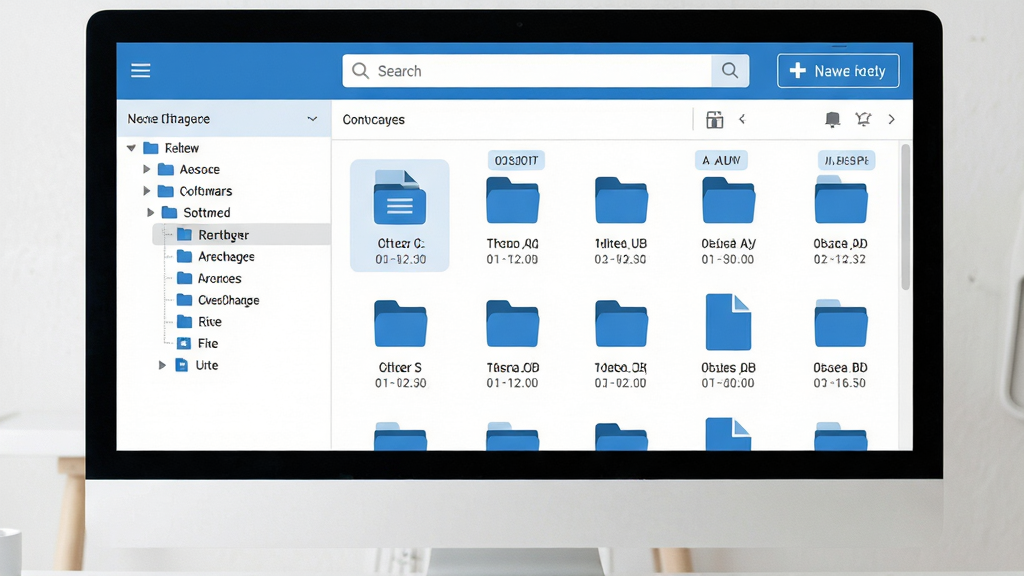
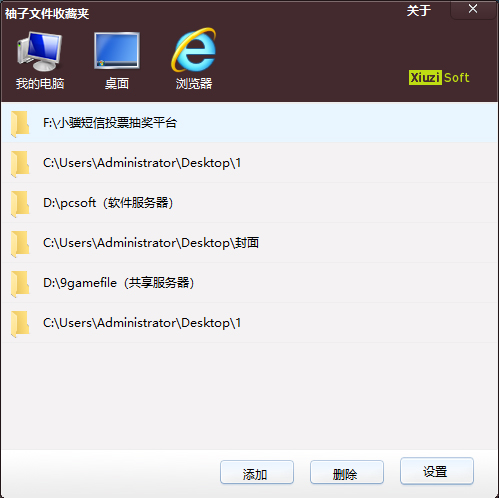
袖子文件收藏夹是一款专为Windows平台打造的桌面文件高效管理工具,旨在帮助用户解决电脑文件杂乱、查找困难、频繁切换目录等痛点。它通过建立虚拟收藏夹的方式,将分散在不同磁盘深处的文件、文件夹或常用程序快捷方式集中收纳,实现一键直达、快速开启。软件界面清爽直观,操作逻辑简单,无需复杂学习即可上手,无论是办公文档、影音资源还是安装包,都能有序归置,显著提升文件检索与访问效率,让电脑文件管理变得井井有条。
核心功能特色
一键收藏 随时调用
袖子文件收藏夹将文件收藏操作简化为一步。无论文件当前位于哪个磁盘、哪个层级目录,只需在右键菜单或主界面点击“收藏”,即可将文件或文件夹收录进指定收藏分类。使用时,通过主界面或系统托盘图标即可快速展开收藏列表,单击目标条目便能立即打开对应文件位置,省去层层点开“我的电脑”再逐一寻找的繁琐过程,尤其适合文件存放路径较深的用户。

分类管理 智能归档
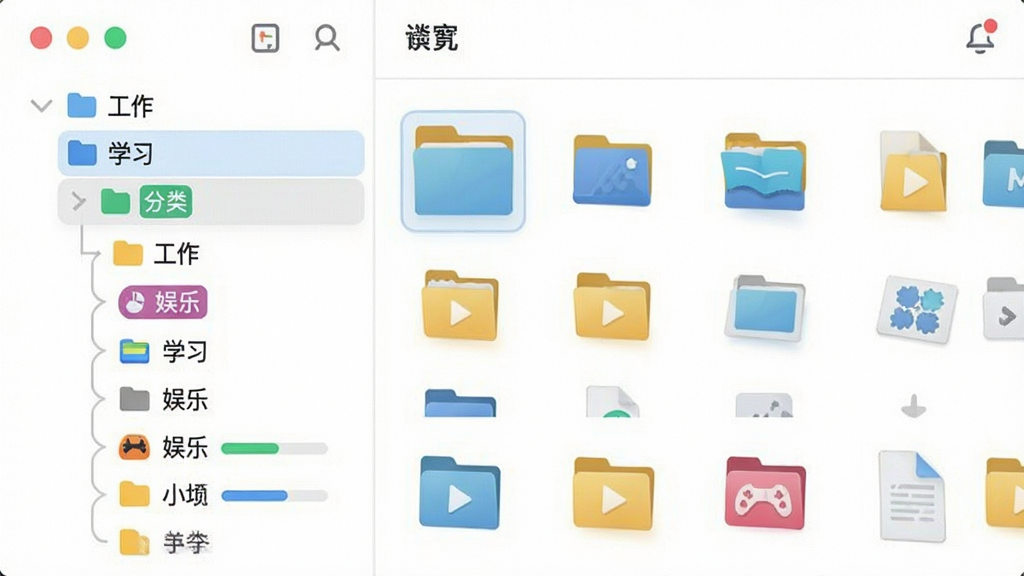
软件支持自定义创建多个收藏分类,如“工作文档”、“学习资料”、“常用软件”等,用户可根据个人习惯对收藏内容进行归类整理。每个分类下可继续添加子分类,形成树状结构,层级清晰。同时,内置智能归档建议功能,能根据文件类型和名称自动推荐合适的分类,减少手动整理成本,让收藏夹保持条理清晰,查找更顺手。
快速搜索 精准定位
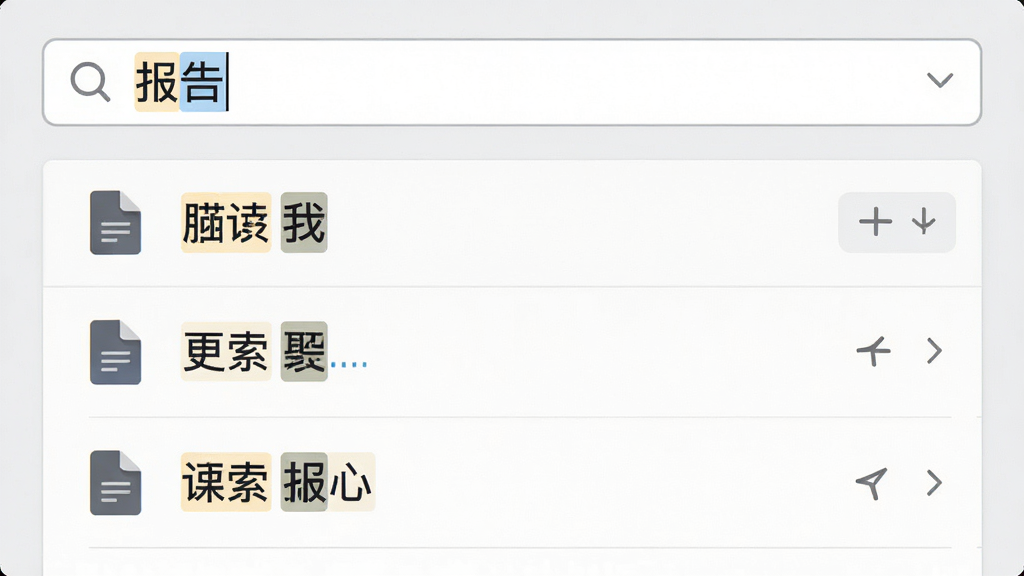
当收藏文件数量增多时,内置的即时搜索功能便发挥重要作用。用户只需在搜索框输入文件名关键词,系统便会实时筛选出匹配的收藏条目,并支持按名称、添加时间、文件类型等条件排序。搜索结果高亮显示关键词,点击即可直达文件所在位置,大幅缩短查找时间,提升办公效率。
数据备份 安全可靠
收藏列表支持导出与导入功能,用户可将收藏数据导出为备份文件,在重装系统或更换电脑后快速恢复。同时,软件采用本地数据库存储机制,收藏内容不会上传至云端,保障用户隐私安全。即使软件意外关闭或系统崩溃,收藏数据也能得到有效保护,避免因误操作或病毒导致的数据丢失。

多语言界面与快捷键
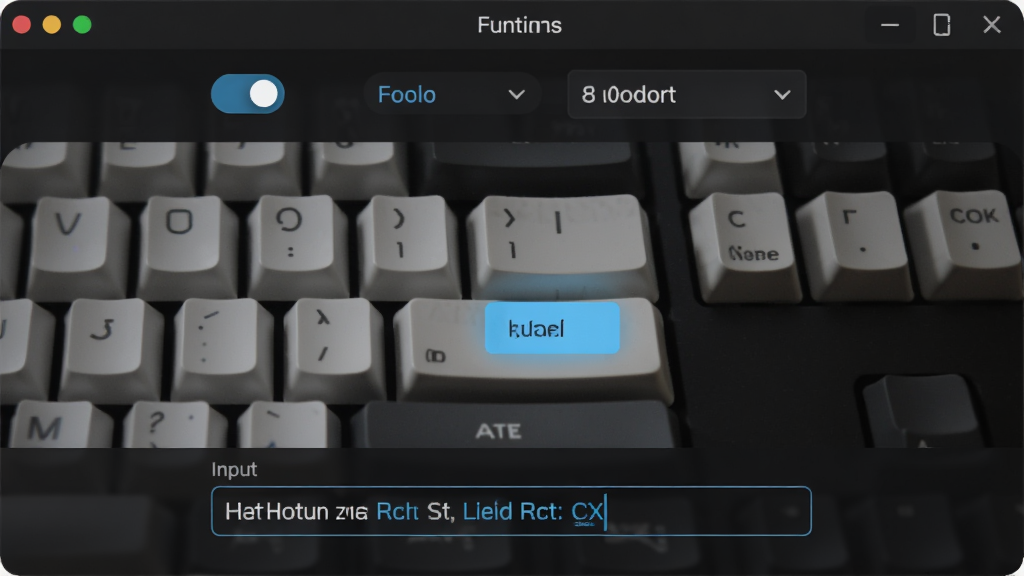
软件支持简体中文、英文等多种语言界面,适应不同语言习惯的用户。提供全局快捷键设置,用户可自定义快速呼出收藏夹的按键组合,实现一键打开主界面而不必切换到桌面。此外,支持在Windows资源管理器中通过右键菜单直接添加收藏,无缝融入系统操作流程,让文件收藏更加顺手自然。
详细操作说明与使用亮点
| 操作主题 | 详细说明 |
|---|---|
| 添加收藏 | 在文件资源管理器中右键点击文件或文件夹,选择“添加到袖子文件收藏夹”;或拖拽文件到主界面悬浮窗。支持批量添加,可一次选择多个文件。 |
| 分类管理 | 在主界面左侧分类栏点击“新建分类”,输入名称即可。支持拖拽分类调整顺序,右键分类可重命名、删除、导出该分类下所有条目。 |
| 快速打开 | 双击收藏条目即可打开文件;右键条目选择“打开所在文件夹”可定位到文件实际位置。支持设置默认打开方式,如使用记事本或默认程序。 |
| 搜索定位 | 顶部搜索框输入关键词,结果实时显示;按Enter键打开第一个结果;支持通配符*匹配任意字符。 |
| 数据同步 | 在设置中开启“自动备份”,可设置每天/每周定时备份至指定本地磁盘或网络驱动器。手动备份可随时导出为.bfx文件。 |
| 快捷键操作 | 默认全局快捷键为Ctrl+Shift+F,可呼出主界面;Ctrl+Shift+A快速收藏当前选中文件。可在设置中自定义组合。 |
| 右键菜单集成 | 安装后自动在Windows右键菜单添加“收藏到袖子文件收藏夹”项,免去手动打开软件步骤。可在设置中关闭此功能。 |
| 悬浮窗模式 | 开启悬浮窗后,小圆球始终悬浮于桌面,拖拽文件到悬浮球即可收藏,点击悬浮球弹出快速访问列表。 |
使用指南与常见问题解决
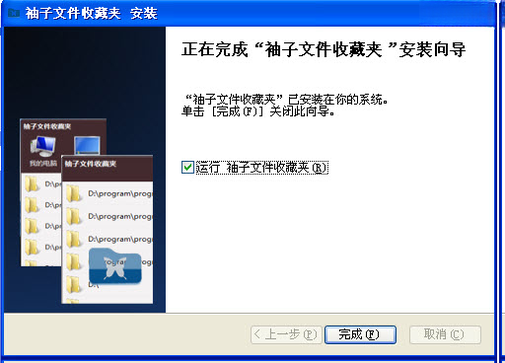
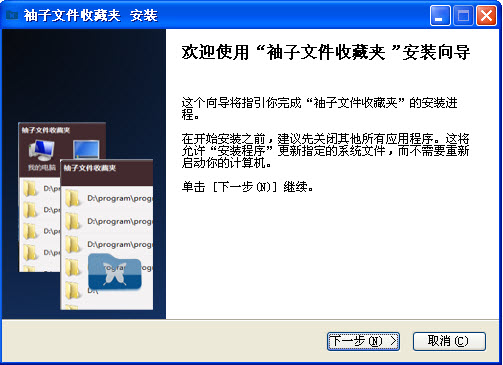
在电脑端使用时,建议从官网下载安装包,安装时注意勾选路径避免安装到C盘系统盘。
首次启动后,软件会提示创建默认分类,建议根据个人习惯设置好分类结构,便于后续管理。
对于重要文件,强烈建议开启“自动备份”功能,并定期导出备份文件到移动硬盘或网盘,防止数据丢失。
若出现无法收藏网络位置文件的情况,请将网络驱动器映射为本地盘符后再操作,否则可能提示路径无效。
当软件无法正常打开时,先检查是否被杀毒软件拦截,尝试添加信任或重新安装;若安装后右键菜单无反应,请以管理员身份运行一次软件并重启资源管理器。
移动端用户可使用配套的手机APP,通过Wi-Fi局域网与电脑端同步收藏数据,在手机上也能轻松访问电脑中的收藏文件,但需注意两端需在同一网络环境,且电脑端需开启同步服务。
若遇到卡顿问题,请清理软件缓存或重建索引,在设置中选择“优化数据库”即可。
遇到闪退情况,请更新至最新版本,或查看是否缺少.NET运行库,可在站内搜索“.NET Framework 4.8”下载安装。
当搜索无结果时,请检查搜索范围是否限定在当前分类,尝试切换为“全局搜索”。
若收藏条目丢失,可从备份文件恢复,点击“导入”选择备份文件即可。

热门同款实用文件管理工具精选
| 软件名称 | 功能特点 | 用户评分 |
|---|---|---|
| Listary | 快速启动与文件搜索 | ★★★★★ |
| Everything | 全盘文件名秒搜 | ★★★★★ |
| CLaunch | 快捷启动面板 | ★★★★☆ |
| Maye | 轻量级启动器 | ★★★★☆ |
| Rolan | 文件夹快速跳转 | ★★★★☆ |
| 文件夹助手 | 自定义文件夹图标 | ★★★★☆ |
| QuickAccessPopup | 弹出式快捷菜单 | ★★★★☆ |
常见问题深度解答
问:袖子文件收藏夹怎么用? 答:安装后,可通过右键菜单或主界面拖拽添加文件,收藏后即可双击快速打开。支持分类管理、搜索、备份等。具体操作可参考上文“详细操作说明”部分,按步骤设置即可;若需在手机上使用,需安装配套安卓应用并通过局域网同步,但注意电脑端需保持开机与同步服务运行。
问:袖子文件收藏夹安全吗?会不会泄露隐私? 答:软件完全本地运行,收藏数据仅保存在本机数据库中,无网络上传行为。同时提供备份功能,用户可自行导出数据。请从官方网站下载,避免使用破解版,以防被捆绑恶意代码;建议安装时取消不必要的附加组件,确保纯净环境。
问:如何将收藏夹文件导出备份? 答:在软件主界面点击“导出”按钮,选择备份文件保存路径即可生成.bfx文件。需要恢复时,点击“导入”选择该备份文件,所有收藏分类与条目将完整还原。若更换电脑,只需在新设备安装软件后导入备份即可无缝迁移。
猜你喜欢
下载地址
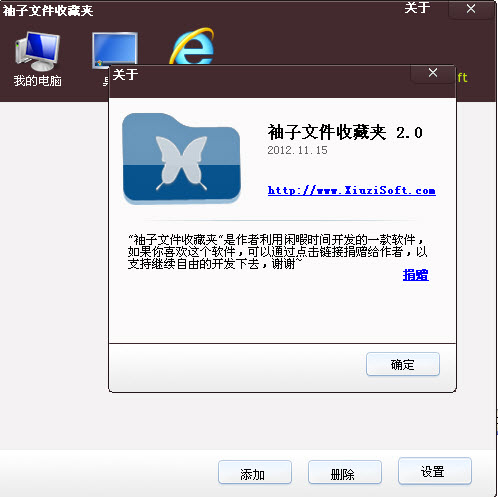
袖子文件收藏夹2.1.0 高效文件管理工具
推荐合集
相关文章
- 应用信息
-
- 官网:暂无
- 包名:袖子文件收藏夹
- 名称:袖子文件收藏夹
- 版本:1.0.0.1
- MD5:b92dd7610ea612dd03a2d4f783ca0e72
- 推荐下载下载排行





- 最新应用


热门评论