
文件对比工具Beyond Compare

- 文件对比神器,同步合并样样精通,快来下载体验吧!
- 应用类型:
管理软件
应用大小:26.4M
更新时间:2026-09-15 19:11
- 应用平台:
Windows
应用授权:免费
应用版本:5.0.3 专业文件对比
- 应用标签:
- 相关下载
 全能鼠标键盘记录器管理软件 / 3.3M / Windows
 灵者更名(RenGod)管理软件 / 1.7M / Windows
 领智会员管理系统管理软件 / 7.7M / Windows
 红管家财务出纳记账系统管理软件 / 17.3M / Windows
- 下载总览
- 应用截图
- 猜你喜欢
- 下载地址
- 相关文章
- 用户评论
应用介绍
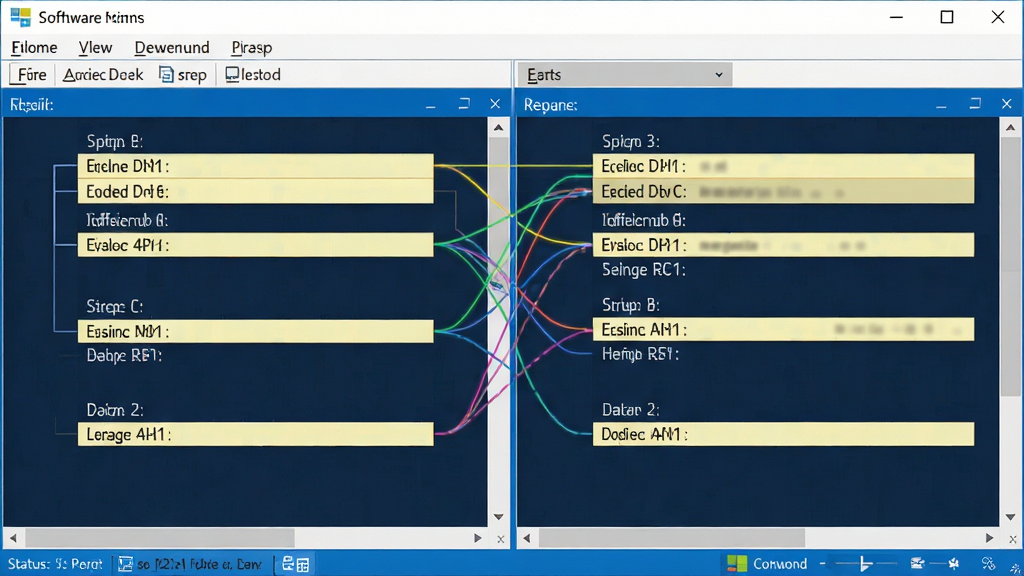
Beyond Compare是一款功能强大的文件与文件夹对比工具,它能够帮助您快速识别两个文件或文件夹之间的差异,并支持高效的合并与同步操作。无论是程序员比较代码版本,还是普通用户核对文档内容,Beyond Compare都能凭借其直观的界面和精准的算法,让对比工作变得前所未有的简单。软件支持文本、图片、表格、二进制等多种文件格式,并提供文件夹同步、FTP对比等高级功能,是提高工作效率的得力助手。
最新动态
Beyond Compare 5.0.3专业版正式发布。本次更新深度优化文件对比引擎,显著提升大文件加载速度与内存管理效率。新增智能文本高亮算法,精准识别细微差异,支持更多编程语言语法映射。针对用户反馈,改进了FTP/SMB网络路径同步稳定性,修复了部分系统下的界面渲染问题。操作体验更流畅,数据校验更可靠,助力开发者与数据分析师高效完成版本迭代与内容审查。
核心特色
多格式支持:
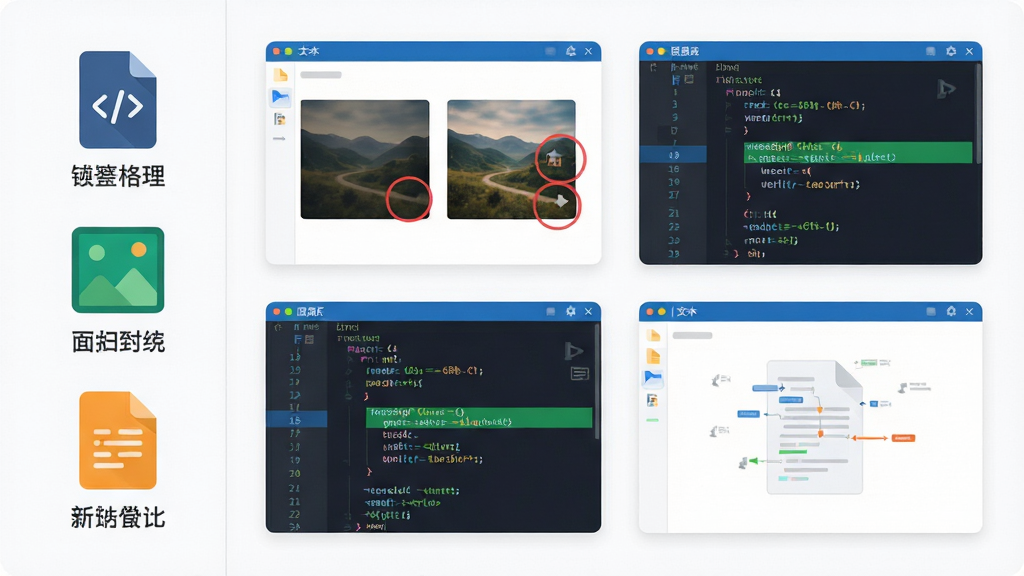
Beyond Compare不仅限于文本文件,它还能对比图片(显示像素差异)、二进制文件、注册表、压缩包内容等。对于程序员,它能解析多种编程语言语法,让代码差异一目了然;对于设计师,它可以并排显示两幅图片并高亮颜色差异区域;对于普通用户,它也能处理Word文档或PDF的文本内容提取对比。这种全面的格式支持,让您无需为不同类型的文件寻找专门的对比工具。
文件夹同步与备份:
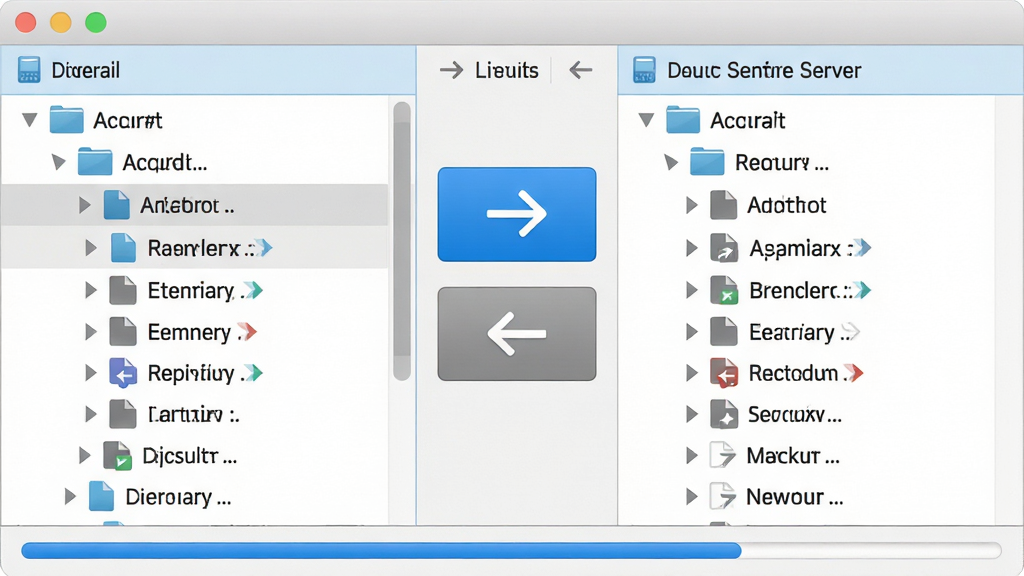
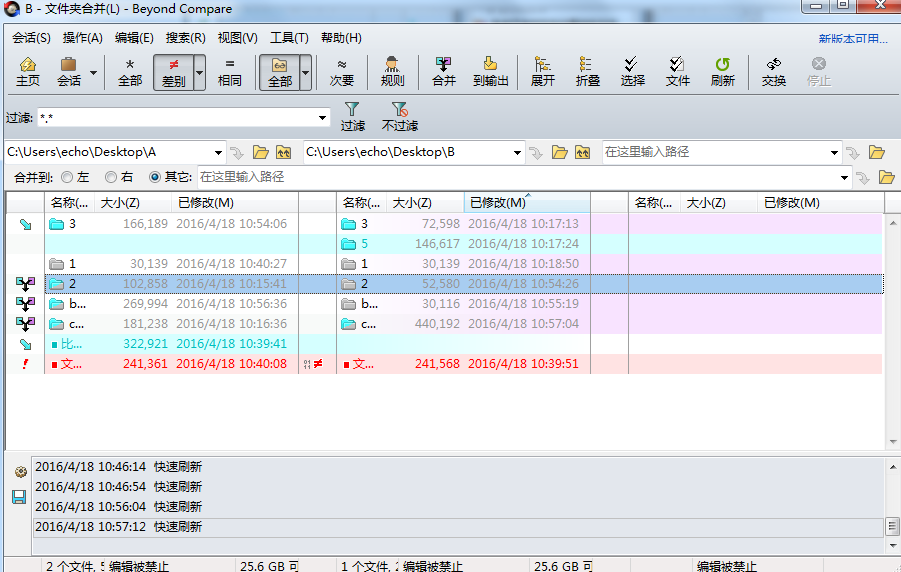
通过文件夹比较功能,您可以快速找出两个目录中的新增、修改和删除的文件,并一键执行同步操作。软件提供双向同步、镜像同步等多种模式,确保数据在多个位置保持一致。同时,您还可以将常用文件夹对保存为会话,下次打开时无需重新设置,直接一键对比,极大简化了定期备份或网站更新发布的工作流程。
三方文件比较与合并:
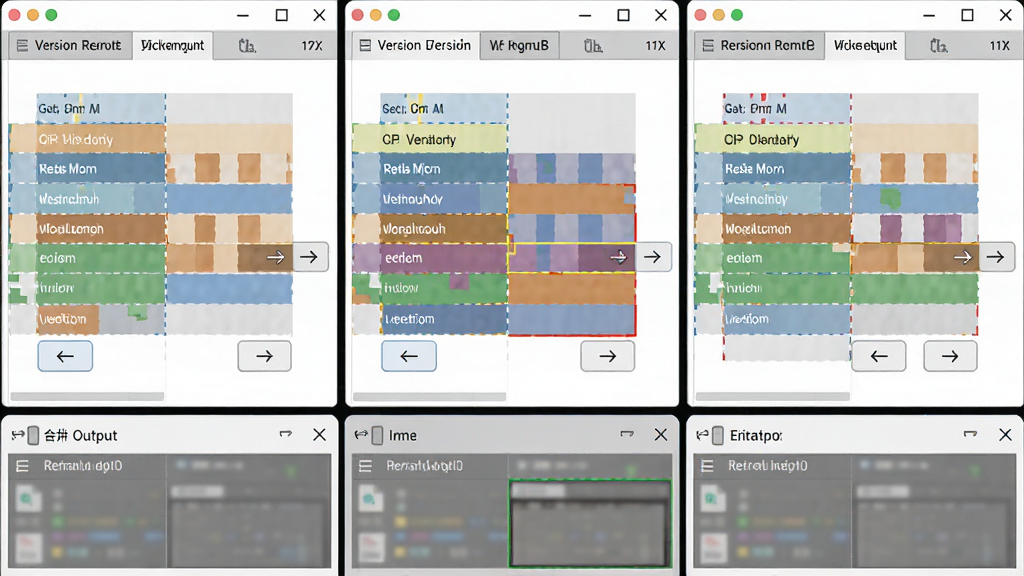
对于需要处理多个版本的用户,Beyond Compare支持三方比较模式,能够同时显示基础版本、修改版本1和修改版本2,并清晰展示冲突区域。您可以手动选择保留哪个版本的更改,或者直接编辑合并后的内容。这一功能在团队协作或代码审查中尤为实用,能大幅减少沟通成本,避免合并错误。
命令行与脚本自动化:
高级用户可以通过命令行参数调用Beyond Compare执行对比、同步等操作,无需打开图形界面。同时,软件支持编写脚本(使用其内置的脚本语言)来自动化处理重复性任务,如定期备份并生成差异报告。这为系统管理员和开发人员提供了极大的灵活性,能够将Beyond Compare集成到CI/CD流程中,实现自动化质量检查。
用法|亮点|操作说明|系统说明
| 功能分类 | 详细说明 |
|---|---|
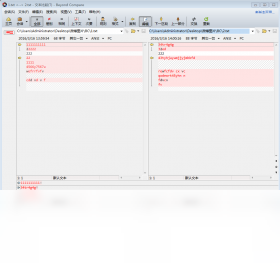
| 基础比较 | 直接选择两个文件或文件夹,软件立即显示差异。文件差异以颜色标记:红色表示不同,蓝色表示仅存在于一侧的内容。您可以点击任意差异点快速跳转。 |
| 文件夹合并 | 在文件夹比较中,按住Ctrl键选择多个文件,然后点击“合并”按钮,软件会引导您选择保留左侧、右侧或自定义合并内容。对于文件夹,可执行“复制到左侧/右侧”操作。 |
| FTP/SFTP支持 | 新建连接,输入服务器地址、账号密码,即可像操作本地文件夹一样对比和同步远程服务器上的文件。支持SFTP加密协议,确保传输安全。 |
| 集成到右键菜单 | 安装时勾选“集成到资源管理器右键菜单”,之后您可以在任意文件或文件夹上右键,快速选择“选择左侧/右侧比较”,无需先打开软件。 |
| 系统要求 | 支持Windows 7/8/10/11(32/64位),推荐2GB以上内存,安装包大小约30MB。首次安装后需要激活,可使用免费试用版(30天评估期)。 |
使用指南
安装Beyond Compare时,请务必关闭所有Office程序,避免安装冲突。
双击安装包,一路点击“下一步”,建议选择“自定义安装”以取消勾选不必要的插件。
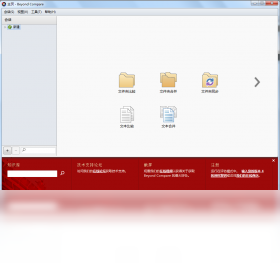
安装完成后,首次启动会提示选择对比模式,您可以选择“文本比较”或“文件夹比较”,后续可随时切换。
对于移动端(手机/平板),Beyond Compare没有官方App,但您可以通过远程桌面软件(如Microsoft Remote Desktop)连接电脑使用,操作方式与PC端相同,但触控操作需注意精准点击差异点。
如果您遇到“评估期已结束”的提示,这是正常试用限制,请勿轻信网上的破解补丁,可能存在安全风险。建议购买正版授权,或使用系统自带的“文件比较”功能(如WinMerge)作为替代。
遇到闪退或卡顿,请先更新显卡驱动,并关闭不必要的后台程序。若仍无法解决,请以管理员身份运行软件。
请勿在对比过程中直接删除差异文件,建议先备份到临时文件夹,以防误操作。
高危避坑:切勿下载非官方渠道的“注册机”或“激活码生成器”,此类文件极易携带木马病毒。
优化技巧:在“选项”中开启“自动比较”模式,可实时查看文件变化。
温馨提示:对于大文件对比,建议使用“二进制比较”模式,速度更快。
若提示缺少.NET Framework组件,请前往微软官网下载并安装。
最后,建议定期备份您的会话配置,以便在重装系统后快速恢复。

同类实用工具推荐
| 软件名称 | 功能优势 | 用户评分 |
|---|---|---|
| WinMerge | 开源免费,文本对比 | ★★★★ |
| DiffMerge | 三方合并,跨平台 | ★★★★ |
| KDiff3 | 支持目录比较 | ★★★★ |
| Araxis Merge | 专业级合并工具 | ★★★★★ |
| Meld | 简洁易用,支持版本控制 | ★★★★ |
Beyond Compare过期怎么处理
Beyond Compare提供30天全功能免费试用,试用期结束后,您可以购买正版授权。若不想付费,可以尝试以下合法方法:卸载后重新安装仍会监测到过期,因为注册表留有记录。推荐使用免费替代品,如WinMerge(仅Windows)或Meld(跨平台),它们的功能对于大多数日常对比场景已经足够。请勿尝试删除注册表或篡改系统时间,这可能导致软件无法使用或系统不稳定。
Beyond Compare怎么加入右键菜单
安装时勾选“集成到资源管理器右键菜单”即可。若未勾选,您可以打开软件,进入“选项”->“集成”->勾选“启用资源管理器右键菜单”。设置后,在文件或文件夹上右键,就会看到“选择左侧比较”等选项,非常方便。
Beyond Compare使用教程
快速上手:启动软件,选择“文件比较”,分别点击左侧和右侧的文件夹图标选择需要对比的文件。软件会立即显示差异,并用颜色标记。您可以在差异区域右键,选择“复制到左侧”或“复制到右侧”来同步内容。若需比较文件夹,点击“文件夹比较”,然后选择两个目录,软件会列出所有文件名,并标记状态。双击任意文件即可查看详细差异。
Beyond Compare 30天评估期已结束
这是试用期到期的提示。处理方式:1. 点击“输入密钥”购买并激活;2. 卸载并安装旧版本(如3.x)但可能无法打开新文件;3. 使用免费替代软件。不建议使用破解工具,以免中病毒。
Beyond Compare 可以对比class文件吗
可以。Beyond Compare支持二进制文件对比,对于.class文件,它会以十六进制形式显示差异。但若想对比Java源码,请使用文本比较模式,将文件扩展名改为.java即可。对于反编译后的代码,您可以使用JD-GUI等工具先反编译,再用Beyond Compare对比。
猜你喜欢
下载地址
文件对比工具Beyond Compare5.0.3 专业文件对比
推荐合集
相关文章
- 应用信息
-
- 官网:https://www.scootersoftware.com/
- 包名:Beyond Compare
- 名称:Beyond Compare
- 版本:5.1.7.31736
- MD5:63d780505b59e06a9335e9c54d662c0e
- 推荐下载下载排行





- 最新应用


热门评论