
蚂蚁文件数据恢复

- 数据误删别慌,蚂蚁恢复帮你忙。
- 应用类型:
管理软件
应用大小:12.5M
更新时间:2026-09-06 19:07
- 应用平台:
Windows
应用授权:免费
应用版本:2026 专业版 v3.2.1
- 应用标签:
- 相关下载
 超级牛叉电脑屏保管理软件 / 1.3M / Windows
 宏达消防档案管理系统管理软件 / 8.3M / Windows
 深度恢复大师管理软件 / 4.8M / Windows
百度企业网盘管理软件 / 10.6M / Windows
- 下载总览
- 应用截图
- 猜你喜欢
- 下载地址
- 相关文章
- 用户评论
应用介绍
蚂蚁文件数据恢复是一款专注于解决用户误删、误格式化、分区丢失等数据灾难问题的专业级文件恢复工具。软件深度适配Windows系统环境,采用先进的深度扫描引擎与底层磁盘读取技术,能够高效找回电脑硬盘、U盘、SD卡、移动硬盘等存储设备中丢失的文档、照片、视频、压缩包等各类数据。无论是回收站清空后的紧急找回,还是因病毒攻击、系统崩溃导致的文件消失,蚂蚁文件数据恢复都能提供一站式解决方案。软件界面简洁直观,操作流程清晰,即使完全不懂电脑的用户也能在向导式指引下完成扫描与恢复,真正实现数据无忧。
核心特色功能详解
智能深度扫描引擎:
蚂蚁文件数据恢复内置双重扫描机制,支持快速扫描与深度扫描两种模式。快速扫描可在数秒内定位回收站、剪贴板等常规丢失位置,适合最近误删的场景;而深度扫描则通过遍历磁盘底层扇区,对文件系统结构进行全方位解析,即使文件被多次覆盖或分区表损坏,也能通过特征码识别技术找到残留数据碎片,极大提升恢复成功率。
多格式多设备全面兼容:
软件完美兼容NTFS、FAT32、exFAT、ReFS等主流Windows文件系统,同时支持从机械硬盘、固态硬盘(SSD)、U盘、内存卡、移动硬盘等各类存储介质中恢复数据。无论你是丢失了办公文档(Word、Excel、PPT)、学习资料(PDF、TXT),还是珍贵照片(JPEG、PNG、RAW格式)、视频素材(MP4、MOV、AVI)、音乐文件(MP3、WAV),蚂蚁文件数据恢复都能精准识别并完整还原,让不同类型的用户都能找到自己的刚需解决方案。
恢复前预览与选择性导出:
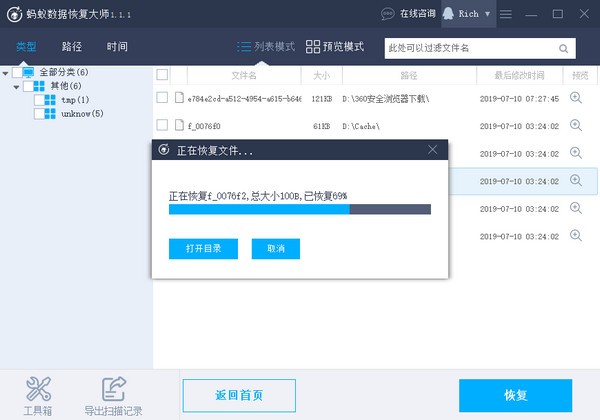
扫描完成后,软件会以列表形式展示所有可恢复文件,并支持按文件类型、路径、时间等进行分类筛选。用户可双击查看图片缩略图、文档内容预览,在确认文件状态无误后再勾选需要恢复的项目,选择导出至指定磁盘即可。这一人性化设计避免了盲目恢复导致的数据覆盖风险,同时节省了存储空间与操作时间。
安全只读模式与防覆盖机制:
蚂蚁文件数据恢复在运行过程中全程采用只读模式,不会对原磁盘写入任何数据,确保在恢复过程中不会对原始数据造成二次破坏。同时,软件内置防覆盖保护机制,当检测到目标磁盘空间不足或存在写入风险时,会主动提醒用户更换恢复路径或清理空间,从源头上避免因恢复操作导致文件彻底无法找回的悲剧。
亮点|操作说明|系统说明
| 项目 | 详细说明 |
| 适用系统 | Windows 7/8/8.1/10/11(32位/64位),支持Windows Server 2008至2022 |
| 设备支持 | 台式机、笔记本、一体机、移动硬盘、U盘、SD卡、CF卡、相机存储卡等 |
| 文件系统 | NTFS、FAT12/16/32、exFAT、ReFS、HFS+(仅限移动设备) |
| 可恢复类型 | 文档(Office全系列、PDF、TXT)、图片(JPEG/PNG/RAW/BMP)、视频(MP4/AVI/MOV/MKV)、音频(MP3/FLAC/WAV)、压缩包(ZIP/RAR/7Z)、邮件(PST/DBX)等 |
| 恢复场景 | 回收站清空、Shift+Delete永久删除、格式化、分区丢失、分区变RAW、病毒攻击、系统崩溃、意外断电等 |
| 操作方式 | 向导式三步操作:选择扫描位置 → 开始扫描 → 预览并恢复,全程可视化,无需命令行基础 |
使用指南
第一步,从本页面下载蚂蚁文件数据恢复安装包,双击运行,按照提示点击“下一步”直至安装完成。注意安装路径不要选择C盘系统盘,建议安装到D盘或E盘,避免因系统还原或重装导致软件丢失。
第二步,打开软件,在主界面选择需要恢复的磁盘分区(如C盘、D盘或U盘盘符),也可以点击“选择文件夹”仅扫描指定目录,缩小扫描范围能显著提升扫描速度。
第三步,点击“开始扫描”按钮,首次使用建议先执行快速扫描,若未找到目标文件,再使用深度扫描。扫描过程中请勿关闭软件或拔掉存储设备,否则可能造成数据永久丢失。
第四步,扫描结束后,在结果列表中通过右上角的搜索框输入文件名或扩展名快速定位文件,勾选需要恢复的项目,点击“恢复”按钮,在弹出的窗口中务必选择与源磁盘不同的存储位置进行保存。
高危避坑提醒:在文件被误删后,请立即停止对原磁盘的一切写入操作,包括新建文件、下载、安装软件等,否则新数据可能覆盖被删除的文件区域,导致恢复彻底失败。
优化技巧:如果恢复的是大型视频或压缩包,建议在扫描完成后使用“预览”功能先验证文件的完整性,避免恢复出损坏文件浪费时间。
温馨提示:恢复后的文件建议先存放在外置移动硬盘或网盘备份,再对原磁盘进行格式化或分区操作,确保数据安全。
热门同款软件精选
| 软件名称 | 核心优势 | 用户评分 |
| 嗨格式数据恢复大师 | 支持多种设备深度扫描 | ★★★★★ |
| EasyRecovery | 老牌强大,支持磁盘镜像 | ★★★★☆ |
| 360文件恢复 | 免费且操作简单快捷 | ★★★☆☆ |
| Recuva | 轻量免费,适合应急 | ★★★★☆ |
| WinFR软件 | 微软官方恢复工具增强版 | ★★★★☆ |
| FinalData | 老牌企业级恢复方案 | ★★★★☆ |
| 数据蛙恢复软件 | 支持免费扫描与预览 | ★★★★☆ |
| 易我数据恢复 | 中文界面友好,恢复率高 | ★★★★★ |
蚂蚁文件数据恢复怎么用才安全?常见问题解答
问:蚂蚁文件数据恢复真的靠谱吗?恢复后文件会不会损坏?答:蚂蚁文件数据恢复采用只读扫描机制,只要在误删后没有对原磁盘进行大量写入操作,恢复出的文件完整性极高。但若文件被覆盖部分扇区,则可能出现文件损坏,建议恢复后立即打开验证,如无法使用可尝试深度扫描找回更早的版本。
问:数据恢复后的文件是乱码或打不开怎么办?答:出现乱码或打不开通常是因为恢复的文件头损坏或存储位置已物理坏道。建议更换恢复路径到另一块健康磁盘,并使用软件的“预览”功能在恢复前测试文件状态。若仍无效,可尝试使用同类工具如嗨格式数据恢复大师交叉扫描,提高成功率。

猜你喜欢
下载地址
蚂蚁文件数据恢复2026 专业版 v3.2.1
推荐合集
相关文章
- 应用信息
-
- 官网:暂无
- 包名:蚂蚁文件数据恢复
- 名称:蚂蚁文件数据恢复
- 版本:2.1.3.1945
- MD5:b222eeae9773a78fe7d40247cc5149f6
- 推荐下载下载排行





- 最新应用


热门评论