
Flashnote

- 轻巧便签,速记神器,效率翻倍
- 应用类型:
管理软件
应用大小:2.7M
更新时间:2026-09-08 14:49
- 应用平台:
Windows
应用授权:免费
应用版本:2.5 便捷快速记事工具
- 应用标签:
- 相关下载
 简单流水账管理软件 / 1008KB / Windows
 道路运输车辆技术档案管理系统管理软件 / 2.8M / Windows
 梁龙货单打印管理软件 / 2.9M / Windows
 乐笔记管理软件 / 81.2M / Windows
- 下载总览
- 应用截图
- 猜你喜欢
- 下载地址
- 相关文章
- 用户评论
应用介绍
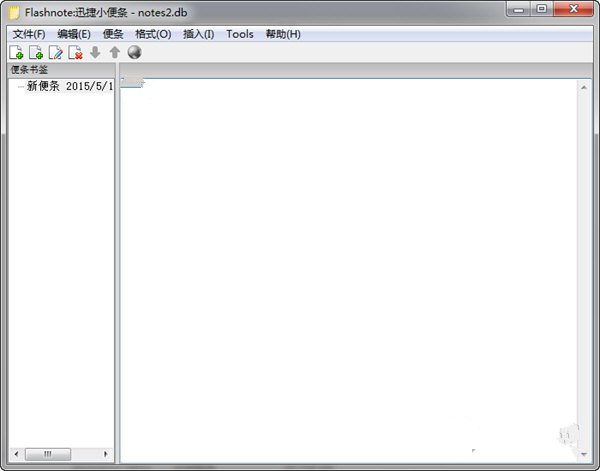
Flashnote是一款轻量级、极速响应的桌面便签与快速记事工具,专为追求高效记录体验的用户打造。它驻留在系统托盘,随时通过自定义热键呼出便签窗口,让灵感与待办事项在瞬间被捕获,不再因繁琐的操作流程而流失。Flashnote以其极低的资源占用和出色的稳定性著称,无论是日常随手记、临时备忘,还是重要信息的快捷摘录,都能游刃有余地应对。它不仅仅是一个便签工具,更是您数字生活中的效率伴侣,以迅捷、简单、可靠的方式,重新定义桌面记事的便捷性。无论您是商务人士、学生群体还是创意工作者,Flashnote都能无缝融入您的工作流,成为不可或缺的轻量级效率利器。
核心特色
极速唤出与全局热键
Flashnote支持自定义全局热键,无论您在哪个应用程序中工作,只需按下预设的组合键,便签窗口即刻出现在光标附近,无需切换窗口或打断当前思路。这种设计极大提升了记录效率,尤其适合需要频繁捕捉碎片化信息的场景。您还可以设置鼠标边缘触发、托盘图标双击等多种唤起方式,让便签随手即得。

轻量无负担,资源占用极小
Flashnote安装包仅有几兆大小,运行时内存占用通常低于5MB,几乎不占用系统资源。即便同时开启数十个便签,也不会对电脑性能造成任何可感知的影响。它完美适配低配电脑和多任务处理场景,让您无需担心后台程序拖慢系统速度,专注于记录本身。
灵活的组织与管理
便签支持分类、标签和颜色标记,您可以按项目、优先级或任意自定义规则整理便签。内置的搜索功能支持全文检索,即使积累了大量笔记,也能在瞬间找到所需内容。此外,便签支持置顶、最小化到托盘、定时提醒等实用功能,让信息管理井井有条。
数据安全与自动备份
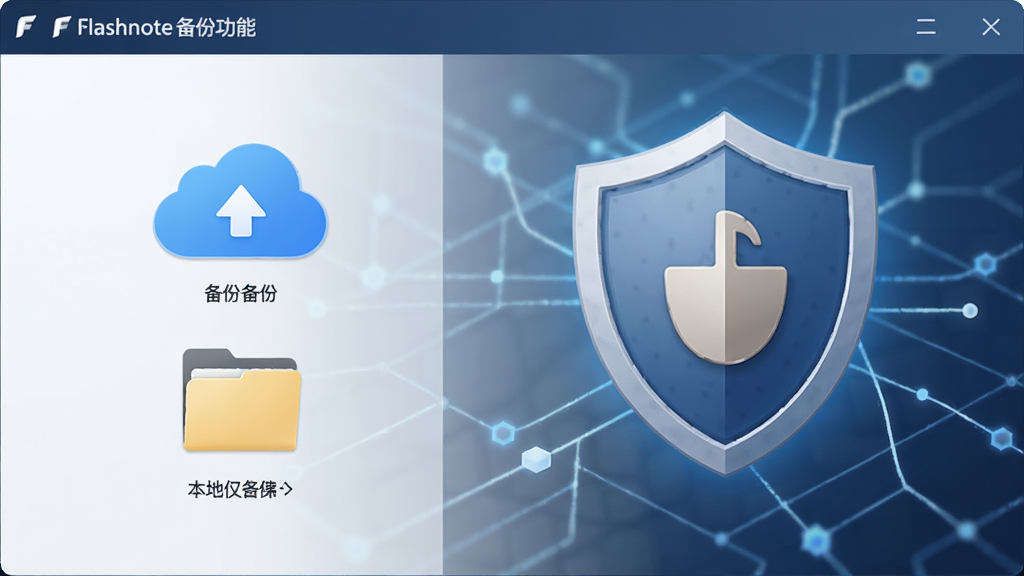
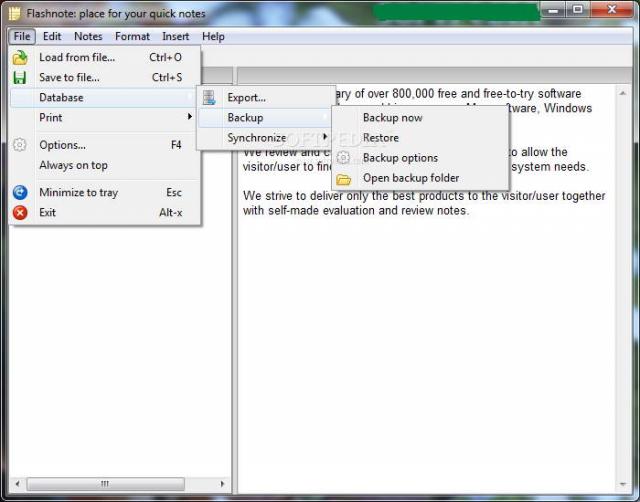
Flashnote提供自动保存机制,每一条便签内容都会实时写入本地存储,即使遭遇断电或系统崩溃,数据也不会丢失。软件还支持手动备份与恢复,您可以将便签数据导出为文本或HTML文件,随时迁移至其他设备,确保重要信息安全无忧。
Flashnote 使用技巧与高效操作指南
| 操作类别 | 具体操作 | 说明与提示 |
|---|---|---|
| 快速新建便签 | 双击托盘图标 / 按热键 Ctrl+Alt+N (默认) | 默认热键可在设置中修改,建议设置为顺手的组合键。 |
| 便签置顶 | 右键便签标题栏,选择“总在最前” | 适合参考文档、对照输入等场景,让便签始终可见。 |
| 便签透明度调节 | 右键便签,选择“透明度”,拖动滑块 | 调整透明度可减少遮挡,同时保留信息可见性。 |
| 批量导出 | 主菜单 -> 工具 -> 导出所有便签 | 导出为文本或HTML,便于备份或迁移。 |
| 标签快速归类 | 在便签底部输入 #标签名 即可自动归类 | 利用标签可建立简单知识体系,检索更高效。 |
| 发送到手机 | (需配合第三方同步工具) | Flashnote本身不支持云同步,但可借助文件同步盘实现多端查看。 |
使用指南
首先,从腾讯软件中心下载Flashnote安装包,双击运行,按照提示完成安装。安装过程无需额外配置,默认选项即可满足大多数用户需求。
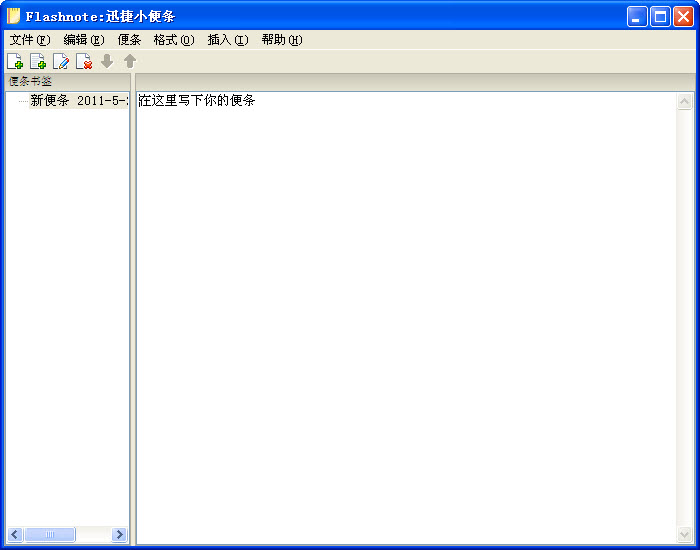
启动后,Flashnote会最小化到系统托盘,点击托盘图标即可新建便签,或者使用默认热键 Ctrl+Alt+N 快速唤起输入窗口。
对于移动端用户,虽然Flashnote没有官方手机版,但可以通过将便签导出为文本,并利用云盘同步实现手机查看。例如,将导出的文件存放于OneDrive或坚果云,再在手机上打开即可。
在电脑端,您可以为便签设置不同的颜色和字体大小,便于区分不同性质的记录。右键便签边缘可弹出菜单,包含置顶、设置提醒、锁定便签等实用功能。
若遇到软件无法启动,请先检查是否安装了 .NET Framework 3.5 或以上版本,可前往本站下载 .NET Framework 运行库。若在Windows 10/11上出现兼容性问题,右键程序图标选择“属性”->“兼容性”->“以兼容模式运行”,并勾选“以管理员身份运行”。
为避免数据丢失,建议定期使用“导出所有便签”功能进行备份。同时,不要将便签内容作为唯一存储方式,重要信息请另行妥善保存。
当系统托盘图标消失时,可打开任务管理器,结束Flashnote进程后重新启动软件即可恢复。
在操作过程中,保持软件为最新版本,有助于减少未知bug,提升稳定性。若遇到闪退或卡顿,请确认系统满足最低配置要求,并关闭其他高占用程序。
请避免在便签中粘贴大量图片或超大文本,这可能影响软件的响应速度。建议以纯文本为主,图片以链接形式保存。
若您使用多显示器,Flashnote默认在当前屏幕弹出便签,可自行拖拽至目标屏幕,下次记录时会记住上次位置。

小编推荐同类软件
| 软件名称 | 功能特色 | 评分 |
|---|---|---|
| 便签 | 轻巧易用,支持云同步 | ★★★★☆ |
| 红条 | 笔记便签,多标签管理 | ★★★★☆ |
| Sticky Notes | 系统自带,简单直观 | ★★★★☆ |
| 笔记本 | 支持富文本,表格插入 | ★★★★☆ |
| Simple Sticky Notes | 免费开源,支持提醒 | ★★★★☆ |
| 知识库 | 个人知识管理,分类清晰 | ★★★★☆ |
| 腾讯便签 | 多端同步,语音备忘 | ★★★★☆ |
| 优化笔记 | 界面美观,支持Markdown | ★★★★☆ |
Flashnote 如何设置开机自启?
打开Flashnote主界面,点击“工具”菜单,选择“选项”,在“常规”选项卡中勾选“开机自动运行”即可。若未找到该选项,可手动将Flashnote快捷方式复制到系统启动文件夹(Win+R输入shell:startup)。
Flashnote 安全吗?会不会泄露隐私?
Flashnote是一款绿色软件,所有数据默认保存在本地,不会上传任何信息至云端。软件本身不联网,因此不存在隐私泄露风险。但建议从官方或可信渠道下载,避免使用破解版,以防被捆绑恶意代码。
猜你喜欢
下载地址
Flashnote2.5 便捷快速记事工具
推荐合集
相关文章
- 应用信息
-
- 官网:暂无
- 包名:Flashnote
- 名称:Flashnote
- 版本:4.8
- MD5:55f2634007f7cd0161e477f7af016404
- 推荐下载下载排行





- 最新应用


热门评论