
Driver Booster

- DriverBooster,快速驱动更新,体验流畅
- 应用类型:
管理软件
应用大小:18.3M
更新时间:2026-09-08 15:25
- 应用平台:
Windows
应用授权:免费
应用版本:12.5.0.7 驱动一键更新
- 应用标签:
- 相关下载
 ProduKey管理软件 / 107KB / Windows
 Transmission管理软件 / 14.5M / Windows
 宏达车辆调度管理系统管理软件 / 5.4M / Windows
 ROM助手管理软件 / 29.3M / Windows
- 下载总览
- 应用截图
- 猜你喜欢
- 下载地址
- 相关文章
- 用户评论
应用介绍
Driver Booster 是一款专为 Windows 平台设计的驱动程序更新工具,它能够自动扫描、识别并更新系统中过时、缺失或不兼容的驱动程序。软件内置庞大的驱动数据库,支持显卡、声卡、网卡、主板等几乎所有硬件设备,通过一键操作即可完成驱动的下载与安装,有效提升系统稳定性与硬件性能。无论是游戏玩家追求更高帧率,还是办公用户希望系统运行流畅,Driver Booster 都能提供安全、高效的驱动管理解决方案,让繁琐的驱动维护变得轻松简单。
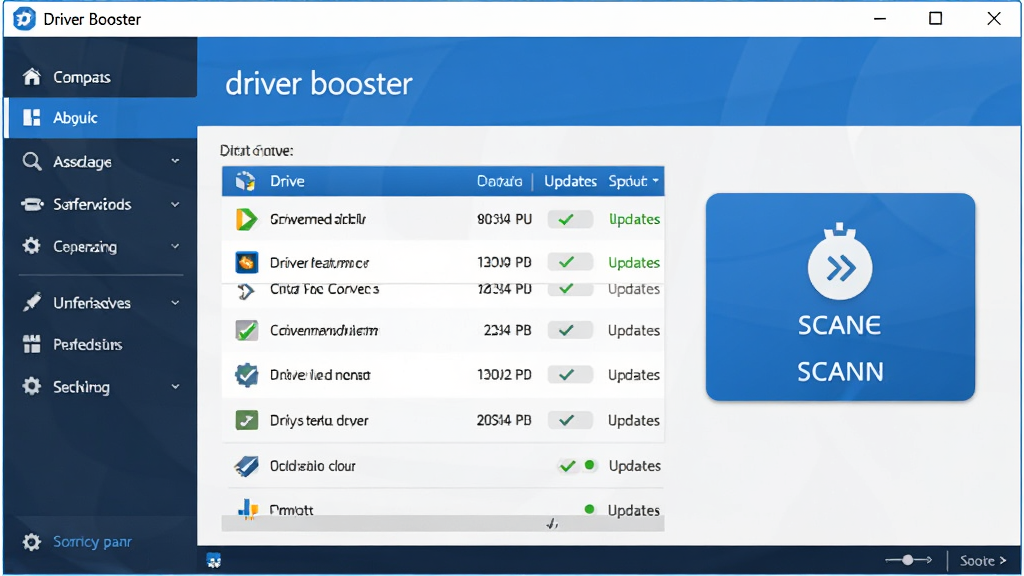
核心功能特色
一键驱动更新:
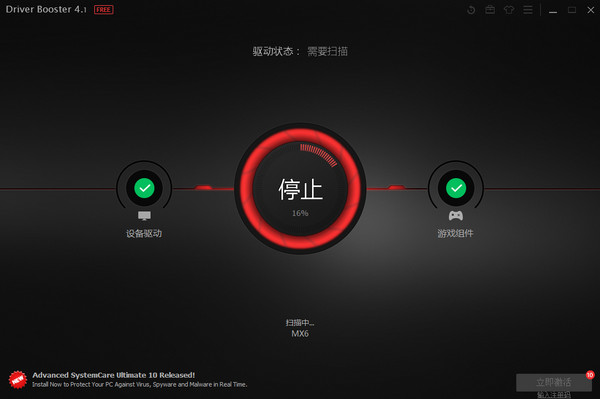
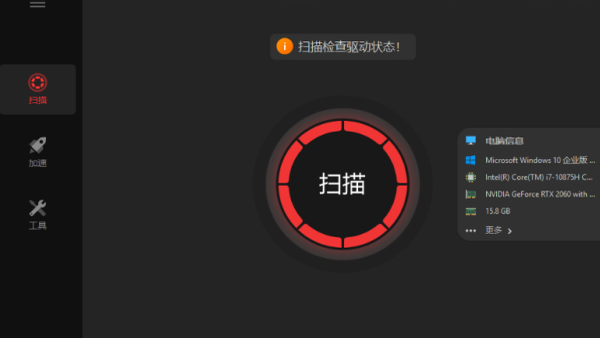
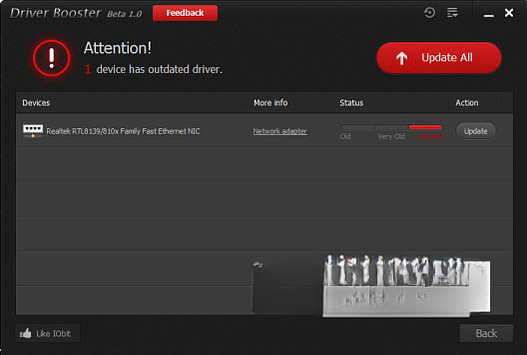
Driver Booster 的核心功能是快速扫描系统中所有过时或异常的驱动程序,并以列表形式清晰展示。用户只需点击“立即扫描”,软件便会自动检测,扫描完成后点击“全部更新”按钮,即可批量下载并安装所有需要更新的驱动,整个过程无需手动干预,大大节省了用户逐个查找和安装驱动的时间。
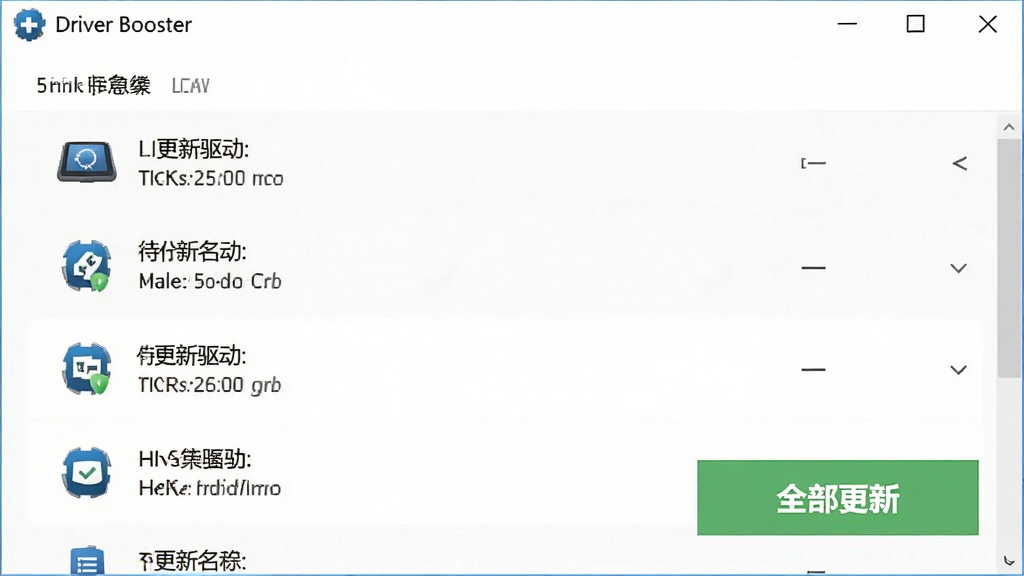
驱动备份与还原:
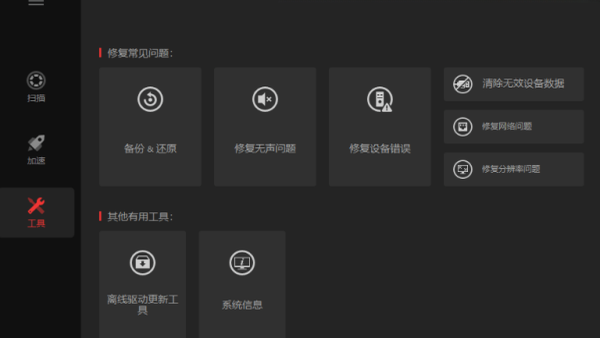
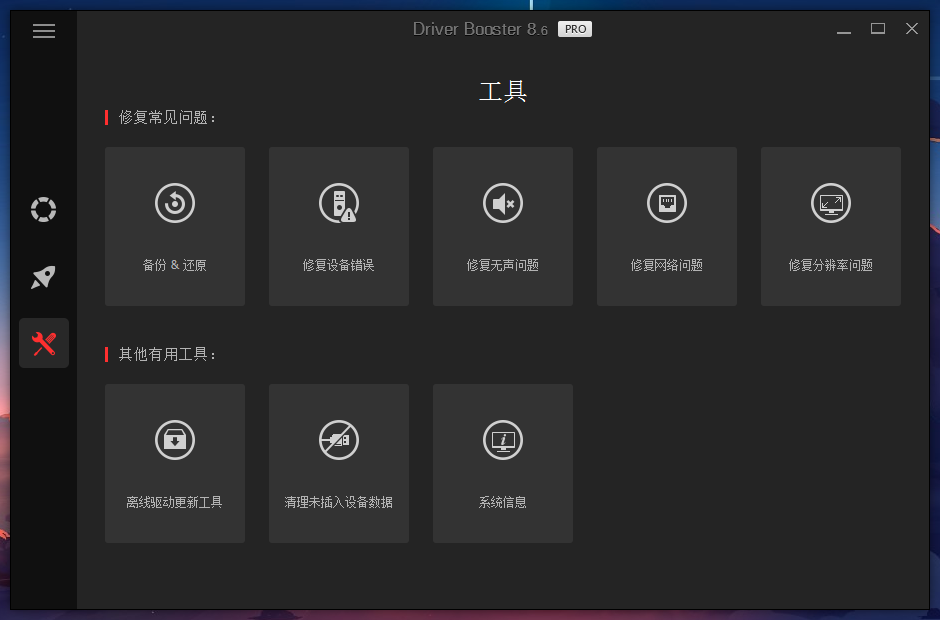
在更新驱动之前,Driver Booster 会自动创建当前驱动版本的备份。如果在更新后出现兼容性问题或系统不稳定,用户可通过软件的“还原驱动”功能快速恢复到之前的工作状态。这一设计为用户提供了安全网,让驱动更新不再有后顾之忧,特别适合那些担心更新会引发新问题的谨慎用户。
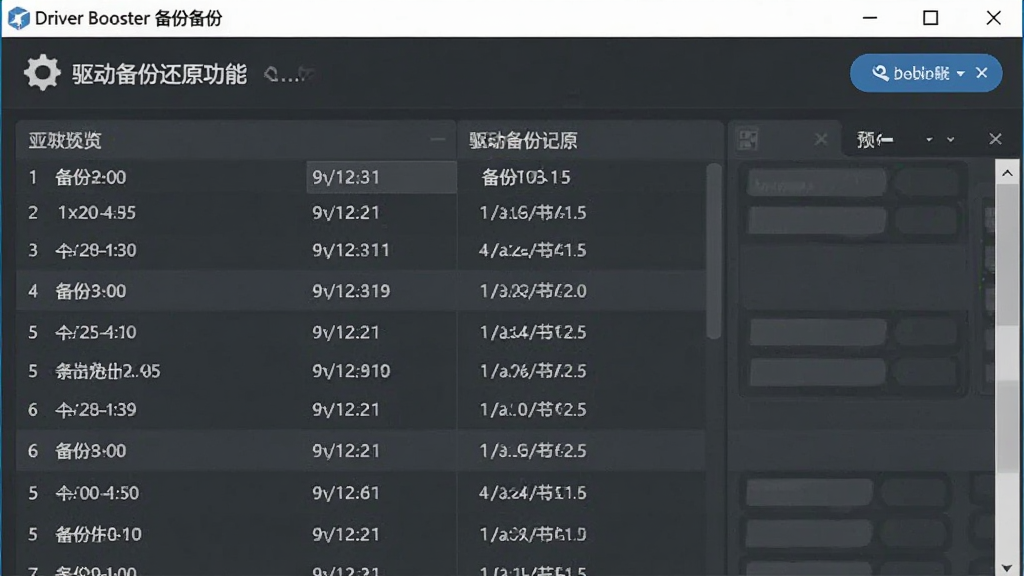
游戏加速组件:
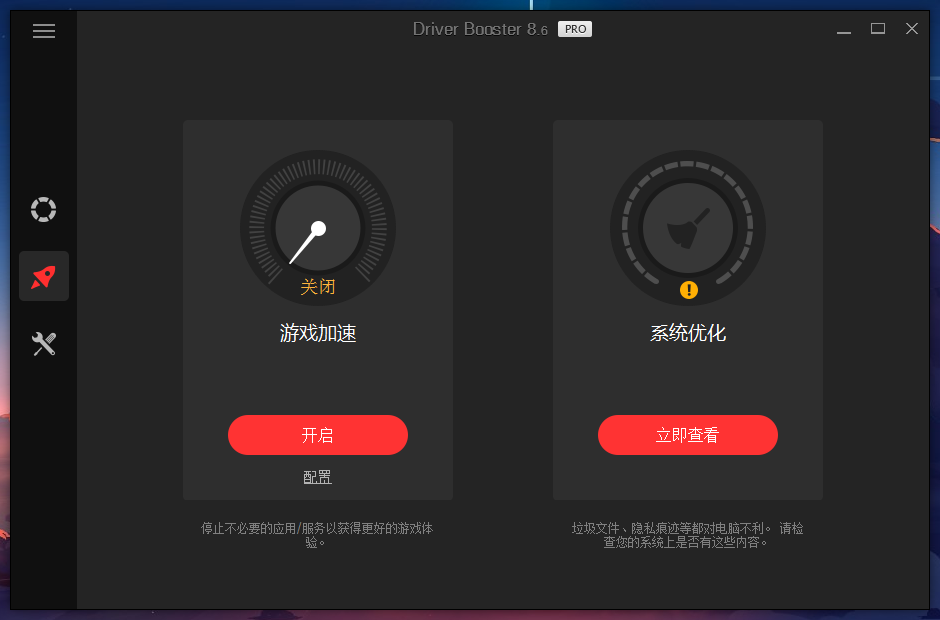
针对游戏玩家,Driver Booster 内置了游戏加速组件,能够智能识别并优化与游戏运行相关的系统服务与进程,释放更多系统资源。同时,它还会检测游戏运行所需的运行库组件(如 DirectX、VC++)是否缺失或过期,并一键安装,确保游戏以最佳状态运行,减少卡顿和崩溃现象,提升游戏体验。
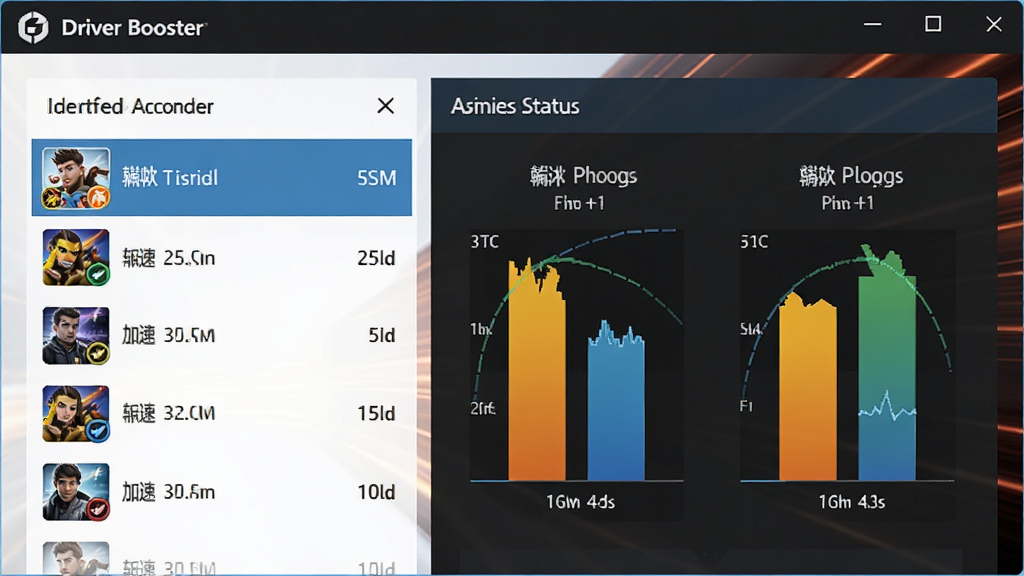
详细操作说明
| 操作环节 | 具体步骤 | 注意事项 |
|---|---|---|
| 下载与安装 | 访问腾讯软件中心页面,点击下载 Driver Booster 安装包,双击运行,按提示完成安装。 | 安装时可选择自定义安装路径,避免安装在C盘系统盘。 |
| 首次扫描 | 启动软件后,点击主界面“立即扫描”按钮,等待扫描完成。 | 扫描过程需联网,请确保网络连接稳定。 |
| 驱动更新 | 查看扫描结果,勾选需要更新的驱动,点击“全部更新”或单独更新。 | 建议更新前关闭其他占用网络的应用,避免下载中断。 |
| 备份与还原 | 在“工具”菜单中可进行备份设置,还原时进入“还原驱动”选项。 | 定期备份驱动,有助于系统维护。 |
| 游戏加速 | 点击“游戏加速”模块,选择要优化的游戏,启动加速。 | 加速功能需在游戏运行前开启,效果更佳。 |
使用经验技巧
高危避坑:切勿在驱动更新过程中强制关闭电脑或断开网络,否则可能导致系统设备无法识别,甚至系统崩溃。若更新后出现黑屏或无法进入系统,请使用安全模式启动并利用Driver Booster的驱动还原功能恢复上一版本。
优化技巧:建议在“设置”中开启“每日自动扫描”功能,让软件在后台自动检测驱动状态,发现新驱动会弹窗提醒,无需手动频繁扫描。
温馨提示:对于较老的电脑,更新显卡驱动可能无法带来明显的性能提升,请根据自身硬件情况斟酌更新,并非所有驱动越新越好。
在移动端,用户无法直接运行Driver Booster,但可访问官网查看驱动资讯,或使用手机控制电脑进行远程扫描。电脑端安装时,请留意勾选“附加任务”选项,避免安装捆绑软件。如果遇到下载速度慢,可以尝试更换网络或使用下载工具。若安装过程中出现缺少.NET Framework组件的提示,请先在站内搜索“.NET Framework”下载安装后再运行Driver Booster。运行过程中,建议关闭杀毒软件或加入白名单,防止误报。对于闪退问题,可尝试以管理员身份运行或检查系统更新。
热门同款驱动工具推荐
| 软件名称 | 功能特点 | 评分 |
|---|---|---|
| 驱动精灵 | 驱动备份全面,支持在线更新 | ★★★★☆ |
| 驱动人生 | 一键安装,兼容性强 | ★★★★☆ |
| 360驱动大师 | 驱动管理,附带系统修复 | ★★★☆☆ |
| 驱动精灵 | 硬件检测,驱动下载 | ★★★★☆ |
Driver Booster Pro 激活码安全吗?
许多用户在网上寻找Driver Booster Pro的激活码,但使用非官方激活码可能存在安全风险。这些激活码可能来路不明,甚至有可能是恶意程序伪装,使用后可能导致系统中毒或个人信息泄露。建议用户通过正规渠道购买授权,或使用免费版即可满足基本需求。免费版已经包含核心的驱动更新功能,对于大多数用户而言已经足够。若想体验Pro版的加速与备份功能,可以关注官方促销活动,以优惠价格购买正版。
Driver Booster 下载驱动很慢怎么办?
如果使用Driver Booster下载驱动时速度很慢,首先检查网络连接是否稳定,可以尝试重启路由器或更换网络环境。其次,可能是软件服务器拥堵,可避开网络高峰期进行下载。另外,在软件设置中调整下载线程数,或者关闭其他占用带宽的程序。若问题依旧,可以尝试暂停后重新开始下载,或者使用系统自带设备管理器手动安装驱动。如果以上方法都无法解决,请考虑使用其他驱动工具,或直接访问硬件厂商官网下载驱动。
Driver Booster 绿色版靠谱吗?
所谓“绿色版”驱动工具,通常指免安装的便携版本。这类版本虽然方便,但可能存在功能不全、无法自动更新驱动库、甚至捆绑病毒的风险。官方并不推出绿色版,网上下载的绿色版可能被第三方修改,使用后可能泄露用户信息或植入广告。为了电脑安全,建议使用官方原版软件,其安装过程并不复杂,且能获得及时更新与技术支持,切勿贪图一时便利而牺牲安全性。
猜你喜欢
下载地址
Driver Booster12.5.0.7 驱动一键更新
推荐合集
相关文章
- 应用信息
-
- 官网:https://www.iobit.com
- 包名:Driver Booster
- 名称:Driver Booster
- 版本:5.1.0.488
- MD5:3bfd4c65d5da9877de6d58fd4469b87b
- 隐私政策:点击查看
- 推荐下载下载排行





- 最新应用


热门评论