
金舟图片格式转换器

- 高效批量处理,多种图片格式一键互转,推荐下载!
- 应用类型:
图文处理
应用大小:49.8M
更新时间:2026-09-06 17:44
- 应用平台:
Windows
应用授权:免费
应用版本:V3.2.0 多格式图片互转工具
- 应用标签:
- 相关下载
 Chasys Draw IES图文处理 / 12.7M / Windows
 图像转换能手图文处理 / 620KB / Windows
 SView5图文处理 / 2.2M / Windows
 云橙苹果HEIC转JPG转换器图文处理 / 14.8M / Windows
- 下载总览
- 应用截图
- 猜你喜欢
- 下载地址
- 相关文章
- 用户评论
应用介绍
金舟图片格式转换器是一款专为高效处理图片格式而设计的桌面端实用工具,它集格式转换、尺寸调整、压缩优化等功能于一体,致力于为用户提供极简、批量、安全的一站式图片处理体验。无论是日常工作需要将PNG转为JPG以减小体积,还是设计场景下需要将WebP转为高保真TIFF,这款软件都能通过简洁直观的界面和强大的底层算法快速完成,有效打破了不同图片格式之间的壁垒。软件内置了多达数十种常见与专业图片格式支持,操作流程仅需三步,即便是完全不懂技术的电脑新手也能在数分钟内上手,是设计师、电商运营、办公文员及摄影爱好者的效率利器。
核心功能特色
海量格式随心转
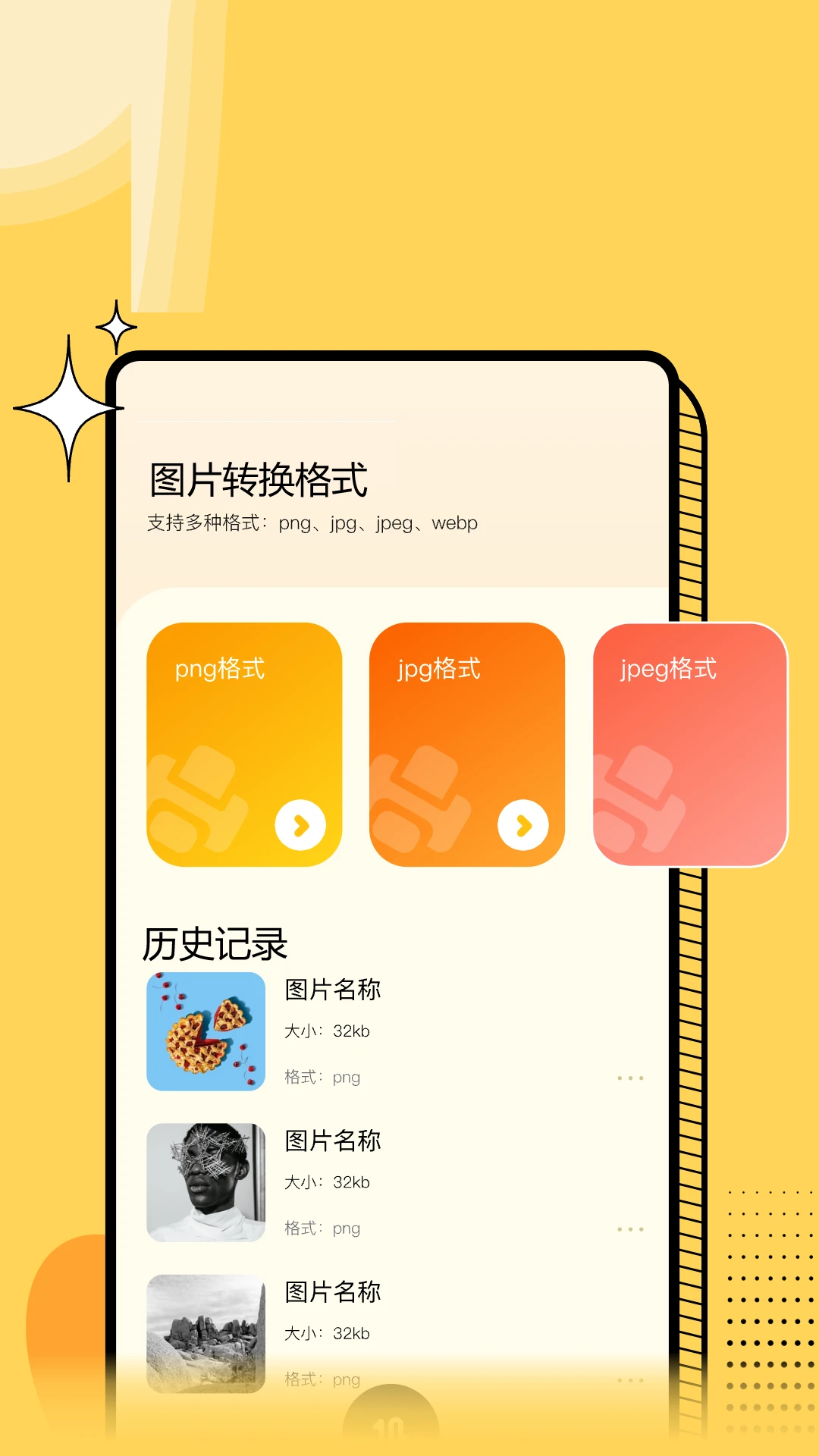
金舟图片格式转换器内置了行业领先的格式解析引擎,全面覆盖JPG、PNG、BMP、GIF、TIFF、WEBP、ICO、PDF等主流格式,同时支持RAW、PSD等专业级格式的读取与输出。用户无需安装Photoshop等重型软件,即可轻松将相机原始RAW文件转换为通用JPG预览图,或将高保真PNG压缩为WebP以适配网页加载需求,真正做到一次安装,全格式无忧。
傻瓜式三步转换
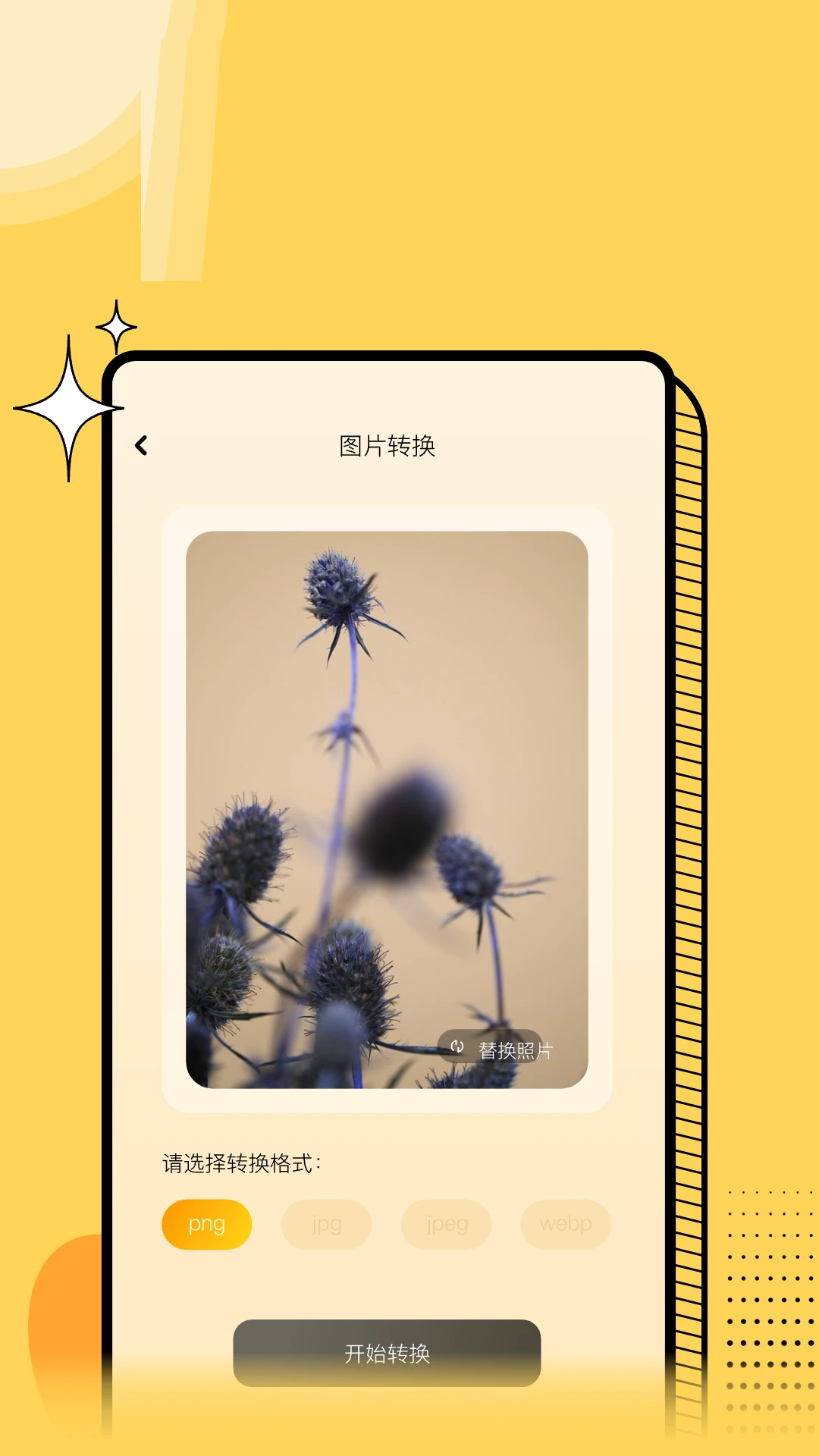
软件深度优化了用户操作路径,将复杂的参数设置折叠至高级选项,主界面只保留"添加文件、选择格式、开始转换"三个核心步骤。用户只需拖拽图片至软件窗口,在下方输出格式栏点选目标格式(如JPG),最后点击"开始转换"按钮即可完成批量处理。转换过程中伴有实时进度条与预计剩余时间,完成后自动打开输出文件夹,全程无需任何专业知识,极大降低了软件使用门槛。
无损批量高速处理
针对需要处理大量图片的用户,金舟图片格式转换器提供了强大的批量任务队列。一次性可导入多达数百张图片,软件将自动分配CPU多核心资源进行并行加速处理,在保证图片画质损失极小的前提下(支持设置输出品质),处理速度相较于传统工具提升数倍。批量操作不仅支持格式统一转换,还可同步进行尺寸缩放、重命名等附加操作,让繁琐的图片整理工作一键完成。
专属参数自定义
为了满足专业用户对图片质量的严苛要求,金舟图片格式转换器在"高级设置"中开放了丰富的自定义参数。用户可根据目标用途自由调整输出图片的分辨率、DPI(打印精度)、压缩率以及色彩空间(RGB/CMYK)。例如,电商美工可自定义压缩比以平衡清晰度与上传速度,印刷行业用户则可设定300DPI高精度输出,软件均能精准适配,灵活性与专业性兼备。
适用场景与亮点分析
| 应用场景 | 推荐格式 | 核心亮点 |
|---|---|---|
| 社交平台上传 | JPG / PNG | 体积小、兼容性高、画质清晰 |
| 电商详情页设计 | WebP / JPEG | 压缩率高,提升网页加载速度 |
| 摄影作品存档 | TIFF / PNG | 支持无损压缩,保留原始细节 |
| Office文档插图 | PNG (透明底) | 保留Alpha通道,配合文档排版 |
| CAD图纸预览 | BMP / TIFF | 高保真输出,避免线条锯齿 |
| Windows系统图标 | ICO | 一键生成多尺寸图标文件 |
使用指南与运行注意事项
【高危避坑】切勿在转换过程中强制关闭电源或结束进程,否则可能导致图片文件损坏以及软件配置丢失。
【优化技巧】在批量转换前,先点击"预览效果"按钮确认输出设定,可有效避免因格式色差导致的返工。
【温馨提示】首次使用建议将输出目录设置为桌面或独立文件夹,方便查找生成的图片。
Windows电脑端操作:
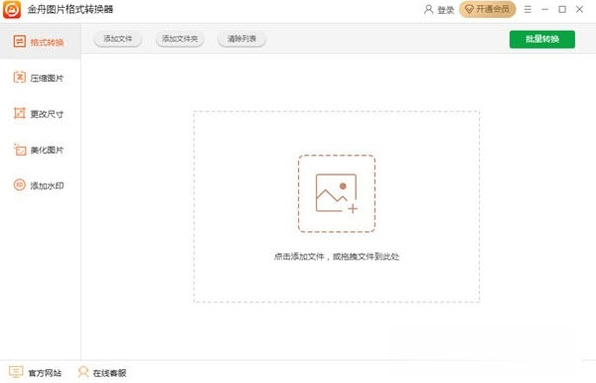
1. 下载并安装软件,打开后点击界面中央的"添加文件"或直接拖拽图片至虚线框内。
2. 在左下方"输出格式"列表中选择目标图片格式,并可通过右侧的齿轮图标调整图片质量与尺寸。
3. 点击右上角"开始转换"按钮,等待进度条完成即可。软件默认支持多线程处理,期间可最小化窗口进行其他办公操作。
4. 若遇到转换失败提示,请检查原文件是否被占用(如正在看图软件中打开)或路径是否包含特殊字符。关闭占用程序后重试即可解决。
移动端与跨设备操作适配:
1. 金舟图片格式转换器当前主要适配Windows系统,若需在手机端处理,建议通过远程桌面类工具连接电脑操作。
2. 若电脑缺少必要的运行组件导致无法启动,请在本站搜索"微软常用运行库"或"DirectX修复工具"下载安装。
3. 若软件界面字体显示过小,请在Win10/11设置中调整"缩放与布局"至125%或150%。
4. 软件支持从扫描仪或剪贴板直接导入图片,在"文件"菜单中选择"从设备获取"即可调用外设。
5. 如转换后的GIF动图出现静止不动,请检查原文件是否为动态GIF,静态图片无法转为动态效果。
6. 若转换速度突然变慢,请检查后台是否运行杀毒软件实时监控,建议将软件安装目录加入白名单信任区。
热门同款软件推荐
| 软件名称 | 功能优势 | 推荐指数 |
|---|---|---|
| 捕获工具箱 | 图像处理集成度高 | ★★★★☆ |
| 急速图片格式转换器 | 转换速度极快 | ★★★★★ |
| 图标制作工具 | 专业ICO生成方案 | ★★★★☆ |
| XnConvert | 支持超多格式批处理 | ★★★★☆ |
| 图片压缩包 | 体积小功能专注 | ★★★☆☆ |
| FormatFactory | 多媒体全能格式转换 | ★★★★★ |
| 易转图片格式大师 | 向导式操作易上手 | ★★★★☆ |
金舟图片格式转换器怎么用才能确保画质无损?
要确保画质无损,关键在于转换前的参数设定。金舟图片格式转换器在输出设置中提供了"无损模式"选项,勾选后软件将采用最高质量的编码算法进行转换。但需要注意的是,若将图片从有损格式(如JPG)转换为另一种有损格式(如WebP),即便使用无损模式也无法恢复原始画质,建议原图为PNG或TIFF时使用此模式效果最佳。日常办公推荐选择"高质量"预设(对应95%品质),既保证肉眼难以察觉的画质损失,又能有效控制文件体积。
金舟图片格式转换器是不是正规软件?安全吗?
金舟图片格式转换器是由国内正规软件团队开发并持续维护的工具类应用,通过了腾讯电脑管家等主流安全平台的人工审核与病毒扫描,本站提供的下载包均为官方原版无捆绑版本。软件安装过程中无强制主页修改行为,运行时无恶意弹窗广告打扰,且本地转换机制确保了图片文件不会上传至任何服务器,充分保障了用户的隐私与数据安全。用户可以放心下载使用,建议从正规软件站获取安装包以规避病毒风险。
猜你喜欢
下载地址
金舟图片格式转换器V3.2.0 多格式图片互转工具
推荐合集
相关文章
- 应用信息
-
- 官网:暂无
- 包名:金舟图片格式转换器
- 名称:金舟图片格式转换器
- 版本:3.1.4.0
- MD5:58d91140e48ebc9a3ca3901320e6d075
- 推荐下载下载排行





- 最新应用


热门评论