
平时工作里截图是少不了的,尤其是做教程、整理资料的时候,光靠微信截图或者QQ截图有时候真不够用。最近我一直在用金舟截图软件,说实话一开始也是抱着试试看的心态,毕竟免费的小工具不少,但真正用顺手的不多。今天就把我这几天的使用经验整理一下,重点说说金舟截图软件怎么用,尤其是那个长截图滚动截屏功能,真的挺方便。
金舟截图软件基础操作,开机就能上手
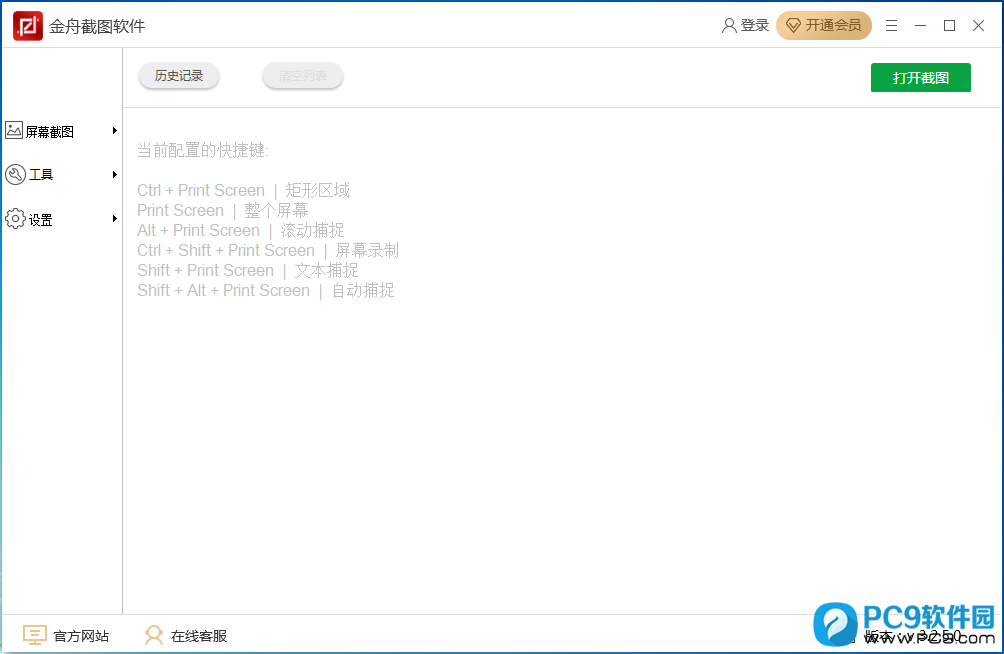
金舟截图软件下载安装之后,界面很简单,没有乱七八糟的捆绑,这点我挺喜欢。打开软件后,默认是矩形截图模式,你直接按住鼠标左键拖动就能框选区域,选好后松开鼠标,下面会弹出一排小工具,比如画笔、箭头、马赛克、文字标注这些,基本能满足日常需求。如果你只需要截个图,不想要多余步骤,那直接用快捷键Ctrl+Alt+A就能快速唤起截图,比打开软件再操作快多了。另外它还有个贴心的地方,就是可以记住你上次截图的位置和尺寸,下次直接按一下就能截同样的区域,这个对做表格或者连续截取固定窗口来说特别实用。
除了普通截图,金舟截图软件还支持窗口截图和全屏截图,你可以在主界面上选择,也可以设置快捷键。我习惯把窗口截图设为F1,全屏设为F2,这样就不用每次去点鼠标了。截图保存格式支持PNG、JPG、BMP,默认是PNG,清晰度不错。保存路径也能自己改,我一般存到桌面,方便找。
长截图滚动截屏功能,这才是金舟的亮点
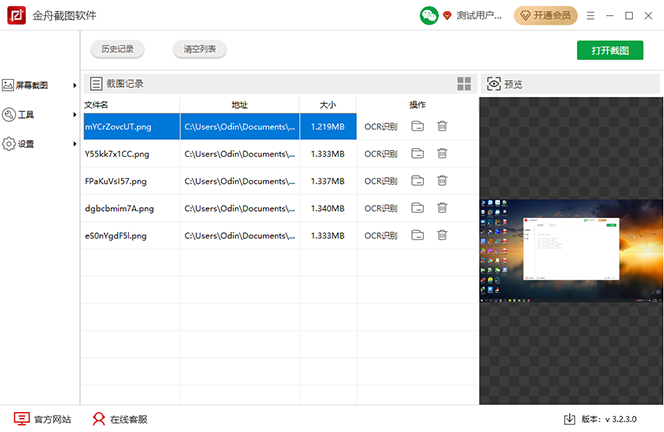
说到长截图,这是很多人的痛点,尤其是网页内容长、聊天记录多的时候,普通截图根本搞不定。金舟截图软件的长截图功能做得还是比较人性化的。操作步骤很简单:先点击软件主界面的“长截图”按钮,或者按你设置的快捷键(默认是Ctrl+Alt+S),然后框选要滚动的区域,选好后点击“开始滚动”,软件会自动向下滚屏并拼接图片。如果你用的是鼠标滚轮,也可以手动控制速度,这样遇到动态加载的内容也能截全。
我第一次用的时候,截了一个很长的网页,大概有三四屏那么长,拼接处没有明显的断层,文字和图片都能对齐,这点让我挺意外的。不过要注意,滚动的时候鼠标最好别乱动,不然容易截歪。如果页面有懒加载的图片,建议等图片加载出来再滚动,不然截出来可能只有空白。
另外,金舟截图软件的长截图功能还支持自定义滚动方向,不只是往下,往右也行。比如你想截一个横向很长的表格,那就可以用这个功能,操作逻辑一样,只是方向不同。这个功能我用得少,但确实有比没有强。
编辑和保存,小细节也能提升效率
截图之后,金舟截图软件自带的编辑器也挺好用。你可以给图片加箭头、画线、加文字,还能用马赛克遮住敏感信息。最让我喜欢的是它有个“高亮”工具,可以像荧光笔一样把重点内容标出来,这个对做教程特别有用。编辑完直接按Ctrl+S保存,或者点击“复制”按钮粘贴到聊天窗口里,省去保存再上传的麻烦。
保存的时候还能选择文件格式,如果图片太大,可以选JPG压缩一下,基本不影响清晰度。另外软件还有图片钉在桌面上的功能,就是把截图钉在最前面,方便对照着输入数据。这个功能我经常用,尤其是整理资料的时候,一边看截图一边打字,不用来回切换窗口。
除了金舟,还有哪些长截图工具值得试试?
虽然金舟截图软件够用,但我也试过其他几款,说说感受吧。比如FastStone Capture,这个老牌工具也支持长截图,而且还能录屏,功能很全,但收费,需要破解版才能用。还有Snipaste,它的贴图功能无敌,但长截图能力一般,只能截静态图。如果你用的是Edge浏览器,其实自带网页长截图功能,就是地址栏右侧那个剪刀图标,点开之后选“捕获整页”,就能把整个网页存成PDF或者图片,这个免费且方便,但只对网页有效。
综合来看,金舟截图软件在免费工具里算比较均衡的,长截图效果不输付费软件,而且操作门槛低,适合小白。如果你只是偶尔截长图,用Edge自带的功能就够了;但如果经常要处理各种截图,那金舟截图软件更值得安装。反正我装了之后,基本没再打开过微信截图。
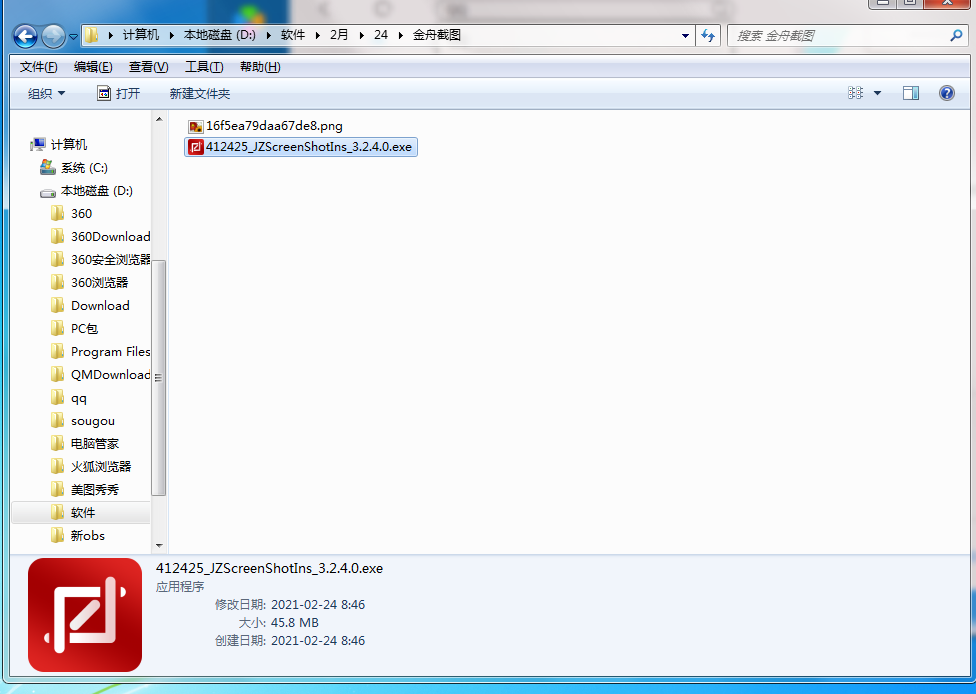
最后提醒一下,任何截图软件都别去官网以外的地方下载,金舟截图软件也不例外,避免捆绑插件。安装的时候注意取消勾选那些推荐软件,这样用起来才干净。希望这篇金舟截图软件怎么用的教程能帮到你,如果还有不明白的,欢迎留言交流。
推荐合集
相关文章




最新下载






网友评论
最新评论
- 推荐阅读阅读排行
- 最新更新
- 推荐下载下载排行
-









热门评论