
彩页虚拟打印机

- 虚拟打印好帮手,文档转换一键搞定
- 应用类型:
图文处理
应用大小:426KB
更新时间:2026-09-13 18:46
- 应用平台:
Windows
应用授权:免费
应用版本:2026 虚拟打印工具
- 应用标签:


- 下载总览
- 应用截图
- 猜你喜欢
- 下载地址
- 相关文章
- 用户评论
应用介绍
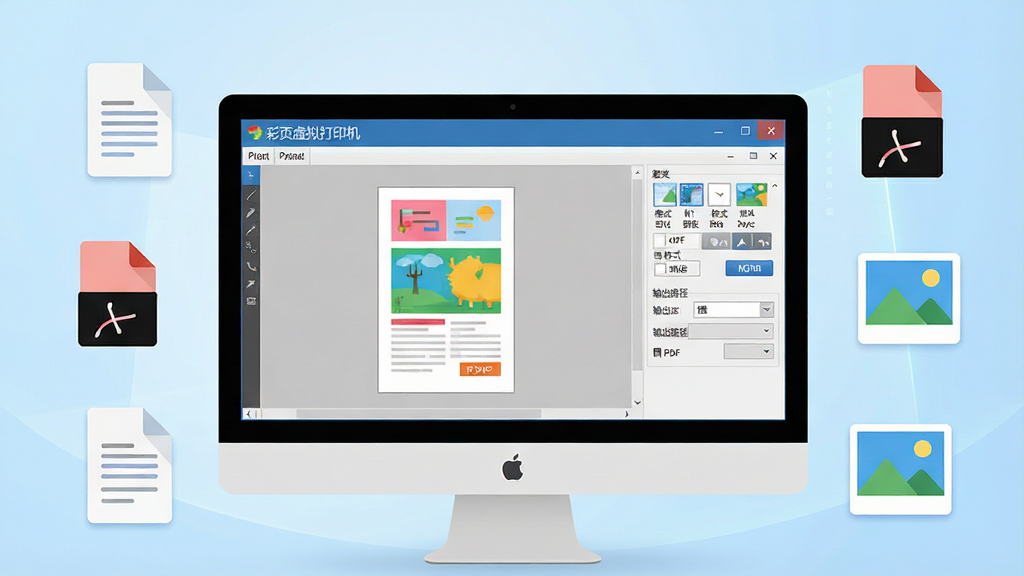
彩页虚拟打印机是一款面向Windows平台的实用虚拟打印工具,能够将任意可打印文档一键转换为高清图像或PDF文件,无需实体打印机即可完成输出。无论是合同扫描件、网页内容、设计稿还是办公表格,它都能精准捕获打印数据并生成便于存档与分享的数字文件。软件安装包轻巧,运行稳定,兼容性强,适合个人用户与企业办公场景。对于经常需要处理电子文档、制作彩页素材或进行无纸化办公的用户来说,彩页虚拟打印机提供了一条高效、便捷的数字化通道,让打印不再受硬件限制,随时随地完成文档输出与格式转换。
核心特色
多格式输出支持:
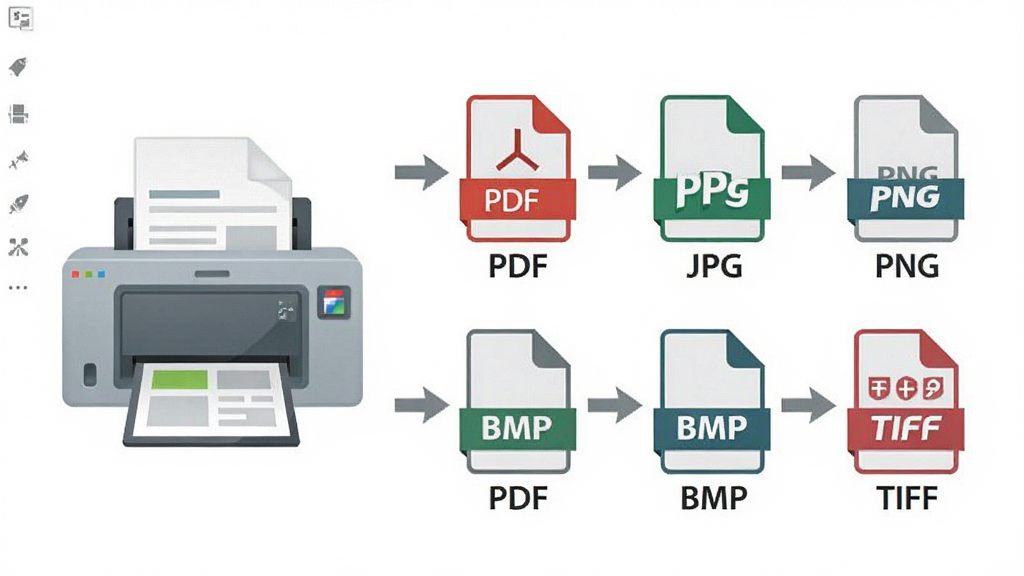
彩页虚拟打印机支持将打印任务输出为PDF、JPG、PNG、BMP、TIFF等多种主流文件格式。用户可根据实际需求自由选择输出类型,无论是需要高压缩比的PDF文档,还是需要保留图层信息的PNG图片,软件都能轻松应对,满足不同场景下的文件处理要求。
高清图像捕获:
软件采用高精度渲染引擎,能够以最高600DPI的分辨率捕获打印内容,确保输出文件清晰锐利。对于包含精细图形、小字号文字或复杂表格的文档,彩页虚拟打印机依然能够保留原始细节,避免出现模糊或失真现象,适合制作高质量彩页素材与专业文档存档。
批量处理能力:
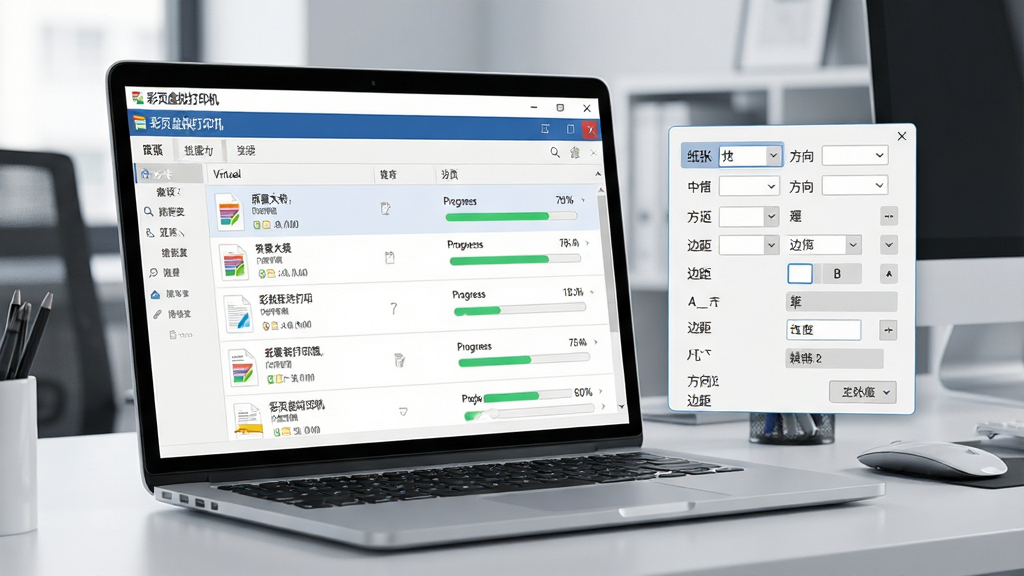
彩页虚拟打印机内置批量转换功能,支持一次性添加多个打印任务并自动排队处理。用户无需逐个操作,即可将大量文档快速转换为目标格式,显著提升工作效率。批量处理过程中,软件会自动记录每个任务的转换状态,方便用户随时查看进度与结果。
页面设置灵活:
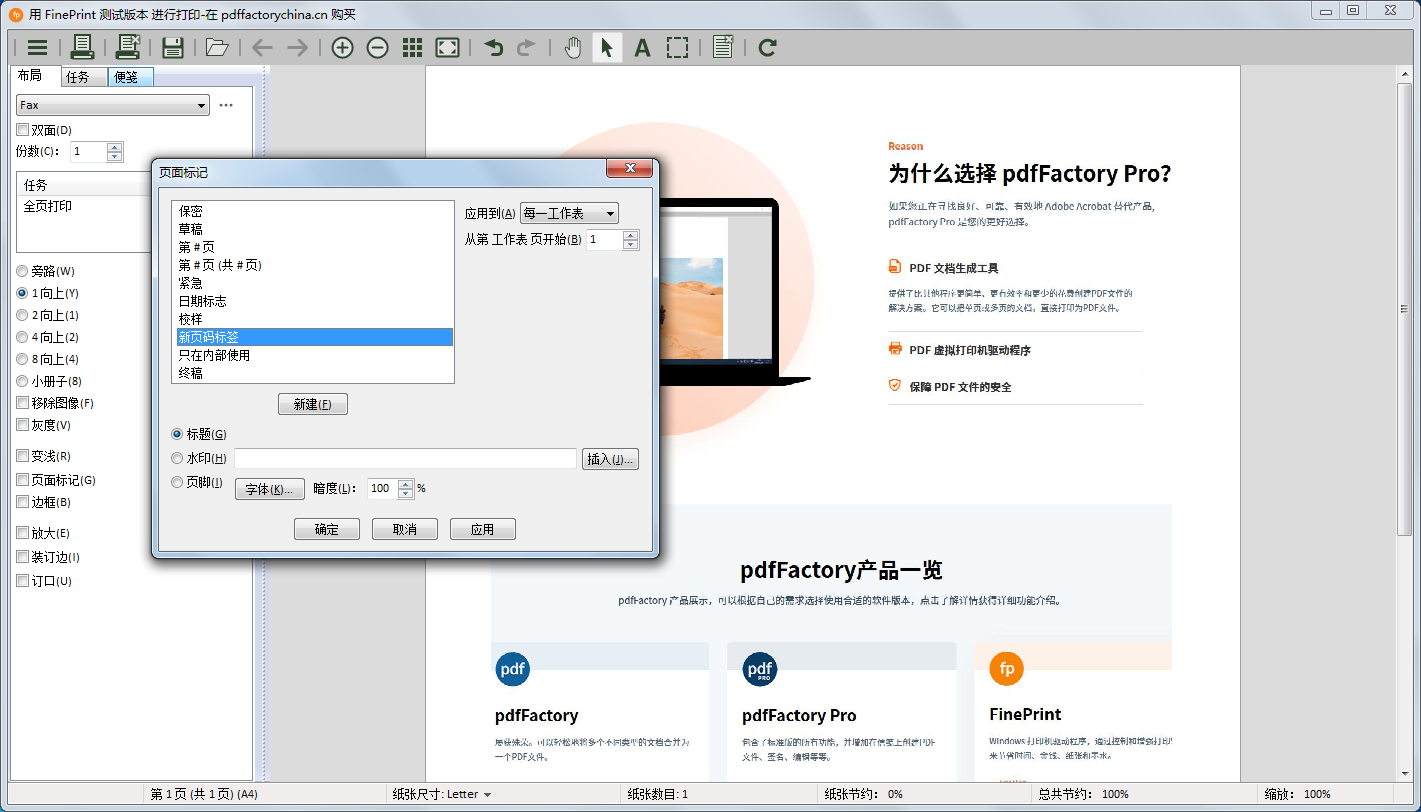
软件提供丰富的页面设置选项,包括纸张大小、打印方向、页边距、缩放比例等参数调节。用户可以在虚拟打印前对输出页面进行精细化调整,确保最终文件符合排版要求。无论是标准A4文档还是自定义尺寸的彩页设计,彩页虚拟打印机都能精准适配。
无硬件依赖:
作为一款纯软件解决方案,彩页虚拟打印机无需连接任何实体打印设备即可完成全部打印流程。用户只需在任意支持打印功能的软件中选择“彩页虚拟打印机”作为输出设备,即可将文档转换为数字文件,彻底摆脱硬件束缚,实现真正的无纸化办公。
操作说明与系统适配
| 项目 | 详细说明 |
|---|---|
| 安装步骤 | 下载安装包后,双击运行,按照向导提示完成安装。安装过程中建议关闭杀毒软件避免误拦截,安装完成后需重启电脑使虚拟打印机驱动生效。 |
| 打印操作 | 打开任意文档,按Ctrl+P调出打印对话框,在打印机列表中选择“彩页虚拟打印机”,点击“打印”后弹出保存窗口,选择输出格式与保存路径即可。 |
| 系统要求 | 支持Windows 7/8/10/11(32位与64位),建议内存2GB以上,硬盘预留200MB空间用于安装与临时文件存储。 |
| 输出设置 | 在打印首选项中可预设输出格式、分辨率、页面尺寸等参数,设置一次后下次打印自动沿用,减少重复操作。 |
| 卸载方法 | 通过控制面板“程序和功能”找到彩页虚拟打印机,点击卸载即可。卸载后建议手动清理残留的打印机端口,避免影响其他虚拟打印软件使用。 |
实用小贴士
首次安装彩页虚拟打印机后,建议先打印一份测试页确认驱动是否正常工作。
在Windows设置中,可将彩页虚拟打印机设为默认打印机,这样按Ctrl+P时无需手动切换设备。
高危避坑:安装过程中若出现“无法安装打印机驱动”报错,请右键安装包选择“以管理员身份运行”,并临时关闭Windows Defender的实时保护。
优化技巧:在打印首选项中将分辨率调整为300DPI可兼顾文件体积与清晰度,适合日常办公文档;若需制作高清彩页,则选择600DPI。
基础提示:输出文件默认保存在“我的文档”文件夹中,可在设置中自定义保存路径,建议选择空间充足的磁盘分区。
移动端用户如需在手机上实现类似功能,可搜索“虚拟打印机安卓版”寻找适配应用,但注意安卓系统权限管理较严,需手动授予存储读写权限。
若遇到打印后无任何文件生成的情况,请检查打印任务是否被暂停,或尝试重启Print Spooler服务(在服务管理器中找到Print Spooler,右键重新启动)。
使用禁忌:切勿在打印过程中强制关闭软件或重启电脑,否则可能导致临时文件损坏,需清理缓存后重新打印。
对于频繁闪退的用户,建议卸载后重新安装最新版本,并确保系统已安装.NET Framework 4.0以上运行环境,缺失该组件可前往站内搜索“NET Framework 下载”获取安装包。
如果输出图片出现黑边或内容偏移,请在页面设置中调整页边距为“无”或手动校准缩放比例,通常设置为95%-100%可解决大部分排版问题。
精品相似程序精选
彩页虚拟打印机怎么用
彩页虚拟打印机使用方法非常简单。安装完成后,打开需要打印的文档,按Ctrl+P调出打印窗口,在打印机名称下拉列表中找到“彩页虚拟打印机”并选中,然后点击“打印”按钮。此时软件会弹出保存对话框,让你选择输出格式(如PDF或JPG)和保存位置,确认后即可生成文件。整个过程无需连接实体打印机,适用于任何支持打印功能的Windows软件。
彩页虚拟打印机怎么设置
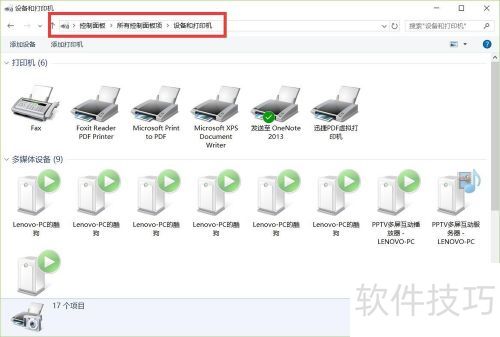
设置彩页虚拟打印机主要分为两步:一是安装后在“设备和打印机”中找到该虚拟打印机,右键选择“打印首选项”,可设置默认输出格式、分辨率、页面方向等参数;二是在具体打印时,点击打印窗口中的“属性”按钮,可临时调整本次打印的页面尺寸和缩放比例。建议将常用格式设为默认,减少每次手动选择的麻烦。
虚拟打印机有什么用
虚拟打印机的主要作用是将电子文档转换为不可编辑的图片或PDF格式,便于存档、分享和打印预览。它可以帮助用户在不消耗纸张和墨盒的情况下完成文档输出测试,也能将网页、邮件、表格等内容固定为统一格式,防止排版错乱。对于需要提交电子版材料、制作彩页素材或进行无纸化办公的用户来说,虚拟打印机是必备工具。

猜你喜欢
下载地址
彩页虚拟打印机2026 虚拟打印工具
推荐合集
相关文章
- 应用信息
-
- 官网:暂无
- 包名:彩页虚拟打印机
- 名称:彩页虚拟打印机
- 版本:1.0.0.0
- MD5:4b73be8673470169d8b0e4d1821813e6
- 推荐下载下载排行





- 最新应用


热门评论