
桌面照片墙

- 把回忆装进桌面,让照片墙点亮每一天!
- 应用类型:
媒体工具
应用大小:4.9M
更新时间:2026-09-06 12:40
- 应用平台:
Windows
应用授权:免费
应用版本:1.0 桌面照片展示美化工具
- 应用标签:
- 相关下载
 嗨格式录屏大师媒体工具 / 1.7M / Windows
 UC式播放器媒体工具 / 810KB / Windows
 YouCam媒体工具 / 183.4M / Windows
 TMPGEnc 4.0 Xpress媒体工具 / 33.5M / Windows
- 下载总览
- 应用截图
- 猜你喜欢
- 下载地址
- 相关文章
- 用户评论
应用介绍
桌面照片墙是一款专为Windows平台打造的桌面照片展示与美化工具,它能够将您珍藏的数码照片、生活瞬间或艺术图片以动态墙纸、相册拼贴或时钟相框等形式呈现在电脑桌面上。软件彻底改变了传统静态壁纸的单一模式,让桌面成为充满回忆与个性的互动展示窗口。无论是家庭用户希望随时看到亲人笑脸,还是办公人群想要营造轻松氛围,亦或是摄影爱好者需要展示作品,桌面照片墙都能提供灵活、美观且易用的解决方案。它支持多种照片排列方式、智能轮播切换以及丰富的视觉特效,操作简单,无需专业学习即可上手,让您的电脑桌面从此与众不同。
核心特色
多样化照片排列模式:
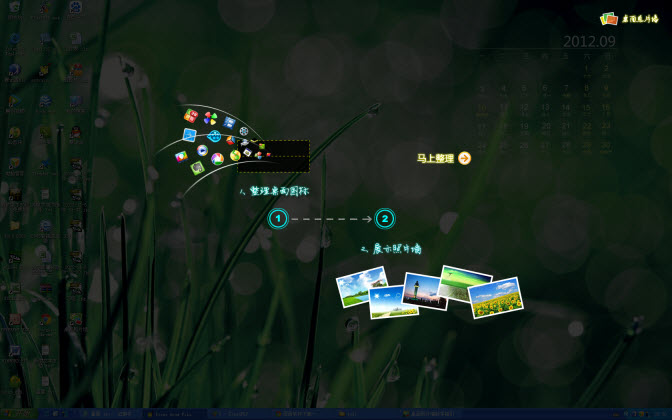
桌面照片墙内置了多种照片排列模板,包括经典的九宫格拼贴、自由散落式、时间线流、日历相框以及全屏轮播模式。用户可以根据照片数量、屏幕分辨率和个人偏好,一键切换最适合的展示风格。每种模式都经过精心设计,确保照片之间留有舒适间距,不会遮挡桌面图标,同时最大程度利用屏幕空间,让桌面既能高效工作又能美观展示。
智能照片轮播与动态效果:
软件支持设定照片轮播间隔,从10秒到1小时自由调整,让桌面照片定期自动切换,始终保持新鲜感。同时,提供多种切换特效,如淡入淡出、滑动、缩放、旋转等,过渡平滑自然,不干扰用户操作。此外,还可开启动态壁纸模式,让照片以缓慢平移或缩放的方式展示,宛如动态视频,大大提升桌面的观赏性和趣味性。
个性化设置与相框装饰:
桌面照片墙允许用户自定义照片边框样式,包括木纹、金属、简约白边、圆角阴影等多种材质,并可调节边框粗细、颜色和阴影效果。同时支持添加文字标签、日期水印或天气信息,让每张照片都能记录当时的情境。用户还能设置点击照片的响应动作,例如打开原图、访问文件夹或启动关联程序,让桌面照片墙不仅是展示工具,更是便捷的相片管理入口。
操作说明与亮点功能
| 功能模块 | 具体说明 | 亮点优势 |
|---|---|---|
| 照片添加与导入 | 支持从本地文件夹、Windows图片库或直接拖拽照片到主界面进行添加,也可设置自动扫描指定文件夹。 | 批量导入、支持常见图片格式,操作便捷。 |
| 展示模式切换 | 在系统托盘图标右键菜单中,可快速切换拼贴、轮播、动态壁纸等模式。 | 无需打开主界面,即点即用。 |
| 轮播设置 | 设定轮播间隔、切换特效、是否随机播放等。 | 特效丰富,过渡流畅。 |
| 相框与文字 | 自定义相框样式、颜色、粗细,添加日期、标题或签名。 | 高度个性化,适合纪念展示。 |
| 资源占用优化 | 提供低、中、高三种性能模式,低配电脑也可流畅运行。 | 智能调节,不影响游戏或办公。 |
| 多显示器支持 | 可分别设置每个显示器的照片墙样式和轮播内容。 | 多屏用户友好。 |
使用指南
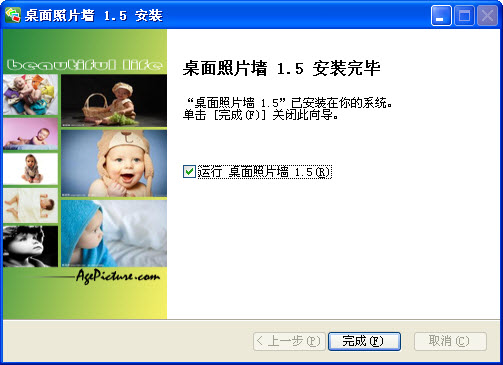
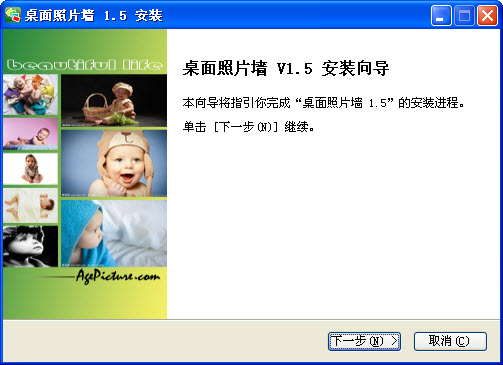
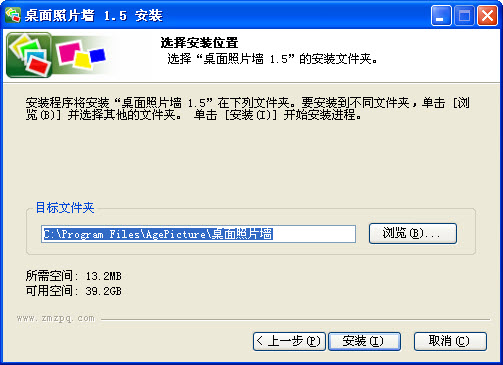
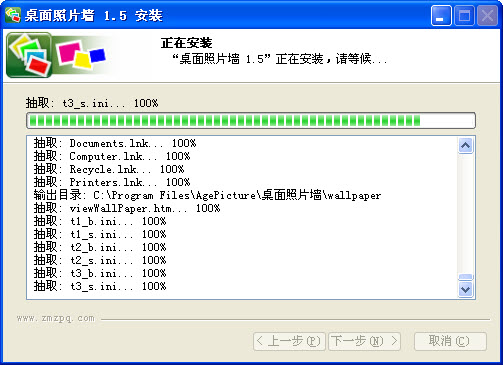
初次使用桌面照片墙,请先下载并安装软件,安装过程中注意取消勾选捆绑的推广软件,建议选择自定义安装路径,避免安装在C盘系统盘。
安装完成后启动软件,系统托盘会出现图标,双击即可打开主界面,在“照片管理”中添加您的照片文件夹,软件会自动扫描并加载所有图片。
在“展示设置”中,您可以选择喜欢的排列模式,推荐从“经典拼贴”开始体验,然后调整照片大小、间距和边框样式。
如果您使用笔记本电脑,请注意电源设置,长时间运行动态壁纸会消耗更多电量,建议在接通电源时使用动态模式,电池供电时切换为静态拼贴。
若遇到软件无法启动或闪退,请先检查是否安装了.NET Framework 4.8运行库,缺失时可到本站搜索下载对应组件。
对于Windows 10/11用户,如果桌面图标被照片遮挡,可以在设置中开启“图标避让”功能,软件会自动调整照片位置。
移动端用户(如通过远程桌面连接)操作时,右键菜单可能不灵敏,可使用主界面内的按钮控制。
热门同款软件推荐
| 软件名称 | 功能优势 | 评分 |
|---|---|---|
| Wallpaper Engine | 动态壁纸引擎,支持创意工坊 | ★★★★★ |
| Bion Desktop | 动态壁纸,支持自定义图片 | ★★★★ |
| DeskScapes | 可将图片和视频设为壁纸 | ★★★★ |
| Photo Wall 3D | 3D照片墙效果,立体展示 | ★★★★ |
| Desktop Cal | 桌面日历带照片展示 | ★★★ |
桌面照片墙怎么设置壁纸?
许多用户下载桌面照片墙后,最关心的就是如何将照片设置为桌面壁纸。其实非常简单:首先启动软件,点击主界面左上角的“添加照片”按钮,选择您想要展示的图片文件夹,软件会自动将所有图片加入展示列表。接着,在右侧的“展示模式”中选择“全屏壁纸”或“动态壁纸”,然后点击“应用”按钮,桌面便会立刻显示照片墙效果。如果您希望照片以拼贴画形式固定显示,而无需系统壁纸参与,可以选择“桌面相框”模式,软件会创建一个置顶的透明窗口,将照片框在其中,不影响桌面图标操作。需要注意的是,若系统未开启壁纸幻灯片功能,桌面照片墙的动态壁纸可能需要以管理员身份运行才能生效,遇到无法设置时,可右键软件图标选择“以管理员身份运行”。
桌面照片墙安全吗?会不会影响电脑性能?
桌面照片墙官方版本已经通过腾讯电脑管家安全检测,无病毒、无广告插件,用户可以放心下载安装。关于性能影响,软件在开发时就充分考虑了资源占用优化,提供低、中、高三种性能模式。在低性能模式下,软件仅以静态方式显示照片,CPU占用率几乎为零;而动态壁纸模式会占用少量GPU资源,但一般配置的电脑都能流畅运行。如果您在使用过程中感觉卡顿,可以尝试关闭其他大型程序,或切换到“低性能”模式。此外,为了避免软件开机自启动拖慢系统,建议您在软件设置中关闭“开机自动启动”选项,需要时再手动开启。对于担心隐私的用户,软件完全本地运行,不会上传任何照片数据,请放心使用。
如何将桌面照片墙设为开机启动?
如果您希望每次开机后桌面照片墙自动运行并展示照片,可以按以下步骤操作:在软件主界面点击“设置”按钮,在弹出的窗口中找到“常规”选项卡,勾选“开机自动启动”复选框,然后点击“确定”保存。软件会自动在注册表的启动项中创建条目,此后每次登录Windows时,桌面照片墙便会自动在后台运行。部分安全软件可能会提示开机启动项变更,请选择“允许”即可。如果您想取消自动启动,只需再次打开设置取消勾选即可。若设置后没有生效,可能是系统优化软件禁用了启动项,请检查360安全卫士、腾讯电脑管家等软件的“启动项管理”中是否将桌面照片墙设为“禁止”。
猜你喜欢
下载地址
桌面照片墙1.0 桌面照片展示美化工具
推荐合集
相关文章
- 应用信息
-
- 官网:暂无
- 包名:桌面照片墙
- 名称:桌面照片墙
- 版本:1.5.0.1
- MD5:9b21190c3236fe81221172550c58229f
- 推荐下载下载排行





- 最新应用


热门评论