
傲软录屏ApowerREC

- 傲软录屏,高清录制利器,快来体验吧!
- 应用类型:
媒体工具
应用大小:1.8M
更新时间:2026-10-06 22:12
- 应用平台:
Windows
应用授权:免费
应用版本:1.3.8.1 高清录制神器
- 应用标签:
- 相关下载
 酷吧音乐盒媒体工具 / 992KB / Windows
 淘淘铃声剪切之星媒体工具 / 5.7M / Windows
 TubeDownload媒体工具 / 3.2M / Windows
 迷你歌词(MiniLyrics)媒体工具 / 2.0M / Windows
- 下载总览
- 应用截图
- 猜你喜欢
- 下载地址
- 相关文章
- 用户评论
应用介绍
傲软录屏是一款集高清录制、直播推流、视频编辑于一体的专业屏幕录制工具,凭借轻量化的引擎设计与人性化的交互界面,在众多录屏软件中脱颖而出。无论是教学课件、游戏高光时刻,还是线上会议、软件操作演示,傲软录屏都能以流畅稳定的帧率捕捉每一个细节,支持全屏、区域、窗口等多种录制模式,并内置画笔标注、实时摄像头叠加、计划任务等实用功能。软件同时兼容Windows与macOS平台,输出格式涵盖MP4、MKV、GIF等主流类型,配合智能降噪与硬件加速技术,让普通用户也能轻松产出画质清晰、音画同步的高质量视频内容。
最新动态
傲软录屏ApowerREC发布1.3.8.1高清录制神器版本,全面优化视频编码效率,显著提升4K画质稳定性。新增智能降噪与麦克风增强功能,满足专业音频需求。针对用户反馈修复多显示器切换延迟问题,界面交互更流畅。持续迭代带来更稳定、高效的录屏体验,助力内容创作。
核心特色功能
多种录制模式一键切换
傲软录屏支持全屏录制、自定义区域录制、单窗口录制以及摄像头画中画模式,用户可根据实际场景自由选择。录制过程中可随时暂停、继续或截图,还能通过鼠标高亮或点击特效突出操作重点,非常适合制作教程视频与游戏解说。同时,软件支持排除指定窗口或透明窗口,避免弹窗干扰录制内容,确保成片纯净专业。
智能画笔与实时标注
在录制过程中,用户可随时调用屏幕画笔工具,在画面上绘制矩形、椭圆、箭头、线条或输入文字,并自由调整颜色、粗细与透明度。这一功能特别适合在线教学与产品演示,能够直观引导观众视线,增强视频的互动性与表现力。标注内容会同步录制到视频中,且不影响原始画面质量,大大提升了后期制作的效率。
硬件加速与超清画质
傲软录屏搭载先进的硬件编码技术,支持NVIDIA CUDA、Intel Quick Sync Video等加速方案,在录制1080P甚至4K超清视频时仍能保持高帧率流畅运行,同时降低CPU占用率,确保电脑其他程序不受影响。用户可自定义帧率(最高60fps)、码率与画质参数,在清晰度与文件体积之间找到最佳平衡,满足不同平台的上传需求。
音频系统独立设置
软件提供独立的音频输入源管理,可分别录制系统声音、麦克风声音或两者混音,并支持音量增益与降噪处理。当录制在线课程或游戏解说时,用户还能开启“仅麦克风”模式避免环境杂音干扰;若需录制系统内部音频,只需选择“系统声音”即可清晰捕获,无需额外安装虚拟声卡驱动,简单便捷。
操作亮点与场景说明
| 应用场景 | 推荐设置 | 输出格式 | 附加功能 |
|---|---|---|---|
| 在线网课录制 | 区域录制 + 摄像头画中画 | MP4 | 画笔标注 + 鼠标高亮 |
| 游戏高光时刻 | 全屏录制 + 60fps | MKV | 麦克风混音 + 实时回放 |
| 软件操作演示 | 窗口录制 + 鼠标点击特效 | MP4 | 排除弹窗 + 计划任务 |
| 线上会议记录 | 全屏录制 + 系统声音 | MP4 | 定时录制 + 自动停止 |
| 短视频创作 | 手机投屏录制 | GIF / MP4 | 剪辑片段 + 水印自定义 |
使用指南与常见问题
傲软录屏适用于Windows和macOS系统,安装包约70MB,下载后双击运行即可进入安装向导,全程无需复杂配置。
在电脑端首次启动时,建议先进入“设置”检查输出目录与快捷键,避免录制过程中因磁盘空间不足导致中断。
若需录制内部声音(如电脑播放的音频),请在音频设置中选择“系统声音”并确保声卡驱动正常,否则可能导致无声。
高危避坑:切勿在安装时勾选捆绑插件,以免影响系统性能。
优化技巧:开启硬件加速可大幅降低CPU占用,录制游戏时建议关闭其他后台程序。
基础提示:免费版录制时长有限,若需无限时长可订阅专业版。
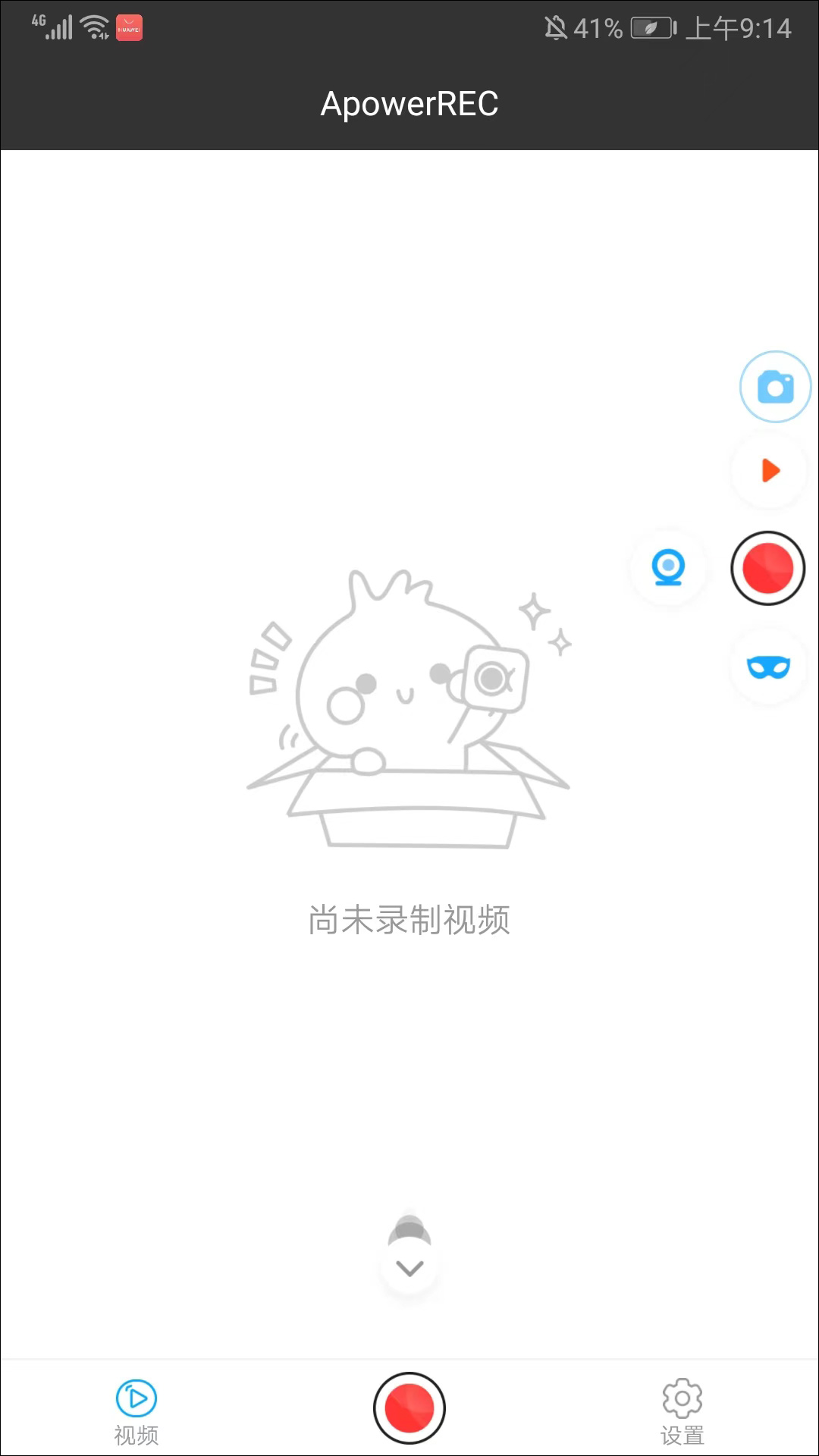
在移动端(安卓/iOS),傲软录屏提供手机屏幕录制功能,但需在系统设置中开启“屏幕录制”权限,部分安卓机型还需开启“麦克风”权限以录制外部声音。
若遇到录制黑屏,请检查屏幕录制权限是否开启,或更换录制模式为“兼容模式”。
若录制视频卡顿,可尝试降低帧率或分辨率,或关闭实时预览功能。
若软件无法启动,请确保已安装最新版DirectX与Visual C++运行库,可前往本站搜索下载。
若输出文件体积过大,可在设置中调整码率为“中等”或“低”,或转换为HEVC编码格式。
若视频音画不同步,请在录制前校准音频设备采样率,并避免使用蓝牙耳机作为输入源。
若需录制长时间课程,建议使用“计划任务”功能,自动开始与停止录制,避免手动操作遗漏。
若需将录制视频直接上传至抖音、B站等平台,可在导出时选择“短视频预设”,自动优化分辨率与码率。
强制操作:录制结束后务必点击“停止”按钮,否则可能造成文件损坏。
傲软录屏支持在录制过程中截图,默认快捷键为Ctrl+Alt+S,可在设置中自定义。
若录制时鼠标指针不显示,请在“鼠标”选项中勾选“显示鼠标指针”。
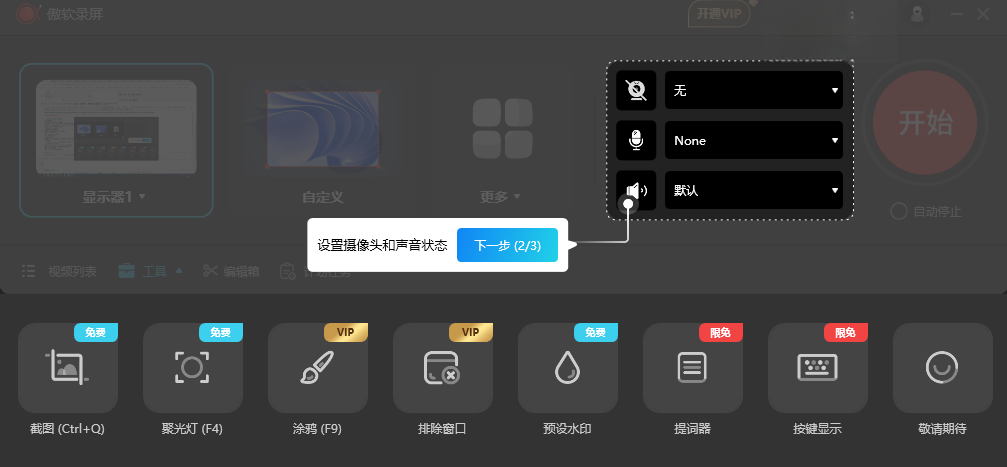
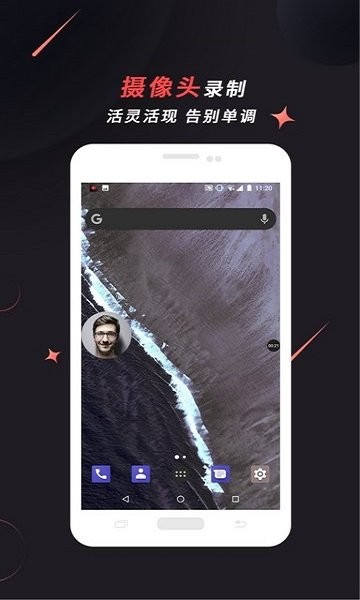
若想录制摄像头画面,需先连接摄像头设备,并在“摄像头”设置中开启画中画模式。
若录制游戏时遇到帧数下降,可尝试关闭“实时预览”或降低录制分辨率。
若需将录制视频转为GIF动图,可直接使用内置的GIF转换工具,无需额外软件。
若在Windows 10以上系统录制时出现画面撕裂,请开启“垂直同步”选项。
若在macOS上无法录制内部声音,需安装BlackHole虚拟声卡驱动,教程可参考官网。
若软件提示“许可证无效”,请检查系统时间是否正确,或重新登录账号。
傲软录屏提供云端存储功能,可自动备份录制文件,但需网络连接且空间有限。
热门同款软件推荐
| 软件名称 | 核心优势 | 用户评分 | 下载链接 |
|---|---|---|---|
| OBS Studio | 开源免费,直播推流功能强大 | ★★★★★ | 立即下载 |
| Bandicam | 高压缩率,游戏录制流畅 | ★★★★☆ | 立即下载 |
| Camtasia Studio | 专业剪辑,适合高质量教程 | ★★★★★ | 立即下载 |
| Screen Recorder Pro | 轻量简洁,快速启动录制 | ★★★★☆ | 立即下载 |
| EV录屏 | 免费无水印,支持多种模式 | ★★★★☆ | 立即下载 |
| FastStone Capture | 截图录屏一体,小巧实用 | ★★★★☆ | 立即下载 |
| LICEcap | 专录GIF,轻量免安装 | ★★★☆☆ | 立即下载 |
| 录呗 | 国产软件,操作符合国人习惯 | ★★★★☆ | 立即下载 |
| 嗨格式录屏大师 | 高清录制,支持多种特效 | ★★★★☆ | 立即下载 |
傲软录屏是免费的吗
傲软录屏提供免费试用版本,但免费版在录制时长上有一定限制,单次录制最长3分钟,且输出视频会带有傲软官方水印。若需去除水印并解锁无限时长录制,用户可订阅专业版,支持按月或按年付费,也可一次性买断终身授权。专业版额外开放区域录制无限制、计划任务、降噪、GIF转换等高级功能,对于高频使用者而言性价比不错。
傲软录屏怎么用
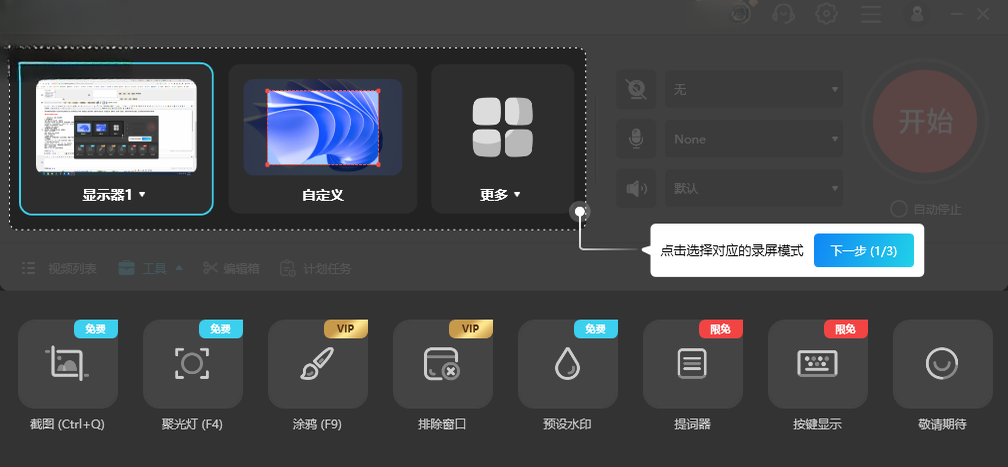
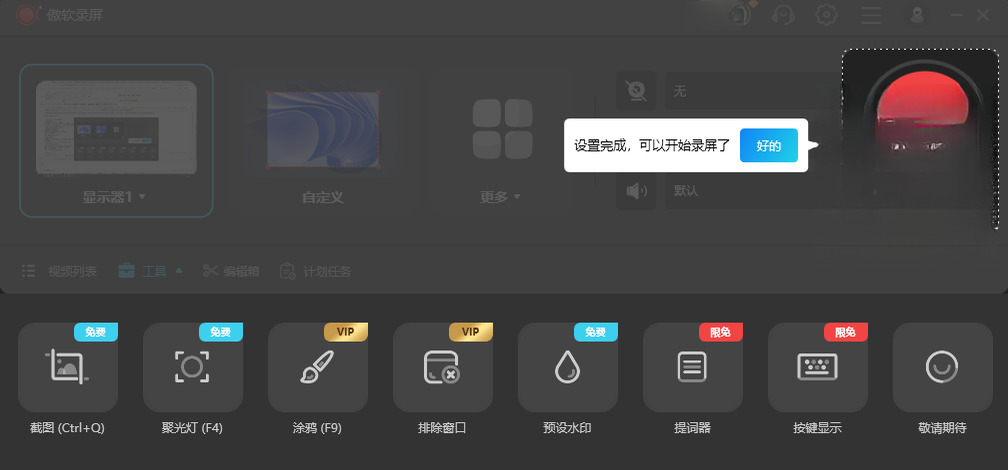
傲软录屏的使用非常直观:首先在主界面选择录制模式(全屏、区域、窗口等),然后根据需要开启摄像头或麦克风,点击红色“REC”按钮即可开始录制。录制过程中可随时暂停或截图,结束后点击“停止”自动保存视频,并可在内置媒体列表中预览、剪辑或分享。对于新手,建议先使用默认设置录制一段短时间视频熟悉流程,再逐步调整参数。
傲软录屏有时间限制吗
傲软录屏免费版有时间限制,单次录制时长最长3分钟,且每天录制总时长有限。若用户需要连续录制超过3分钟的内容,只能购买付费版或使用其他免费替代方案。另外,免费版在录制高清视频时可能自动降低帧率,以保证文件体积不过大。
猜你喜欢
下载地址
傲软录屏ApowerREC1.3.8.1 高清录制神器
推荐合集
相关文章
- 应用信息
-
- 厂商:北京傲软科技有限公司
- 官网:https://www.apowersoft.com
- 包名:傲软录屏
- 名称:傲软录屏
- 版本:1.4.14.8
- MD5:a12bc5e372f9af227c3aed4038bf8986
- 备案号:京ICP备13032124号-3
- 隐私政策:点击查看
- 推荐下载下载排行







- 最新应用


热门评论