
TMPGEnc 4.0 Xpress

- 专业视频转换工具,快来下载体验吧!
- 应用类型:
媒体工具
应用大小:33.5M
更新时间:2026-09-06 18:13
- 应用平台:
Windows
应用授权:免费
应用版本:{package_version_name} 视频编码转换工具
- 应用标签:
- 相关下载
 风云视频转换器媒体工具 / 1.8M / Windows
 维棠播放器媒体工具 / 13.8M / Windows
 VEGAS Pro 15专业视频剪辑软件媒体工具 / 4.4M / Windows
 暴风简助手媒体工具 / 8.4M / Windows
- 下载总览
- 应用截图
- 猜你喜欢
- 下载地址
- 相关文章
- 用户评论
应用介绍
TMPGEnc 4.0 Xpress是一款广受专业视频制作者与发烧友青睐的高性能视频编码转换软件,凭借其强大的MPEG系列格式处理能力,在众多同类工具中独树一帜。它不仅继承了前代产品在MPEG-2编码上的技术积淀,更通过全新的架构设计,实现了对H.264、MPEG-4等多种现代高清格式的高效支持,是视频处理工作流中不可或缺的得力助手。软件内置的智能渲染与批处理功能,让复杂的视频转换任务变得简单直观,无论是制作标准DVD还是高清网络视频,它都能提供稳定、可靠的输出品质。
核心特色功能
智能编码引擎:
TMPGEnc 4.0 Xpress搭载了自主研发的智能编码核心,能够根据源视频画面的复杂程度动态分配码率。在保证同等画质的前提下,相较于传统编码器可节省约30%的文件体积,同时显著提升编码速度。软件内置的CUDA加速技术,能充分调动NVIDIA显卡的运算潜力,让4K超高清视频的实时预览与快速导出成为可能。
专业滤镜系统:
内置超过50种视频滤镜,从基础的亮度/对比度调节,到高级的去隔行、降噪、锐化处理,一应俱全。特别针对老电影修复场景,提供了划痕去除与画面稳定功能,能够有效提升老旧素材的观赏性。所有滤镜均支持实时预览,且可任意叠加组合,调整顺序,让创意表达不受限制。
批处理与模板化:
支持多文件批量转换,用户可一次性导入不同格式、不同分辨率的视频文件,并各自独立设置输出参数,软件会按照任务队列顺序自动执行。同时,内置丰富的输出模板库,覆盖DVD、蓝光、MP4、AVCHD等主流设备规格,即使是新手也能一键套用,快速生成符合要求的文件。
详细操作指南与亮点解析
| 操作模块 | 具体步骤 | 核心亮点 |
|---|---|---|
| 视频导入 | 启动软件后,点击“输入”按钮,选择“添加文件”即可导入视频。支持拖拽操作。 | 支持几乎所有主流格式,无需额外安装解码器。 |
| 滤镜应用 | 在“滤镜”选项卡中,双击需要的滤镜即可添加,并通过右侧面板调整参数。 | 每个滤镜都带有预设,一键试看效果。 |
| 编码设置 | 在“输出”界面选择格式,如MPEG-2、H.264等,并自定义码率、分辨率。 | 提供“画质优先”与“速度优先”滑块,方便权衡。 |
| 批处理队列 | 通过“添加作业”将不同设置的任务加入队列,最后点击“开始输出”。 | 任务队列可保存,下次启动时继续执行未完成任务。 |
| DVD制作 | 选择“创建DVD”模板,软件自动进行MPEG-2编码与菜单生成。 | 内置多种动态菜单模板,支持章节点设置。 |
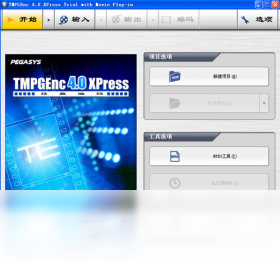
使用指南
对于初次接触这款软件的用户,掌握正确的操作流程可以大幅提高效率。
首先,建议在电脑端安装时,关闭其他占用内存较大的程序,确保编码过程稳定。安装路径最好不要包含中文字符,以免出现莫名错误。
在导入视频后,如果源文件是隔行扫描的DV素材,记得在滤镜中添加“去隔行”功能,否则输出到电脑播放会出现横纹。
移动端用户需要注意,虽然TMPGEnc 4.0 Xpress本身是PC软件,但生成的MP4文件应选择H.264编码、AAC音频,这样兼容性最好,适合手机播放。
若遇到“无法打开文件”的提示,请检查视频编码是否为RV40或VP6等特殊格式,这时需要先通过格式工厂等工具转成AVI再导入。
当输出蓝光规格文件时,务必确保磁盘剩余空间大于20GB,并采用NTFS文件系统,FAT32格式无法存储超过4GB的大文件。
如果在编码过程中出现卡顿,可尝试降低“运动检测精度”或关闭“噪声消除”滤镜,能显著提升速度。
对于高清视频,建议使用软件内置的“DeBlock”滤镜,能有效去除压缩带来的块状效应。
最后,每次修改参数后,利用预览窗口的“比较”功能,可快速查看原画与输出效果的差异。
优化技巧:为获得最佳画质,码率可设置为源视频的1.5倍。
温馨提示:建议定期清理临时缓存文件夹,位于系统盘的“Temp”目录。
同类型实用工具精选
| 软件名称 | 功能优势 | 推荐指数 |
|---|---|---|
| 录相工厂 | 专业级剪辑与DVD刻录 | ★★★★☆ |
| Mediacoder | 音频视频批量转码 | ★★★★☆ |
| 格式工厂 | 全能格式转换 | ★★★★★ |
| HandBrake | 开源免费跨平台 | ★★★★☆ |
| XMediaRecode | 支持超多格式 | ★★★★☆ |
| 乐影拼接 | 视频剪辑拼接 | ★★★☆☆ |
TMPGEnc 4.0 Xpress怎么用才能输出高质量视频
许多用户反馈按照默认设置转换后的视频总感觉画质有损失,其实关键在于码率控制模式的选择。
在“输出”设置中的“码率控制方式”选项里,选择“平均码率”并手动输入一个较高的数值,比如8Mbps,这样能保证画面细节完整。
如果源视频本身是高清的,还可以开启“两次编码”模式,虽然耗时翻倍,但画质会得到进一步提升。
另外,对于网络分享的视频,分辨率选择720p,帧率保持与原视频一致,既能保证清晰度又不会让文件过大。
TMPGEnc 4.0 Xpress安全吗会不会被系统拦截
软件本身安全无毒,但部分杀毒软件会误报其注册机或破解文件为威胁。建议用户从官方网站或可信的软件下载站获取安装包。
安装时如果360或腾讯管家提示风险,可以选择“允许运行”,但一定要确认下载来源可靠。
软件安装后不会捆绑任何额外插件,但会在开始菜单创建快捷方式,这属于正常现象。
TMPGEnc 4.0 Xpress如何添加字幕文件
在“滤镜”列表中找到“字幕”选项,点击“添加”并选择SRT或ASS字幕文件。
可以调整字幕的字体、大小、位置以及编码格式,支持简体中文显示。
注意,如果想将字幕永久烧录进视频,需要勾选“叠加到画面”,否则字幕会作为独立轨迹输出,播放时需要播放器支持。
经过以上详细的介绍,相信您对TMPGEnc 4.0 Xpress已经有了全面了解。无论是专业影视后期还是个人视频处理,它都是值得信赖的伙伴。现在就点击下载,开启高效视频处理之旅吧。

猜你喜欢
下载地址
TMPGEnc 4.0 Xpress{package_version_name} 视频编码转换工具
推荐合集
相关文章
- 应用信息
-
- 官网:暂无
- 包名:TMPGEnc 4.0 Xpress
- 名称:TMPGEnc 4.0 Xpress
- 版本:4.7.9.311
- MD5:fc735a7bcc5c935652aee8ea2eaf2020
- 推荐下载下载排行





- 最新应用


热门评论