
嗨格式录屏大师

- 高清录屏,微课教学好帮手!
- 应用类型:
媒体工具
应用大小:1.7M
更新时间:2026-09-06 20:08
- 应用平台:
Windows
应用授权:免费
应用版本:v3.2.0.2026 高清录屏工具
- 应用标签:
- 相关下载
 Deformer媒体工具 / 5.3M / Windows
 景桥播放器媒体工具 / 8.4M / Windows
 MediaCoder媒体工具 / 68.3M / Windows
 UC式播放器媒体工具 / 810KB / Windows
- 下载总览
- 应用截图
- 猜你喜欢
- 下载地址
- 相关文章
- 用户评论
应用介绍
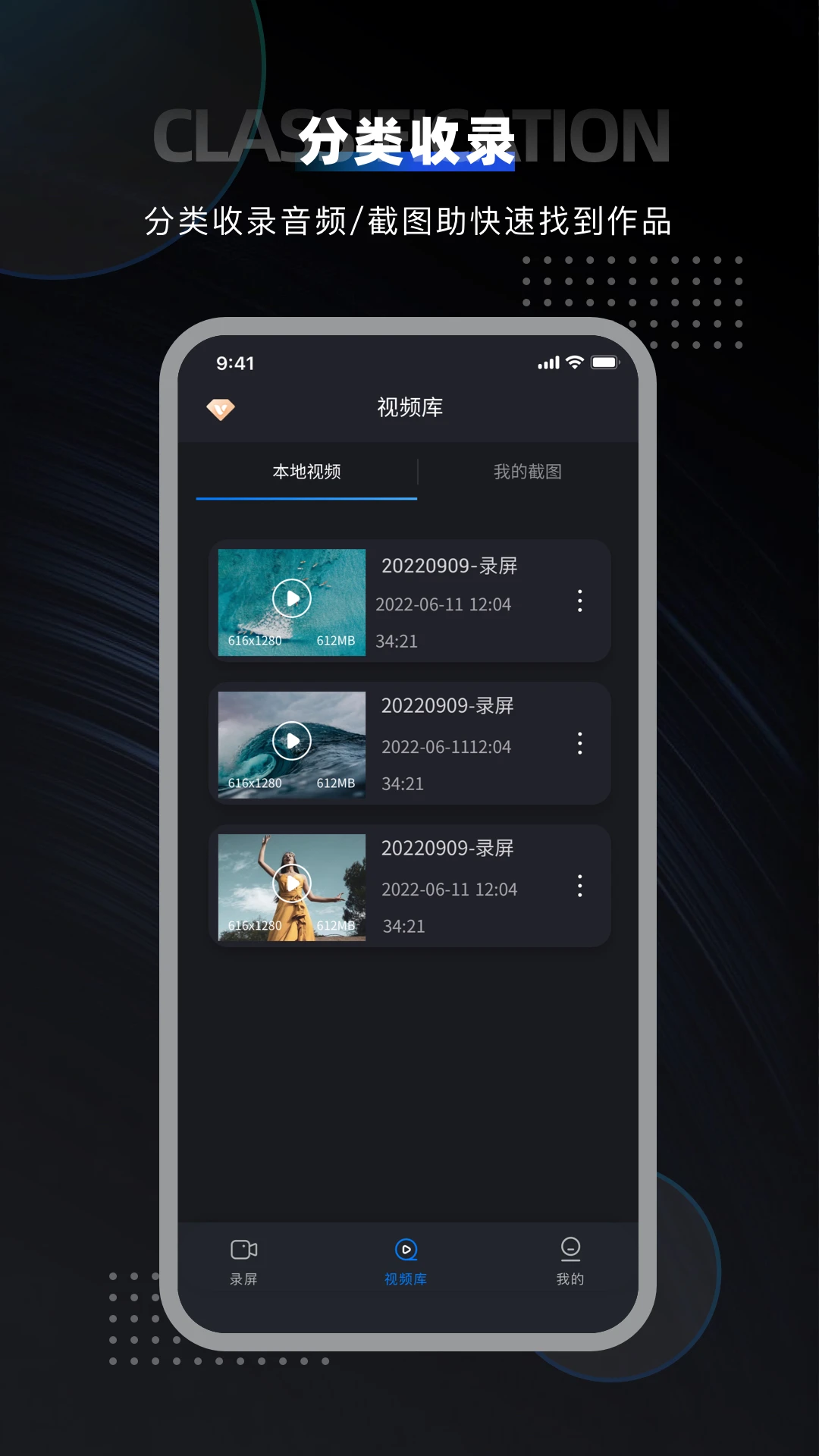
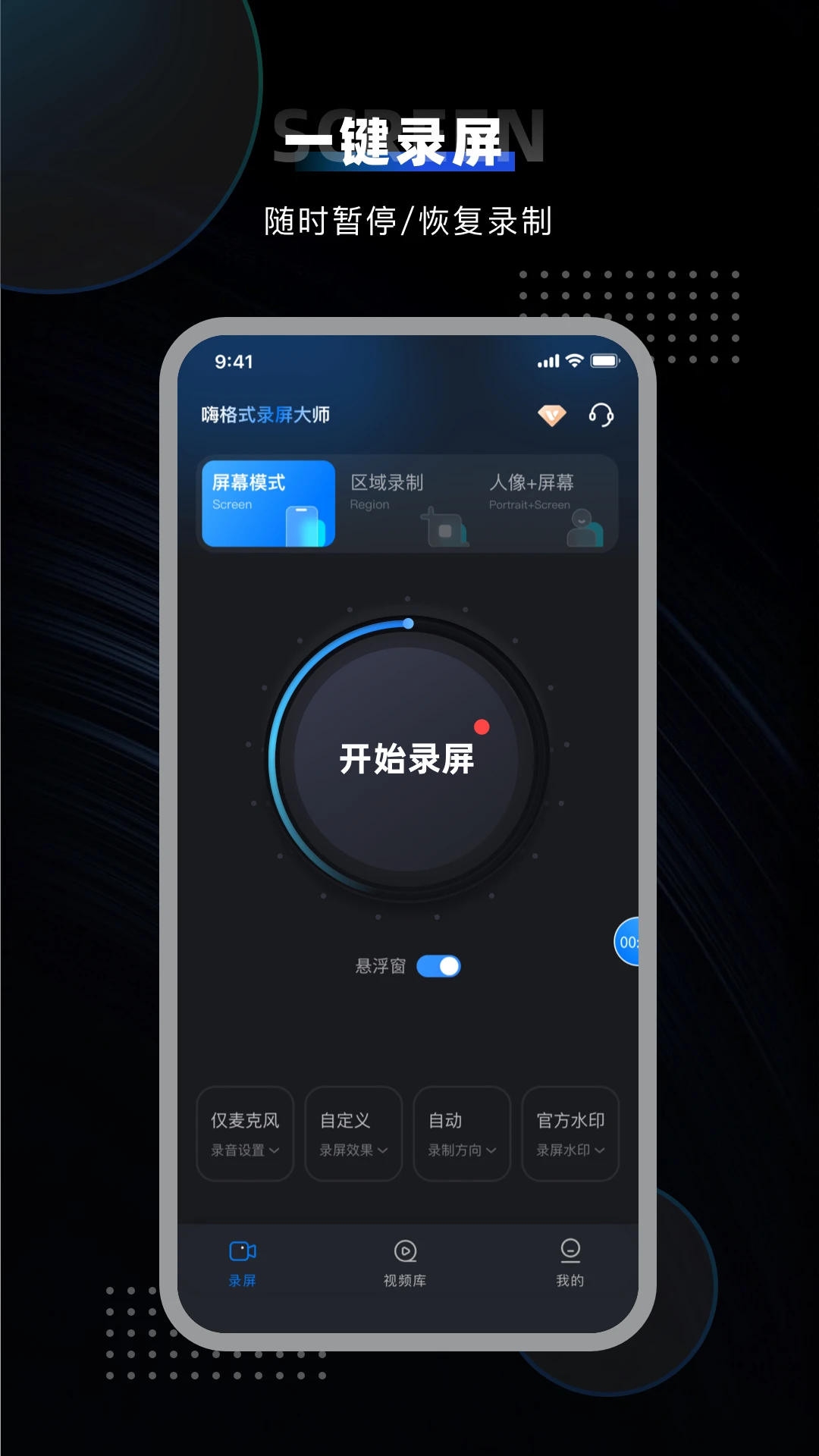
嗨格式录屏大师是一款面向Windows电脑端的高清屏幕录制工具,凭借其简洁流畅的操作界面与强大的录制内核,为用户提供了从基础录屏到专业直播推流的全方位解决方案。软件深度融合了硬件加速编码技术,支持2K/4K超高画质输出,配合智能音频采集与丰富的标注工具,无论是制作在线课程、记录游戏高光时刻,还是开展商务演示,都能轻松胜任。其人性化的悬浮控制条与定时录制功能,大大降低了操作门槛,让每个人都能快速上手,产出高质量的视频内容。
核心功能特色
全场景录制模式:
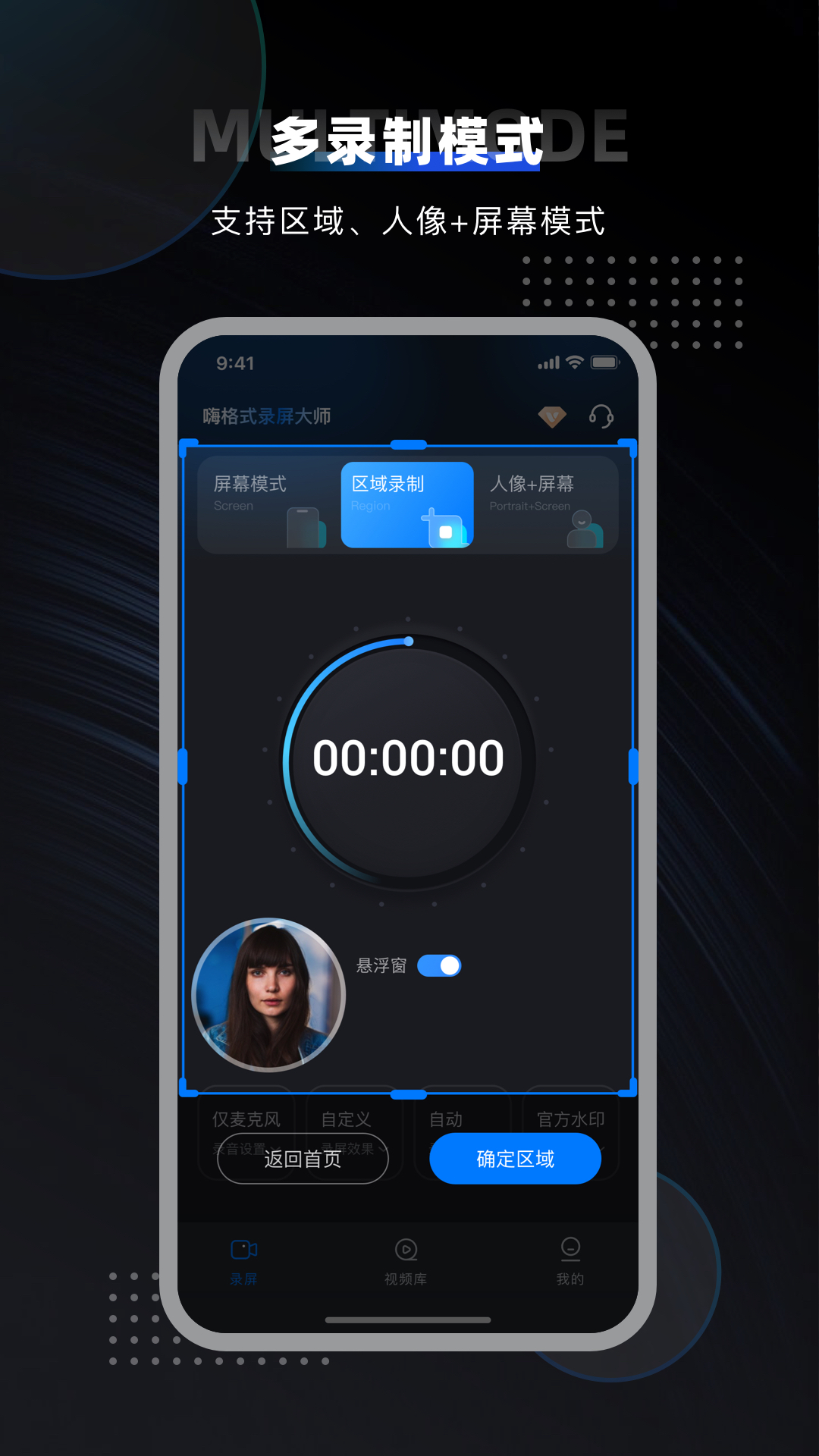
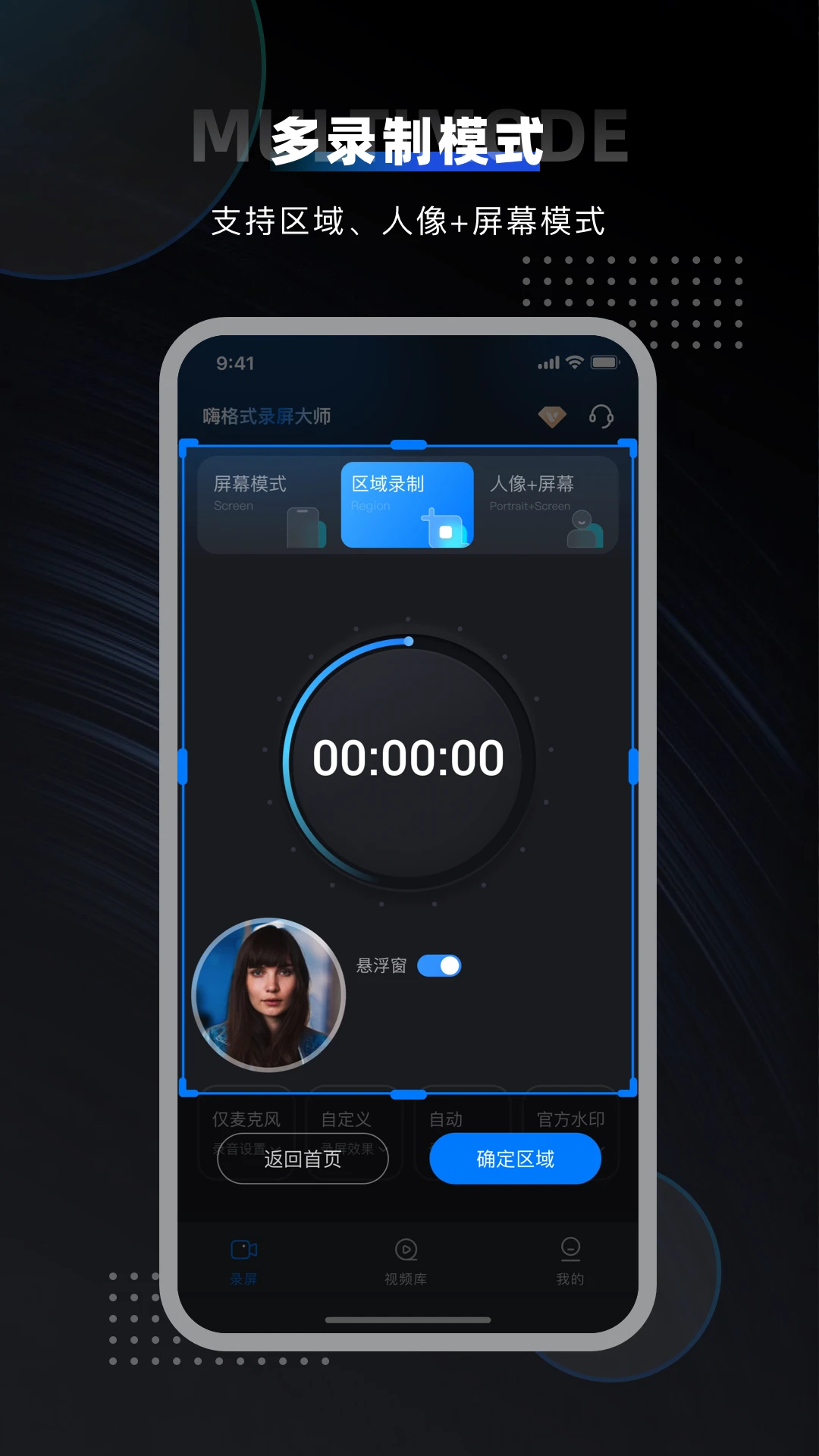
嗨格式录屏大师内置了全屏录制、区域录制、游戏录制、摄像头画中画以及仅音频录制等多种模式。用户可根据实际场景一键切换,无论是全屏演示PPT,还是只捕捉软件窗口的特定区域,亦或是录制需要高帧率的激烈游戏画面,都能获得精准适配。特别是其游戏录制模式,会自动优化GPU占用,确保录制过程不掉帧、不卡顿。
极致高清画质与编码技术:
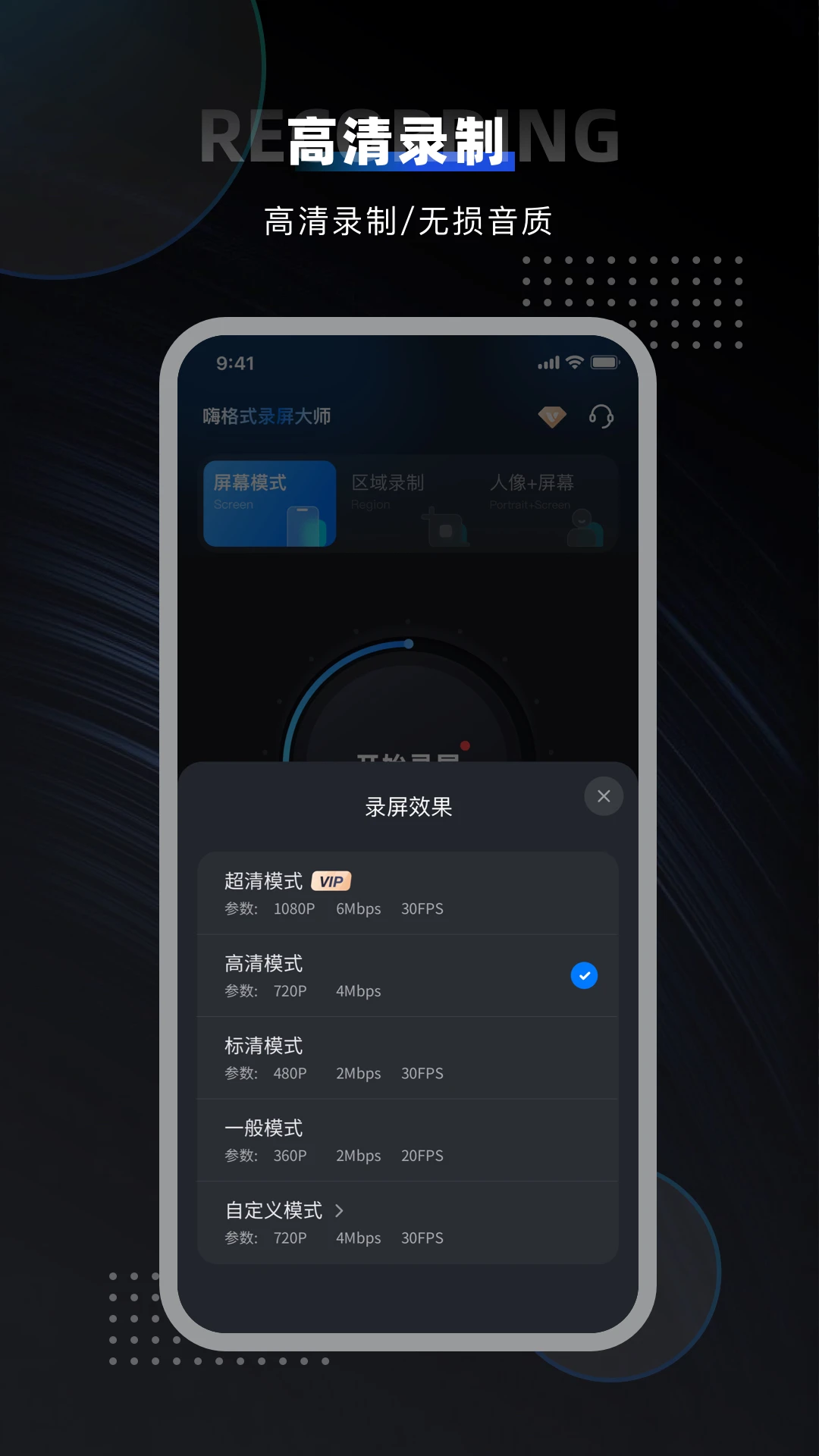
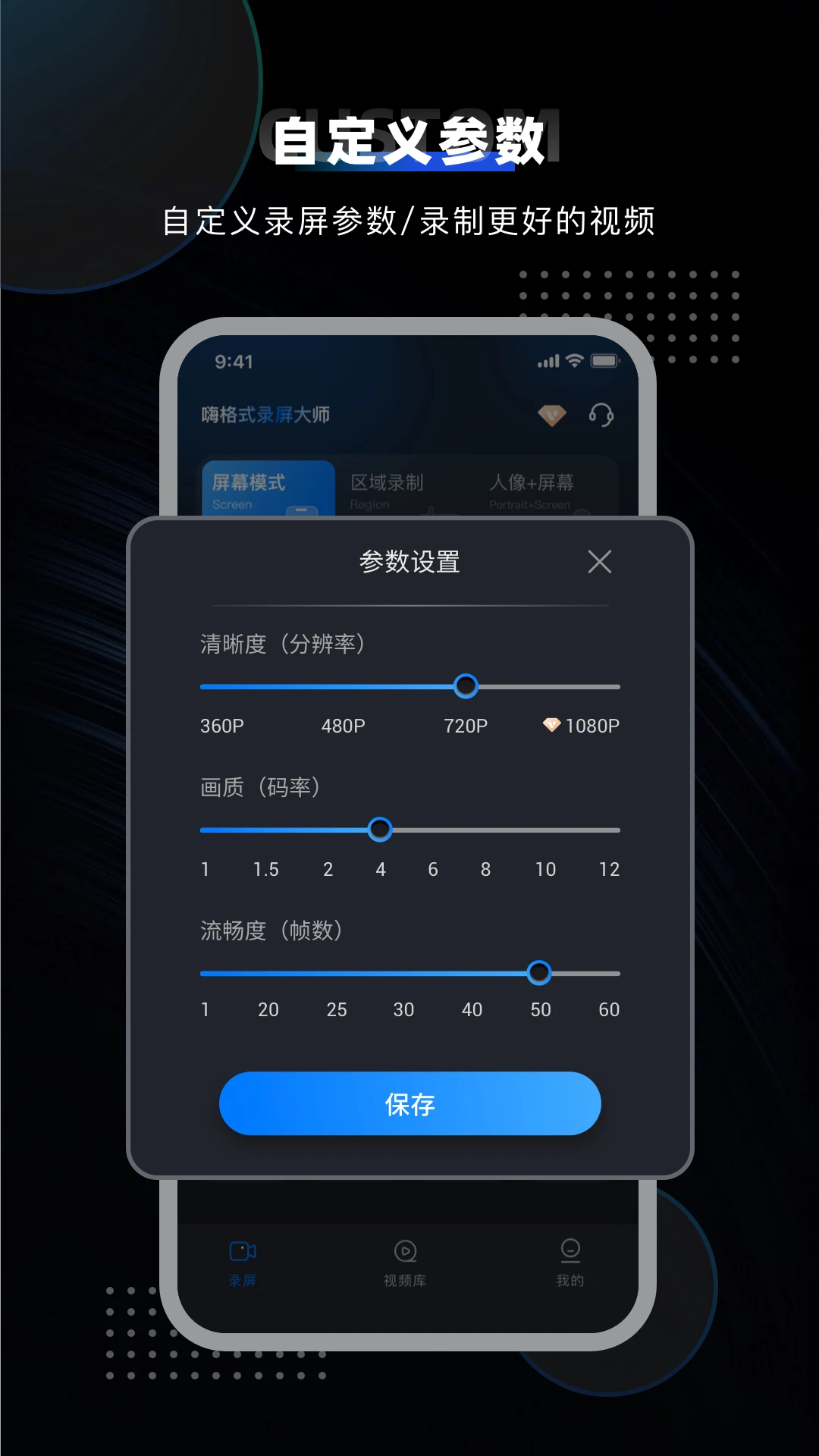
软件采用先进的H.265/HEVC硬件编码技术,在同等码率下画质细节更丰富,文件体积却更小。支持最高4K 120fps的视频录制,并允许用户自定义码率、帧率与分辨率。无论是录制精细的设计稿操作,还是高速运动的体育赛事,画面都能保持丝滑流畅,色彩还原准确,有效避免色块与拖影问题,满足专业级用户的苛刻要求。
智能音频与多维麦克风混合:
内置的音频设置可以独立采集系统内部声音与外部麦克风声音,并支持同时录制且音轨分离。用户可在录制网课时只录老师讲解,或在游戏直播时完美混入自己的实时解说。软件还提供降噪与音量增益功能,可有效过滤环境杂音,确保人声清晰透亮,为后期剪辑预留了极大的便利。
详细操作亮点解析
| 功能模块 | 亮点说明 | 适用人群 |
|---|---|---|
| 悬浮控制条 | 录制时可自由拖动的半透明小工具条,集成了暂停、继续、停止、截图等快捷按钮,即便在无边框窗口或全屏游戏中也呼之即来,无需切换桌面即可掌控录制进程。 | 追求高效操作的办公族与主播 |
| 定时录制 | 设定好开始时间和录制时长,软件到点自动开启录制并按时停止,期间无需人工值守。非常适用于自动录制线上会议、网络课程或特定时长的电视节目。 | 需要无人值守录制的远程办公与教育用户 |
| 鼠标效果增强 | 允许自定义鼠标指针的样式、大小与点击高亮效果。录制教学视频时,用户能清晰看到点击位置,并伴有光圈或音效提示,极大提升教学演示的观感与理解度。 | 软件教程制作者、网课讲师 |
| 实时标注与水印 | 录制过程中可随时调用画笔工具,在屏幕上进行矩形、圆形、箭头或文字标注,并支持叠加自定义图片或文字水印。有效保护视频版权,同时让重点内容一目了然,省去了后期重新剪辑的麻烦。 | 企业培训师、内容创作者 |
使用指南与问题排查
无论是初次接触录屏的新手还是资深玩家,掌握一些核心设置能帮你避免绝大多数常见问题。下面将分电脑端与移动端(若使用安卓版本)来详述操作要点与避坑指南。
高危避坑:关闭系统硬件加速
在录制浏览器或部分基于Chromium内核的软件时,如果出现画面黑屏或花屏,请务必在浏览器设置中关闭“硬件加速”选项,并重启软件,这是解决录屏黑屏最常见且最有效的方法。
优化技巧:合理设置录制帧率
普通网课或PPT讲解,设置为15-25fps即可,文件体积更小且画质无损;录制游戏时再调整至30fps或60fps,避免浪费系统资源导致游戏卡顿。
基础提示:音频来源要分清
如果需要录制系统内部声音(如在线视频声音),请确保在音频设置中选择了“系统声音”,而非仅选择“麦克风”。若录制后没有声音,请检查Windows右下角音量混合器中“嗨格式录屏大师”是否被静音。
针对电脑端,安装时建议自定义安装路径至非C盘(如D:\HiFormat),避免因系统盘空间不足导致录制中断。同时,在笔记本上使用时,若追求流畅录制,务必在电源选项中开启“高性能”模式,并确保电源线已连接,防止因CPU降频导致录制卡顿。如果录制过程中出现卡顿,尝试降低录制分辨率或关闭其他占用网络与CPU的后台程序。软件内若提示缺少运行库,请直接在本站搜索“Visual C++运行库合集”安装即可解决。移动端(安卓版)使用时,录制游戏或应用内部声音需要开启“录制音频”权限,且部分安卓机型需在通知栏中手动选择“媒体音频”或“内录”选项。若开启麦克风后录制的视频有回声,建议佩戴耳机进行解说。
录制重要内容前,建议先用1分钟试录一段测试视频,确认画质、音效与文件存储路径均无误后再进行正式录制,这是最稳妥的保险措施。若软件频繁闪退,请检查系统是否满足最低配置要求(需Windows 7及以上版本,4GB内存),并尝试以管理员身份运行软件。
精选同类录屏工具推荐
| 软件名称 | 核心优势 | 用户评分 |
|---|---|---|
| 录屏大师 | 简单易用,一键录制 | ★★★★☆ |
| 迅捷录屏大师 | 支持多种模式录制 | ★★★★☆ |
| OBS Studio | 开源免费,插件丰富 | ★★★★★ |
| Bandicam | 高压缩率,游戏录制强 | ★★★★☆ |
| 录屏大师az screen recorder | 移动端神器,无水印 | ★★★★ |
| xrecorder录屏大师 | 无时间限制,画质清晰 | ★★★★☆ |
嗨格式录屏大师收费吗?
嗨格式录屏大师提供免费试用版本,新用户首次下载安装后可免费体验基础录制功能,但录制的视频会带有软件水印,且部分高级功能(如去水印、4K画质导出、定时录制等)需要开通VIP会员后才能解锁使用。普通个人用户如果用于简单的屏幕录制,免费版基本够用;但如果您是专业内容创作者或需要商用视频,建议购买会员以获得无限制的干净视频。目前软件采用订阅制收费,月卡约30元,年卡更划算(约198元),支持支付宝与微信支付,购买后可在Windows与安卓设备上同时使用。
嗨格式录屏大师为什么录制后没声音?
录制后没有声音是录屏软件最常见的故障,通常由以下几个原因导致:首先,请检查软件右上角的“声音设置”中是否勾选了“系统声音”或“麦克风”选项,如果录制的是在线课程或视频,务必勾选“系统声音”。其次,请确保Windows系统音量托盘处没有将“嗨格式录屏大师”设为静音,右键点击小喇叭图标打开音量合成器即可查看。第三,如果使用的是笔记本电脑,部分机型的音频驱动存在兼容性问题,建议到笔记本官网更新最新的声卡驱动程序。最后,如果仍无声音,请尝试在软件设置中将“音频输入设备”手动切换为“默认设备”之外的另一个选项(如“立体声混音”),然后重新测试录音。
猜你喜欢
下载地址
嗨格式录屏大师v3.2.0.2026 高清录屏工具
推荐合集
相关文章
- 应用信息
-
- 厂商:嗨格式软件
- 官网:暂无
- 包名:嗨格式录屏大师
- 名称:嗨格式录屏大师
- 版本:3.38.1909.298
- MD5:76da28b4eacaf24af108e87484786347
- 推荐下载下载排行





- 最新应用


热门评论