
WinNT 6.X 右键获取管理员权限

- 高效解决Win系统权限问题,一键右键获取管理员权限,必备工具。
- 应用类型:
系统程序
应用大小:211KB
更新时间:2026-09-06 12:19
- 应用平台:
Windows
应用授权:免费
应用版本:1.0 右键快捷添加管理员权限工具
- 应用标签:
- 相关下载
 松下DP-8020P驱动程序系统程序 / 2.4M / Windows
 定时关机ZHUEi系统程序 / 6.3M / Windows
 驱动检查器Driver Checker系统程序 / 5.5M / Windows
 达思SQL数据库修复软件系统程序 / 66.7M / Windows
- 下载总览
- 应用截图
- 猜你喜欢
- 下载地址
- 相关文章
- 用户评论
应用介绍
在日常使用Windows系统的过程中,尤其是对于Win7、Win8、Win10以及Win11这类基于NT 6.x架构的系统而言,文件权限限制常常成为高效操作的绊脚石。无论是修改系统关键文件、替换游戏存档,还是执行某些需要高级权限的脚本,系统默认的权限控制机制总会弹出令人困扰的提示。而今天我们要介绍的这款名为“WinNT 6.X 右键获取管理员权限”的小巧工具,正是为了解决这一痛点而生。它通过将“获取管理员权限”这一高频操作直接集成到鼠标右键菜单之中,让您无需再繁琐地进入文件属性、切换安全选项卡、逐一修改权限,真正实现一键直达。本软件体积小巧、绿色免安装,适用于绝大多数主流Windows操作系统,是技术爱好者与软件维护人员的效率利器。
核心特色
一键集成右键菜单:
软件安装或运行后,会自动在系统右键菜单中添加“获取管理员权限”和“恢复普通权限”两个选项。用户无需记忆复杂的命令或代码,在任何文件或文件夹上点击右键即可快速操作,大大简化了权限获取流程。该功能特别适用于经常需要修改System Volume Information、Windows目录下文件或注册表编辑器无法直接修改的场景。
深度兼容NT6.x全系内核:
完美适配Windows Vista、Windows 7、Windows 8/8.1以及Windows 10/11的所有版本,无论是32位还是64位系统,均能稳定运行。底层代码基于系统原生API编写,不依赖第三方服务,确保在获取最高权限的同时不破坏系统文件结构,也不会触发安全软件误报。
支持文件与文件夹批量操作:
不仅支持单个文件,更支持对文件夹及其内部所有子项进行一键权限获取。当您需要对一个大型项目目录(如包含数千个文件的网站源码或游戏MOD目录)进行整体权限修改时,该功能可以一次性递归处理所有内容,节省大量时间,避免因漏改某个子文件而导致的后续操作失败。
内置安全恢复机制:
考虑到用户可能误操作或后续需要还原默认权限,软件同样提供“恢复普通权限”的右键选项。该选项会快速将之前修改过的文件权限恢复至系统默认状态,确保系统安全稳定,避免因权限过度开放而带来的潜在风险。
详细操作说明
| 操作场景 | 操作步骤 | 注意事项 |
|---|---|---|
| 获取单个文件权限 | 右键点击目标文件 → 选择“获取管理员权限” | 操作前请关闭该文件正在运行的程序 |
| 获取整个文件夹权限 | 右键点击文件夹 → 选择“获取管理员权限” | 递归处理所有子文件,耗时较长请耐心等待 |
| 恢复默认权限 | 右键点击已修改的文件/文件夹 → 选择“恢复普通权限” | 仅能恢复本软件修改过的项目 |
| 卸载软件后残留菜单 | 重新运行软件并选择“卸载清理”功能 | 确保菜单彻底移除,不留遗症 |
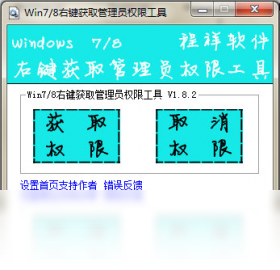
操作完成后,您会看到命令提示符窗口一闪而过,表示权限获取成功。此时即可正常修改或删除之前受限的文件。
上手须知
在使用本工具前,请务必了解以下要点,以确保操作顺利且系统安全。
第一,本软件仅适用于Windows NT 6.x及以上系统,即Vista、7、8、10、11。对于Windows XP等老系统,请勿尝试使用。
第二,高危警示:获取管理员权限后,您将能修改系统核心文件,请务必确认您操作的目标文件是否安全,切勿随意删除或修改不明来源的系统文件,以免导致系统崩溃或无法启动。
第三,若您使用的是Windows 10/11且开启了UAC(用户账户控制),在点击“获取管理员权限”后,系统仍会弹出UAC确认窗口,这是正常现象,点击“是”即可继续。
第四,优化技巧:如果您频繁需要操作某个特定目录(如开发环境目录),可以提前为该目录获取一次权限,后续再操作其内部文件时无需重复获取,可大幅提升工作效率。
第五,如果在操作过程中出现“文件正在使用”或“访问被拒绝”的提示,请关闭所有可能占用该文件的程序,或重启电脑后再试。
第六,本工具为绿色版,无需安装,双击即可运行,但每次开机后可能需要重新运行一次才能保持右键菜单注册有效。
第七,对于笔记本电脑用户,在移动端触控板上使用右键手势时,长按即可弹出菜单,操作逻辑与鼠标一致。
第八,若您发现右键菜单中没有出现本工具选项,请检查是否被杀毒软件拦截,建议添加信任后重新运行。
第九,基础温馨提示:在获取系统目录(如C:\Windows)的权限时,操作时间可能较长,请耐心等待,切勿强制关闭命令提示符窗口,否则可能导致权限分配不完整。
第十,若遇到右键菜单丢失的情况,可尝试以管理员身份运行软件,并点击“修复菜单”功能。
第十一,若您的系统缺少必要的运行库组件,如Microsoft Visual C++ Redistributable,可能会导致软件无法正常启动,建议安装最新版VC++运行库后再尝试运行本工具。
第十二,对于使用Windows 11 24H2及以上版本的用户,如果右键菜单样式为精简版,请先点击“显示更多选项”即可看到完整的右键菜单。
小编推荐同类软件
| 软件名称 | 功能优势 | 推荐指数 |
|---|---|---|
| Windows右键管理员工具 | 集成多种右键功能 | ★★★★☆ |
| 获取权限工具箱 | 一键获取所有权限 | ★★★★★ |
| 系统权限管理器 | 高级权限控制选项 | ★★★★☆ |
| 右键增强菜单 | 自定义右键功能 | ★★★★ |
| Windows管理员权限修复 | 修复权限异常问题 | ★★★★☆ |
| 获取所有权限工具 | 快速获取完全控制权 | ★★★★★ |
| Win10权限管理右键 | 针对Win10优化 | ★★★★ |
| 右键管理员命令窗 | 快速打开命令行 | ★★★★ |
| 权限终极工具 | 功能全面且强大 | ★★★★☆ |
如何获取管理员权限
许多用户询问如何获取管理员权限,这里我们总结几种常见的方法。首先,最直接的是通过本工具,在右键菜单中点击“获取管理员权限”即可。其次,也可以通过命令提示符以管理员身份运行,输入“net user administrator /active:yes”来激活内置管理员账户。另外,在安全模式下修改注册表也可以实现,但操作复杂且风险较高,不建议新手尝试。对于Win10用户,还可以在设置中更改账户类型为管理员,但这也仅对当前账户有效,并非对所有文件生效。因此,使用专门的右键工具是最便捷安全的选择。
右键以管理员身份运行没反应怎么办?
如果在右键菜单中点击“以管理员身份运行”没有反应,可能是由于系统策略限制或文件损坏。解决办法是:首先,尝试使用本软件重新注册右键菜单,或者运行“修复菜单”功能。其次,检查用户账户控制设置,确保UAC没有被完全禁用。另外,运行系统文件检查器(sfc /scannow)修复系统文件。最后,如果问题依旧,可能是右键菜单被其他软件覆盖,可以进入注册表编辑器检查“HKEY_CLASSES_ROOT\*\shell\runas”键值是否完整。
Win10如何获取管理员所有权限?
Win10获取完全管理员权限,推荐使用本工具,它提供一键获取文件或文件夹的所有权,包括读取、写入、修改、完全控制等。在资源管理器中,右键点击目标文件,选择“获取管理员权限”,即可获得该文件的所有权。如果需要获取整个磁盘的所有权,请以管理员身份运行命令提示符,输入“takeown /f C:\ /r /d y”和“icacls C:\ /grant administrators:F /T”,但此操作风险极高,可能影响系统稳定性,请谨慎操作。建议仅对需要的文件或文件夹使用本工具。

猜你喜欢
下载地址
WinNT 6.X 右键获取管理员权限1.0 右键快捷添加管理员权限工具
推荐合集
相关文章
- 应用信息
-
- 官网:暂无
- 包名:WinNT 6.X 右键获取管理员权限
- 名称:WinNT 6.X 右键获取管理员权限
- 版本:2.5.0.0
- MD5:e87ece76dcd87336b701ef9497fa00cc
- 推荐下载下载排行





- 最新应用


热门评论