
松下DP-8020P驱动程序

- 松下DP-8020P复合机官方驱动,办公打印必备
- 应用类型:
系统程序
应用大小:2.4M
更新时间:2026-09-12 12:57
- 应用平台:
Windows
应用授权:免费
应用版本:{package_version_name} 打印机驱动
- 应用标签:
- 相关下载
 DeskAngel系统程序 / 200KB / Windows
 分区魔术师Pqmagic系统程序 / 12.3M / Windows
 窗口管理工具GridMove系统程序 / 737KB / Windows
 SQLDumpSplitterSQL文件分割工具系统程序 / 179KB / Windows
- 下载总览
- 应用截图
- 猜你喜欢
- 下载地址
- 相关文章
- 用户评论
应用介绍
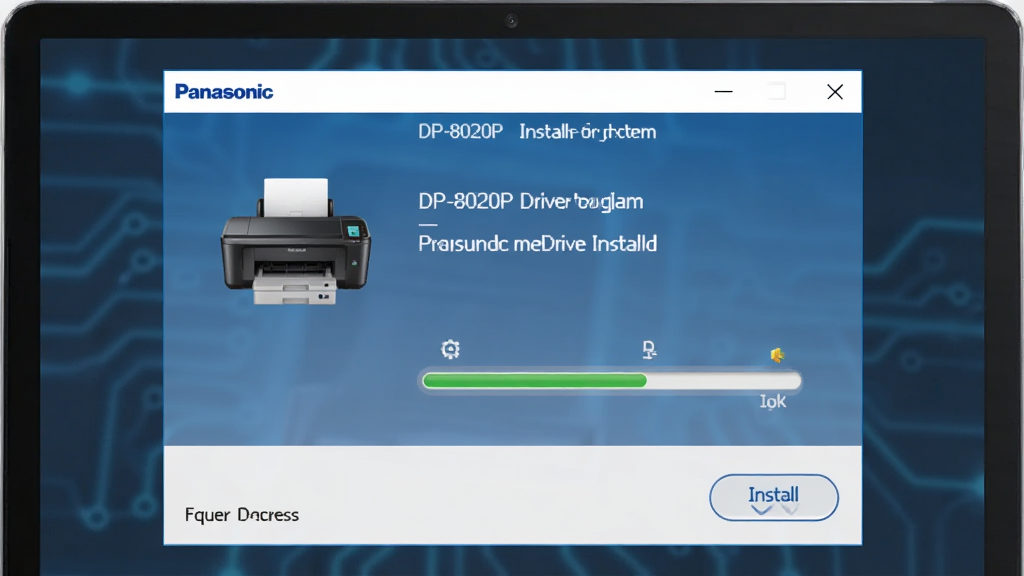
松下DP-8020P驱动程序是松下官方为DP-8020P数码复合机量身打造的核心驱动组件,也是电脑与打印机之间建立稳定通信的必备桥梁。对于日常办公场景中需要频繁打印、复印、扫描的用户来说,缺少这款驱动,设备就如同摆设,无法发挥任何作用。该驱动程序兼容Windows主流操作系统,安装后能够精准识别设备型号,自动匹配最佳打印参数,确保文档输出清晰、稳定、高效。无论是中小企业办公文印,还是个人工作室日常使用,松下DP-8020P驱动程序都能提供可靠的底层支持。值得一提的是,该驱动在安装过程中会自动检测连接状态,引导用户完成端口配置,大幅降低手动调试的复杂度,让即使不具备专业IT知识的普通用户也能轻松完成部署。
核心特色
智能设备识别:
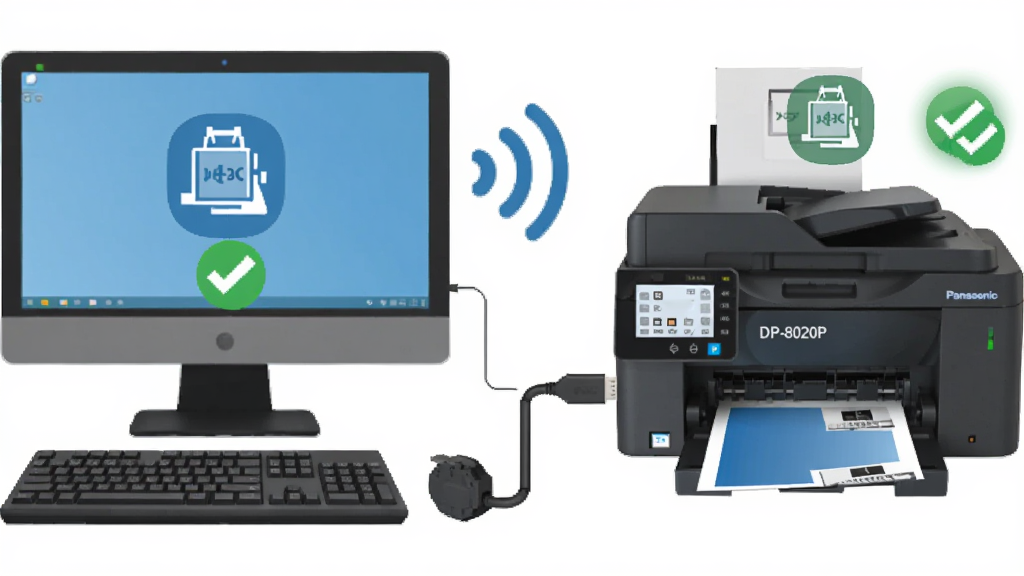
松下DP-8020P驱动程序内置智能识别模块,安装后能够自动扫描并匹配已连接的DP-8020P设备,无需用户手动选择型号。驱动会根据设备固件版本自动适配最佳通信协议,有效避免因型号误选导致的打印乱码或无法识别问题。同时支持USB与网络两种连接方式的自动检测,大幅提升部署效率。
高清打印输出:
该驱动针对DP-8020P的打印引擎进行了深度优化,支持最高1200dpi的打印分辨率,能够精准还原文字边缘与图像细节。驱动内置多种打印质量模式,用户可根据文档类型灵活选择草稿、标准或高质量输出,在保证效果的同时兼顾耗材节省。对于表格、图纸等精细内容,驱动会自动进行边缘平滑处理,确保输出效果锐利清晰。
多页面排版控制:
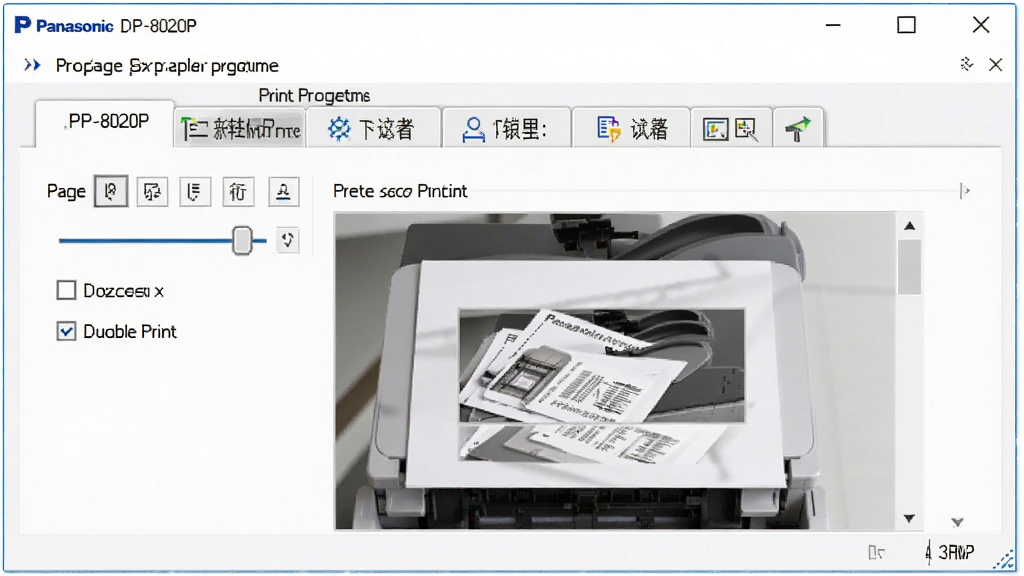
松下DP-8020P驱动程序提供丰富的页面排版选项,支持每张纸打印多页内容、海报打印、小册子制作等实用功能。用户可以在驱动界面中直接调整页边距、缩放比例和打印方向,无需在应用软件中反复修改。对于需要双面打印的用户,驱动支持自动翻页设置,有效节省纸张成本,提升办公效率。
扫描与复印协同:
除了打印功能,该驱动还集成了扫描与复印的协同控制能力。安装驱动后,用户可以直接在电脑端发起扫描任务,将纸质文档转换为PDF或JPEG格式保存。驱动支持扫描分辨率、色彩模式和文件大小的精细调节,满足合同存档、证件复印等多样化办公需求。
状态监控与提醒:
驱动内置设备状态监控功能,能够实时显示松下DP-8020P的墨粉余量、纸张状态和错误信息。当设备出现卡纸或缺粉时,电脑端会弹出提示窗口,帮助用户快速定位问题。该功能有效减少了因耗材耗尽导致的打印中断,让设备维护更加省心。
操作说明与系统适配
| 项目 | 详细说明 |
|---|---|
| 适用系统 | Windows 7 / Windows 8 / Windows 10 / Windows 11(32位与64位均兼容) |
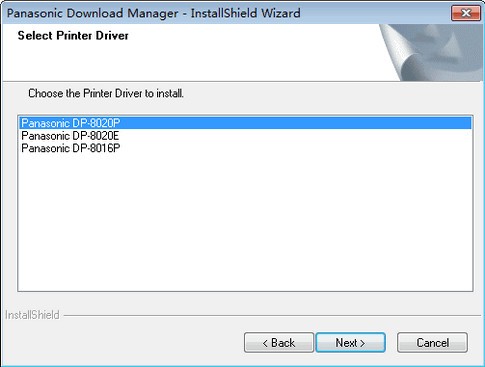
| 安装方式 | 下载驱动安装包后,双击运行,按照向导提示完成安装;支持静默安装模式 |
| 连接方式 | 支持USB本地连接与局域网网络连接,安装时可选择对应端口 |
| 打印分辨率 | 最高1200 x 1200 dpi,支持多档质量调节 |
| 扫描功能 | 支持TWAIN与WIA两种扫描接口,兼容主流办公软件调用 |
| 语言支持 | 简体中文、英文等多语言界面 |
| 驱动版本 | {package_version_name},建议定期检查更新以获得更好兼容性 |
新手避坑指南
很多用户在安装松下DP-8020P驱动程序时容易忽略一些细节,导致设备无法正常工作。
首先,下载驱动前请确认电脑操作系统版本,32位系统与64位系统的驱动包不通用,选错会导致安装失败或蓝屏报错。
其次,安装过程中建议暂时关闭杀毒软件和防火墙,避免驱动文件被误拦截。
如果使用USB连接,请先连接打印机再运行安装程序,让系统自动识别设备端口。
对于网络连接的用户,需要提前获取打印机的IP地址,在安装时手动输入。
安装完成后,建议重启一次电脑,确保驱动服务完整加载。
若遇到打印任务卡在队列中无法删除的情况,可以进入控制面板的设备和打印机界面,右键取消所有文档,再重启打印服务。
移动端用户如果通过OTG线连接打印机,需要确认手机支持USB主机模式,并且安装对应的打印插件。
对于Windows 11用户,如果驱动安装后无法正常打印,可以尝试以兼容模式运行安装程序。
切勿从非正规渠道下载驱动,以免捆绑恶意软件导致系统卡顿或数据泄露。
如果安装过程中提示缺少.NET Framework组件,可前往站内搜索“.NET运行库”进行补充安装。
定期清理打印队列和重启后台打印服务,能有效缓解打印卡顿和响应慢的问题。
当设备出现闪退或无法识别时,优先检查数据线是否损坏,并尝试更换USB接口。
对于需要共享打印的用户,建议在主机上设置好共享权限,其他电脑通过添加网络打印机的方式连接,避免重复安装驱动造成的冲突。
精选同类应用
| 软件名称 | 功能优势 | 评分 |
| 惠普打印机驱动 | 通用性强,自动识别设备 | ★★★★★ |
| 佳能打印机驱动 | 色彩还原精准,照片打印佳 | ★★★★☆ |
| 爱普生打印机驱动 | 墨仓式机型支持完善 | ★★★★☆ |
| 兄弟打印机驱动 | 激光机型响应速度快 | ★★★★☆ |
| 柯尼卡美能达驱动 | 复合机功能控制全面 | ★★★★☆ |
| 夏普打印机驱动 | 办公文档输出稳定 | ★★★★☆ |
| 理光打印机驱动 | 网络打印配置便捷 | ★★★★☆ |
松下驱动下载官网地址是什么
很多用户在搜索松下DP-8020P驱动程序时,会担心下载到捆绑软件或病毒。实际上,松下官方驱动下载渠道是松下电器产业株式会社的官方网站,用户可以在官网的服务支持板块中,通过输入设备型号来查找对应的驱动程序。不过官网下载速度有时较慢,且需要注册账号。对于追求便捷的用户,也可以选择国内正规的软件下载站获取,但务必认准文件签名和版本信息。建议优先选择带有官方数字签名的安装包,安装前用杀毒软件扫描一遍,确保安全。
松下驱动器参数设置步骤
安装好松下DP-8020P驱动程序后,部分用户需要进一步调整设备参数。具体步骤是:打开控制面板中的设备和打印机,找到松下DP-8020P图标,右键选择打印首选项。在布局选项卡中可以设置打印方向、页序和每张纸打印的页数。在纸张/质量选项卡中,可以调整打印分辨率和墨粉节省模式。如果需要设置网络端口,则进入端口选项卡,添加标准TCP/IP端口并输入打印机的IP地址。对于扫描参数,可以在扫描仪和照相机界面中调整分辨率和色彩深度。所有设置完成后点击应用并确定即可生效。如果参数设置后没有生效,可以尝试重启打印服务或重新安装驱动。

猜你喜欢
下载地址
松下DP-8020P驱动程序{package_version_name} 打印机驱动
推荐合集
相关文章
- 应用信息
-
- 官网:暂无
- 包名:松下DP-8020P驱动程序
- 名称:松下DP-8020P驱动程序
- 版本:1.0
- MD5:fddfa8c1b75d08f83b8c28bfc4334acb
- 推荐下载下载排行





- 最新应用


热门评论