
全能PDF转换助手

- 一键搞定PDF格式转换,办公更省心!
- 应用类型:
图文处理
应用大小:2.2M
更新时间:2026-09-04 19:02
- 应用平台:
Windows
应用授权:免费
应用版本:3.2.0.2026 专业版
- 应用标签:
- 相关下载
 Artweaver图文处理 / 11.9M / Windows
 小作家专业JPG图片压缩工具图文处理 / 684KB / Windows
 动态PPT模板图文处理 / 9.4M / Windows
 PhotoInstrument(照片处理工具)图文处理 / 5.1M / Windows
- 下载总览
- 应用截图
- 猜你喜欢
- 下载地址
- 相关文章
- 用户评论
应用介绍
全能PDF转换助手是一款集PDF与Office文档互转、压缩、合并、拆分等实用功能于一体的一站式办公工具。它打破了传统格式转换的繁琐壁垒,旨在为普通用户与职场人士提供更轻便、更高效、更安全的文档处理体验。无论是日常学习资料整理,还是高频的商务办公需求,这款软件都能以简洁的界面和强大的内核,帮你轻松搞定各类PDF难题,让文档转化不再成为工作流中的绊脚石。
核心特色
格式互转,一键到位:
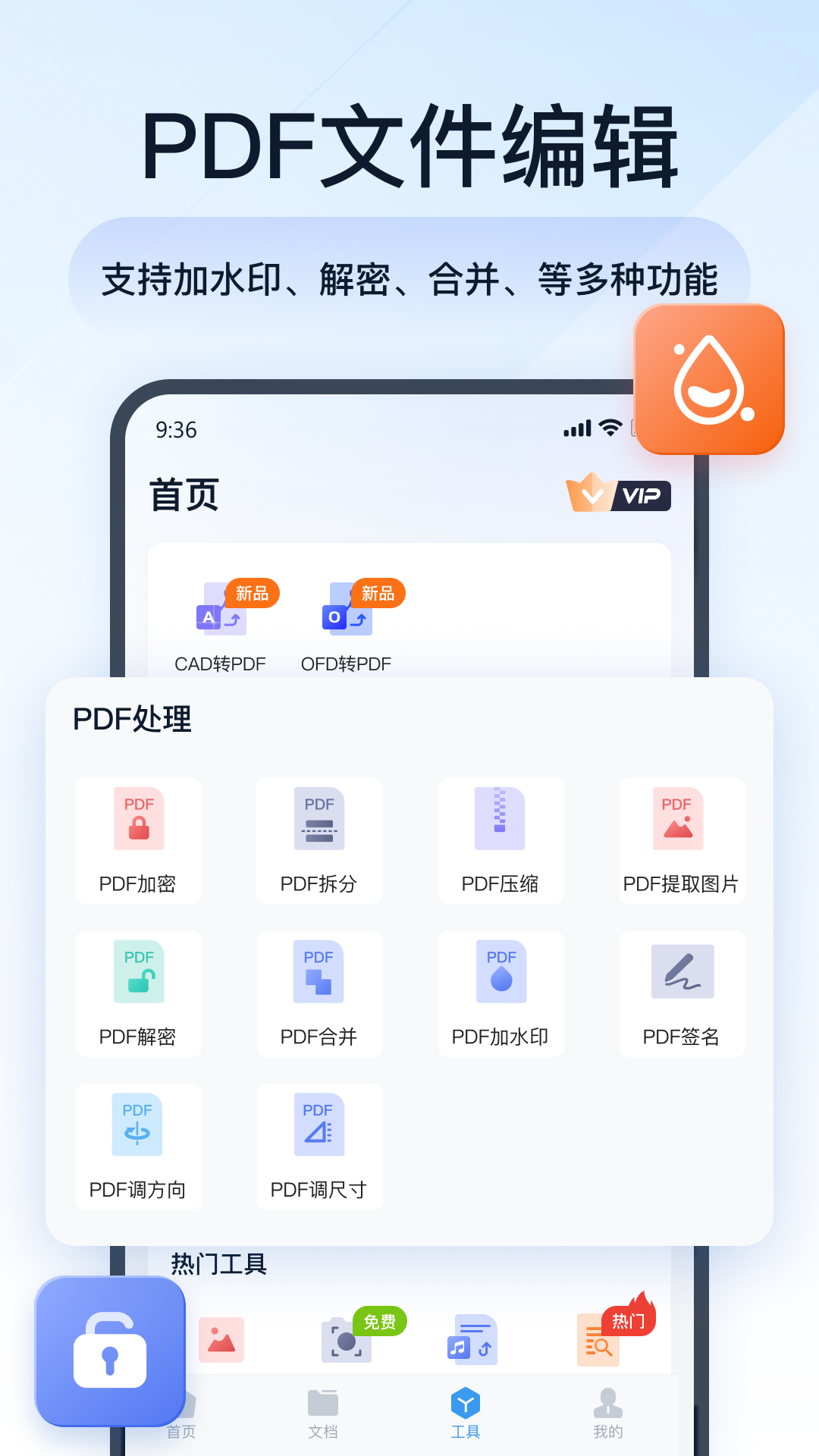
全能PDF转换助手内置了高精度的文档解析引擎,支持PDF与Word、Excel、PPT、图片等主流格式的逆向双向转换。无论是将PDF转成可编辑的Word文档,还是将Office文件转为高兼容性的PDF,你只需拖拽文件并点击对应按钮,即可在数秒内获得排版还原度极高的输出文件,有效避免因格式错乱而导致的二次排版工作。
批量处理,效率倍增:
面对大量急需处理的PDF文件,全能PDF转换助手支持多文件批量导入与批量转换。用户可一次性添加多个文档,软件将自动按队列依次处理,大幅缩减重复操作时间。此外,批量压缩与批量合并功能同样出色,能帮助你在短时间内完成文件瘦身与整合,让办公效率成倍提升。
亮点功能详解
| 功能模块 | 核心亮点 | 适用场景 |
|---|---|---|
| PDF转Word | 精准识别文字与排版,支持OCR扫描件转换 | 论文资料二次编辑 |
| PDF压缩 | 智能压缩算法,画质几乎无损 | 邮件附件发送 |
| PDF合并/拆分 | 自由组合页面,按需提取关键内容 | 合同整理、标书制作 |
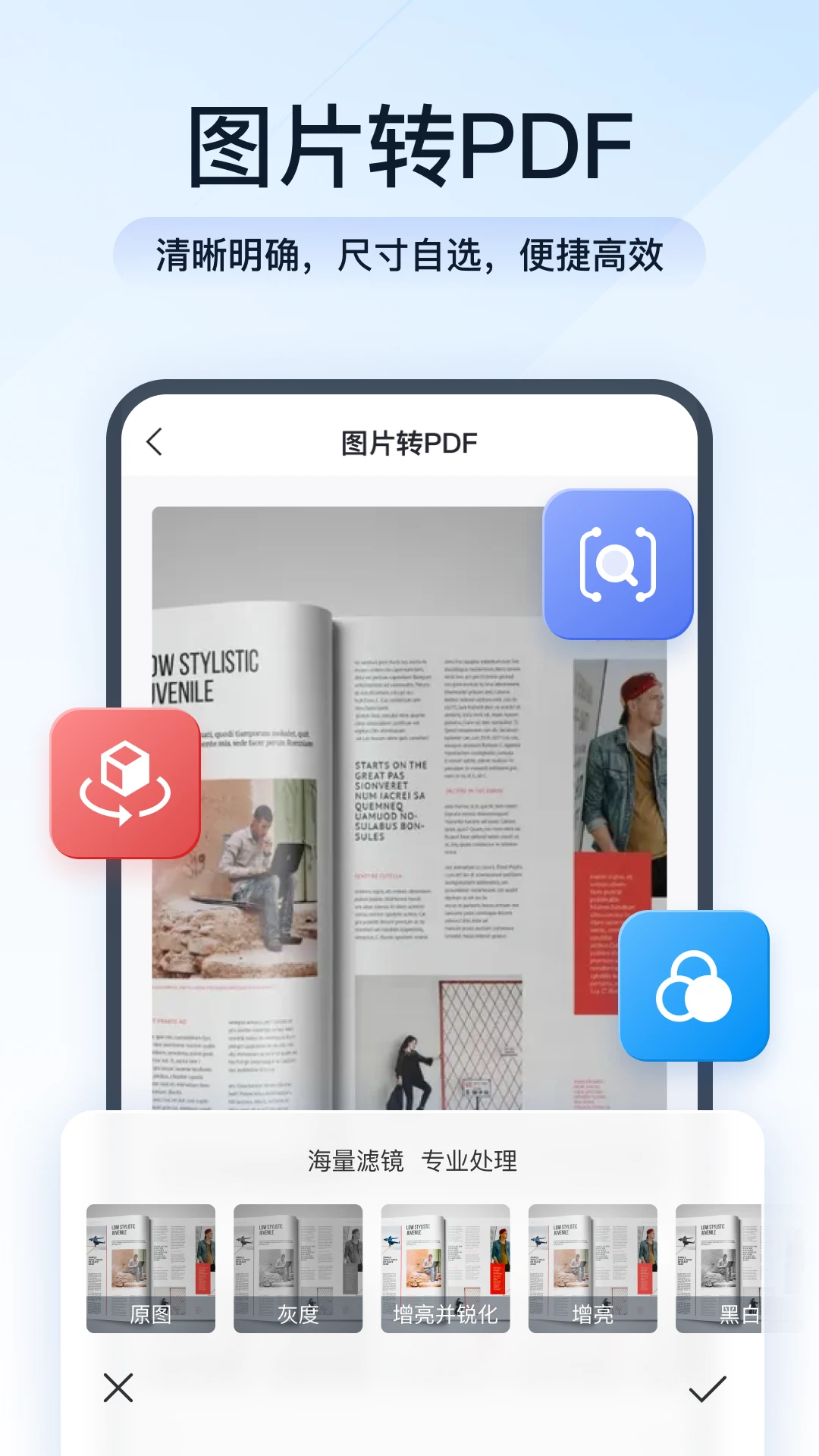
| 图片转PDF | 多张图片一键合成PDF,支持排序调整 | 扫描件归档 |
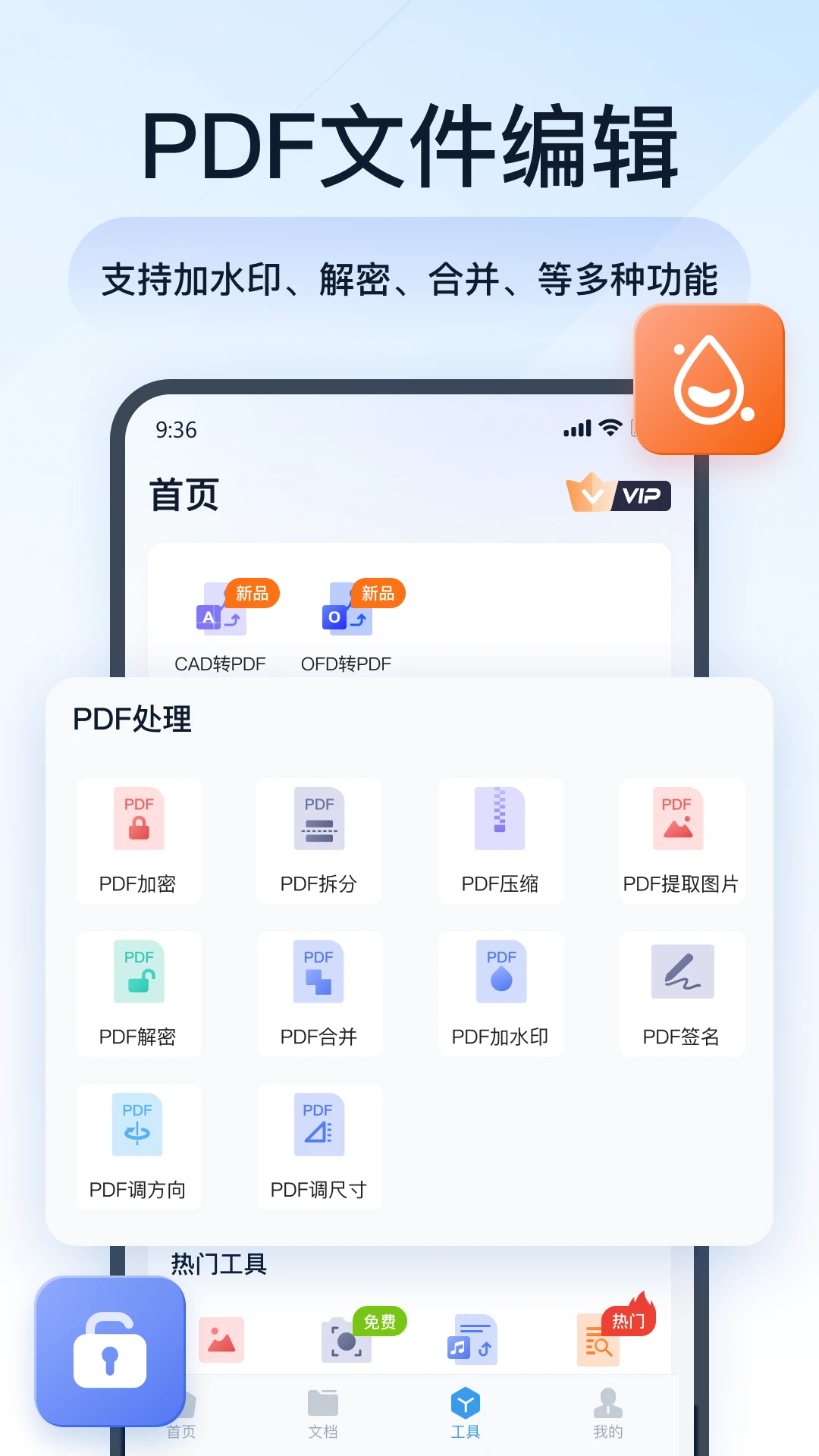
| PDF加密/解密 | 设置访问权限,保护敏感信息 | 机密文件传输 |
使用技巧与实操心得
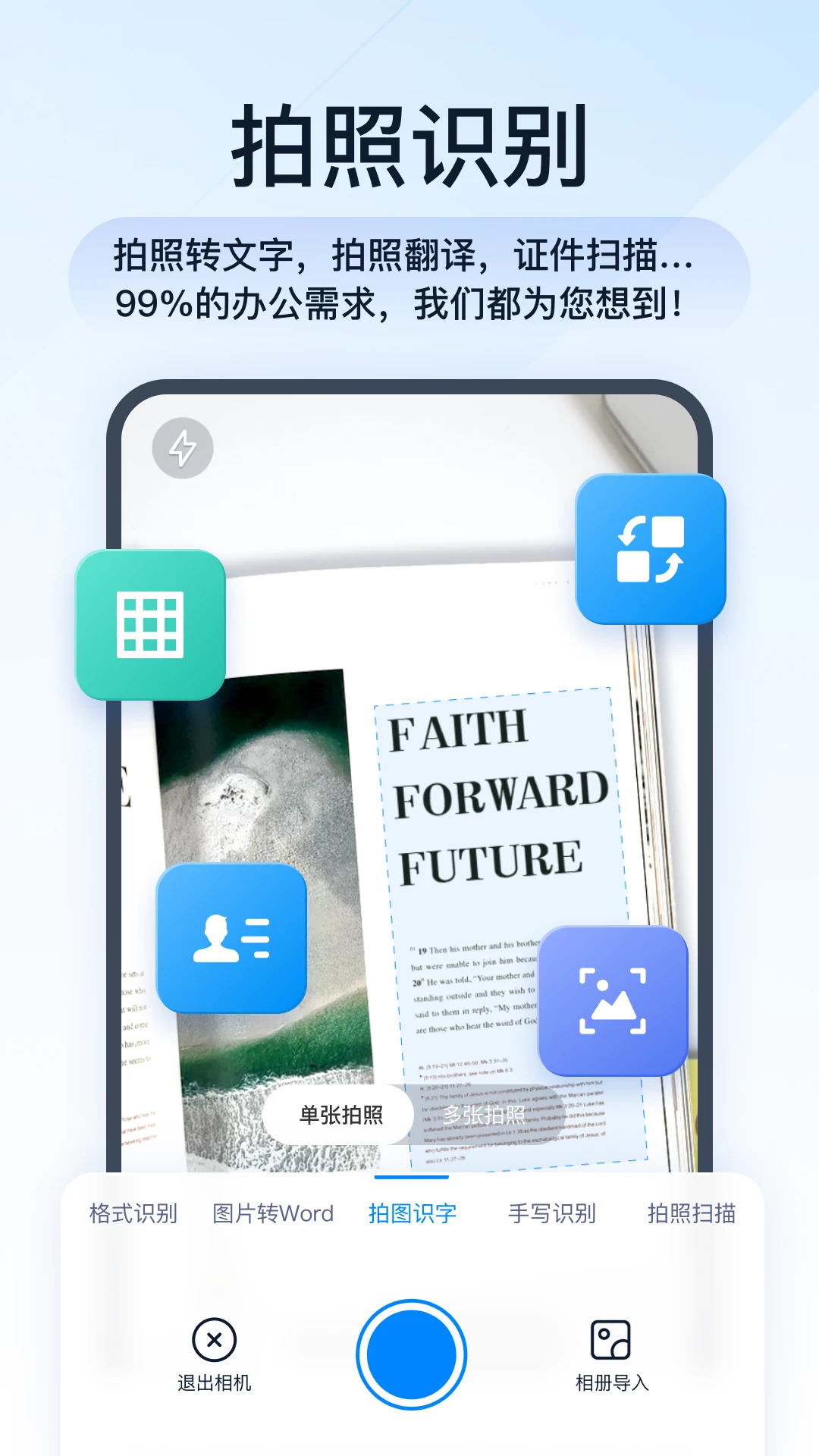
在Windows电脑端,全能PDF转换助手安装过程非常简单,全程无捆绑软件,但建议用户在安装时留意每一步的“自定义选项”,避免安装额外推广组件。首次启动后,软件会引导用户进行基础设置,若你需要高频使用PDF转Word功能,不妨在“偏好设置”中开启“输出高质量模式”,这样能得到更接近原始排版的Word文档。若遇到PDF文件为扫描图片型,务必先使用“OCR文字识别”功能,否则转换出的Word文件将是不可编辑的图片。此外,软件内置了文件历史记录,便于你快速找回近期处理的文档。移动端用户可通过官方应用商店下载对应APP,手机版支持拍照扫描并直接转为PDF,但高级功能需联网使用,在弱网环境下可能出现卡顿,建议切换至4G/5G网络。若转换过程中出现程序无响应,请先检查PDF文件是否已损坏,或尝试将文件另存为副本再行转换。若提示缺少运行库,请安装微软常用VC++运行库。
对于经常处理大文件的用户,建议定期清理软件缓存,默认路径位于系统盘“C:\Users\用户名\AppData\Local\PDFConverter\Cache”,可手动删除以释放空间。当转换大文件(超过100MB)时,请耐心等待进度条走完,切勿强制关闭程序,以免造成文件错误。若PDF内含有特殊字体,转换后可能显示不完整,此时可选用“图片格式”输出,作为保底方案。使用“批量合并”功能时,请先按顺序排列文件,核对无误后再执行,因为合并后的顺序无法直接在软件中调整。若闪退频繁,多为显卡驱动兼容问题,请更新显卡驱动或将软件加入杀毒软件白名单。若卡在“正在初始化”,请检查防火墙是否拦截了软件联网请求。
精选同类软件推荐
| 软件名称 | 核心功能优势 | 推荐指数 |
|---|---|---|
| 迅捷PDF转换器 | 转换速度快,排版精准 | ★★★★★ |
| 小牛PDF | 轻量级,支持批量操作 | ★★★★☆ |
| Google Chrome扩展 | 在线转换免安装 | ★★★★☆ |
| WPS PDF转换 | 与办公套件无缝集成 | ★★★★☆ |
| Adobe Acrobat | 功能全面,专业级工具 | ★★★★☆ |
全能pdf转换助手在线版靠谱吗?
全能PDF转换助手在线版依托于云端服务器,无需下载安装即可使用,适合临时处理小型文件。但需注意,在线版上传文件至服务器存在隐私泄露风险,建议处理含敏感信息的文件时优先使用电脑客户端。此外,在线版通常限制单文件大小和每日转换次数,若需高频办公,下载官方软件能享受更稳定的体验。
全能pdf转换助手手机版如何实现PDF转Word?
手机版操作同样简单:在应用商店下载安装全能PDF转换助手APP,打开后点击“PDF转Word”功能,从相册或文件管理器导入PDF文件,软件会自动识别并转换,输出后的Word文件可分享至微信、QQ或保存至云盘。若PDF为扫描件,请先点击“OCR识别”按钮提升文字提取准确率。移动端转换速度受手机性能影响,建议处理完毕后及时清理后台进程。
全能pdf转换助手免费版与付费版有何不同?
免费版提供每日少量转换次数,且输出文件带有水印,适合低频用户。付费版则解锁无限次转换、批量处理、OCR识别等高级功能,并为商业用户提供专属客服支持。如果你仅偶尔处理个人文档,免费版足够使用;但若是办公频繁,升级付费版能显著提升效率,避免因次数限制而中断工作。


猜你喜欢
下载地址
全能PDF转换助手3.2.0.2026 专业版
推荐合集
相关文章
- 应用信息
-
- 官网:暂无
- 包名:全能PDF转换助手
- 名称:全能PDF转换助手
- 版本:1.0.0.0
- MD5:1f66256f81764124c7856e607289974f
- 推荐下载下载排行





- 最新应用


热门评论