
PhotoInstrument(照片处理工具)

- 多功能修图工具,简单易用,适合各阶段用户,欢迎下载体验。
- 应用类型:
图文处理
应用大小:5.1M
更新时间:2026-09-08 13:26
- 应用平台:
Windows
应用授权:免费
应用版本:7.5 多合一图像编辑工具
- 应用标签:
- 相关下载
 迷你图片格式转换器图文处理 / 12.6M / Windows
 PDF猫压缩图文处理 / 57.0M / Windows
 AAA Logologo设计软件图文处理 / 6.9M / Windows
 Acme CAD Converter图文处理 / 10.1M / Windows
- 下载总览
- 应用截图
- 猜你喜欢
- 下载地址
- 相关文章
- 用户评论
应用介绍
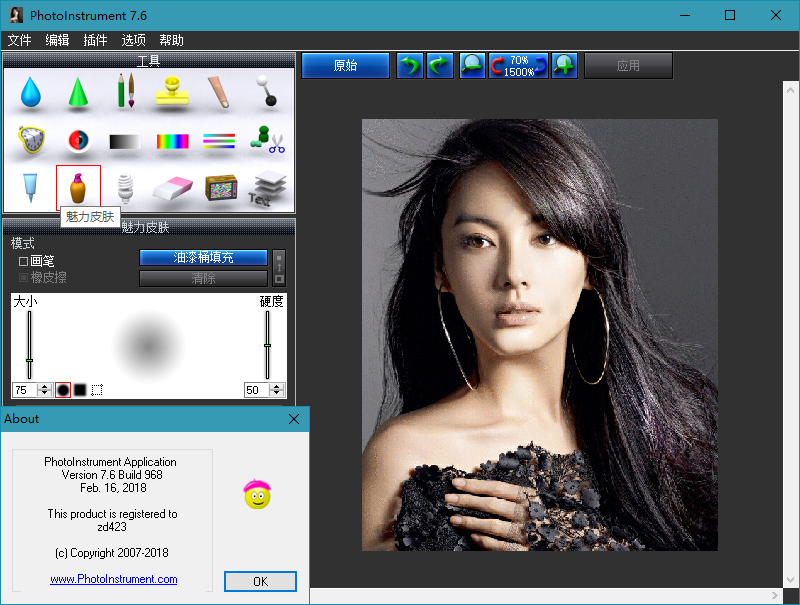
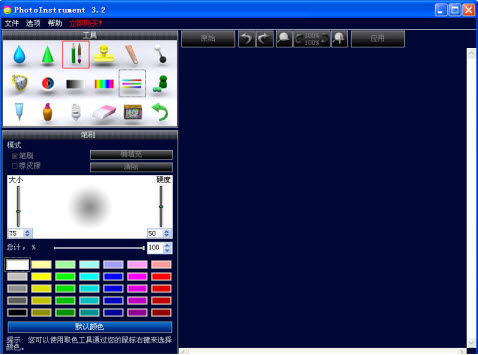
PhotoInstrument是一款功能强大的多合一图像编辑软件,专为对照片修饰、人像美容、色彩调整有高要求的用户打造。它集成了专业级修图工具与简易操作界面,无论是普通用户快速美化照片,还是设计师进行细节精修,都能找到得心应手的功能。软件支持图层、蒙版、历史记录等高级特性,同时内置丰富的画笔、滤镜与自动修复选项,让复杂的图像处理变得直观而高效。本文将为您全面介绍这款软件的核心功能、使用技巧以及常见问题解决方案,帮助您轻松上手,充分发挥PhotoInstrument的创作潜力。
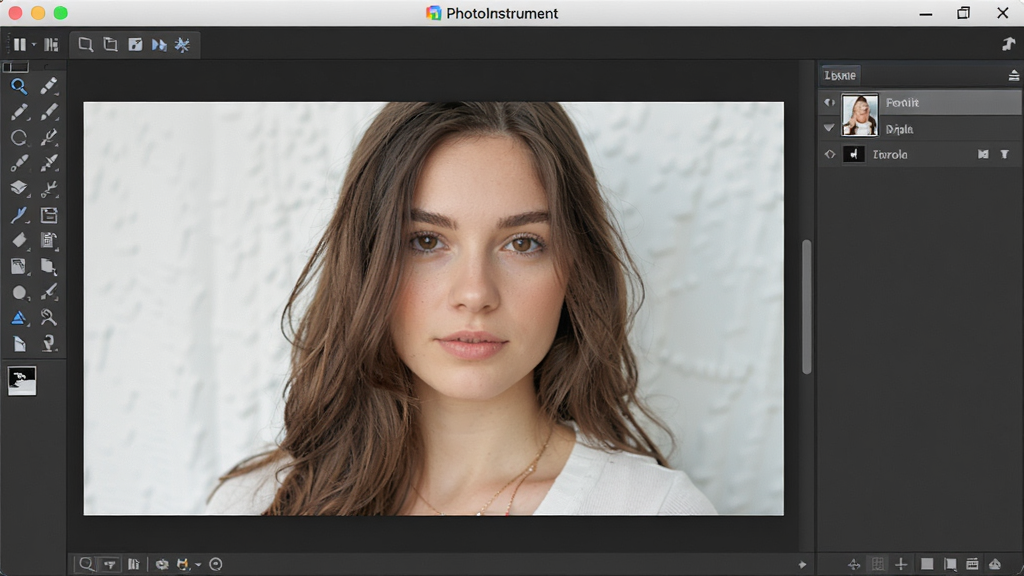
核心特色
智能修复与增强工具
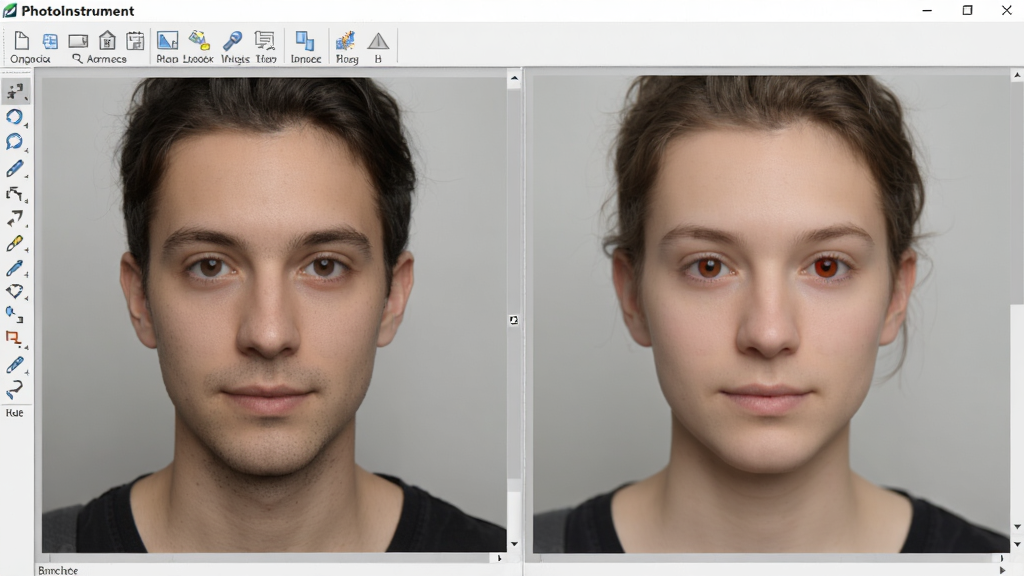
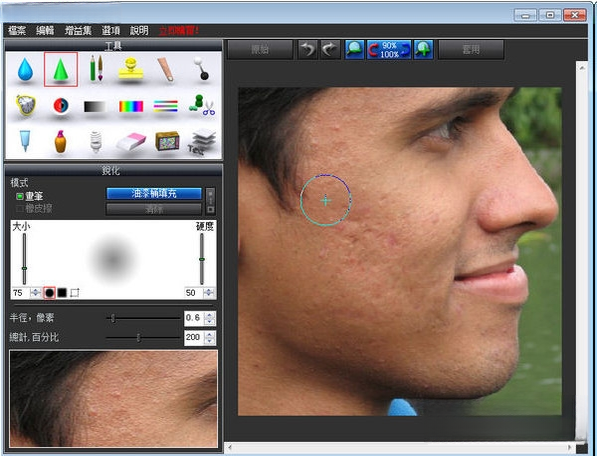
PhotoInstrument提供了极为智能的瑕疵修复与图像增强功能。红眼消除、皱纹去除、斑点修复等操作只需一键即可完成,软件会自动识别皮肤区域并进行平滑处理,自然保留肌肤纹理。同时,其强大的色彩校正工具能够调整亮度、对比度、饱和度以及色相,让黯淡的照片焕然一新。对于老照片翻新,它也有专门的划痕修复和噪点抑制算法,实用性极强。
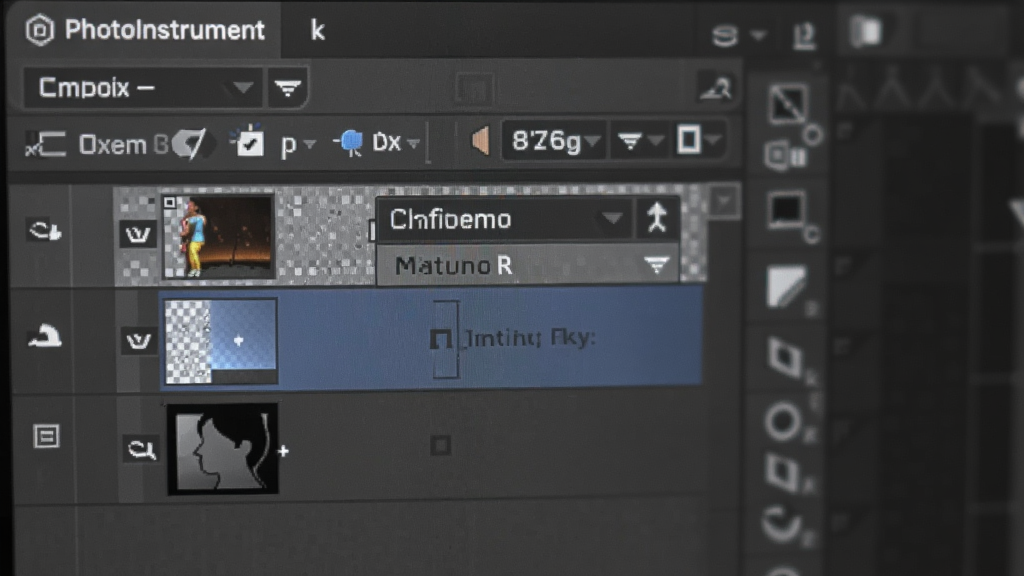
灵活的图层与蒙版系统
与众多专业软件类似,PhotoInstrument完全支持多图层编辑。用户可以在不同图层上分别处理图像的不同部分,并通过蒙版控制各图层的显示区域,实现非破坏性编辑。这种机制让复杂的合成、调色和修饰工作变得井井有条。无论是调整局部光影,还是叠加艺术纹理,图层系统都提供了无限的可能性,大大提升了创作的灵活性。
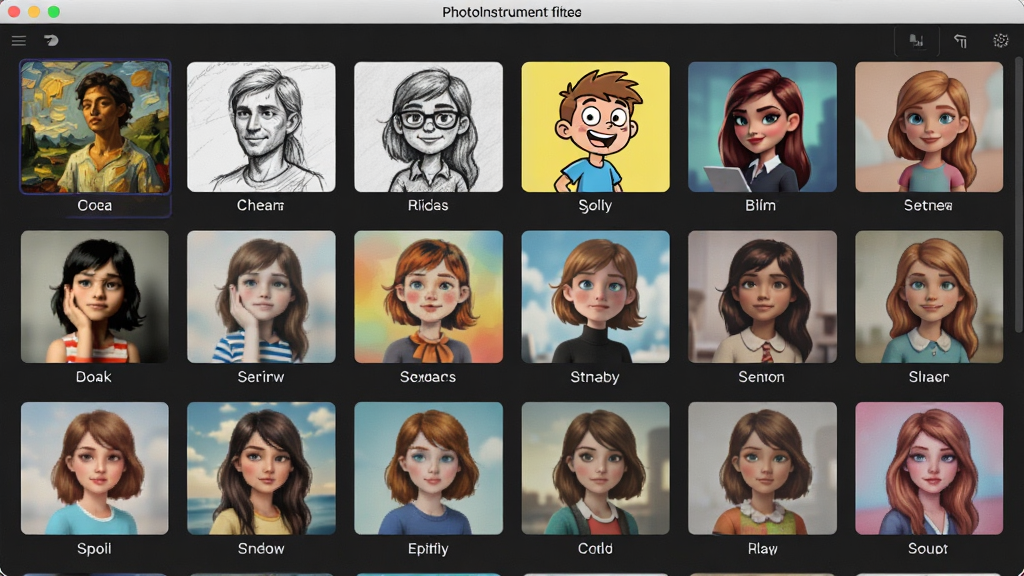
丰富多样的滤镜与艺术效果
软件内置了数十种创意滤镜和艺术效果,从经典的油画、水彩风格到流行的LOMO、HDR效果,应有尽有。每个滤镜都提供了可调节的参数滑块,让您能够精细控制效果的强度与细节。此外,PhotoInstrument还支持将多个滤镜叠加使用,创造出独一无二的视觉风格。配合其强大的笔刷工具,您可以轻松地为照片添加文字、装饰元素或进行局部特效绘制。
操作说明与亮点解析
| 功能模块 | 操作说明 | 亮点提示 |
|---|---|---|
| 快速修复面板 | 选择修复工具,在需要处理的区域涂抹,软件自动计算并填充。 | 适用于去除痘痘、皱纹、背景杂物,效果自然。 |
| 图层混合模式 | 在图层面板顶部下拉菜单中选择,如“柔光”、“叠加”等。 | 快速改变合成效果,无需复杂调色。 |
| 历史记录 | 窗口下方实时记录每一步操作,点击即可回退。 | 即使多次操作错误也能轻松撤销。 |
| 批处理功能 | 文件菜单中启动批处理向导,添加多张照片并设置统一动作。 | 适合批量调整尺寸、格式转换或统一色调。 |
| 自定义画笔 | 在画笔设置中可调整大小、硬度、不透明度,甚至创建新笔刷。 | 用于精细局部修饰或创意绘画。 |
使用指南
安装PhotoInstrument时,建议关闭其他正在运行的大型程序,避免安装过程中出现冲突。首次启动软件,会提示选择工作界面语言,选择中文即可开始使用。
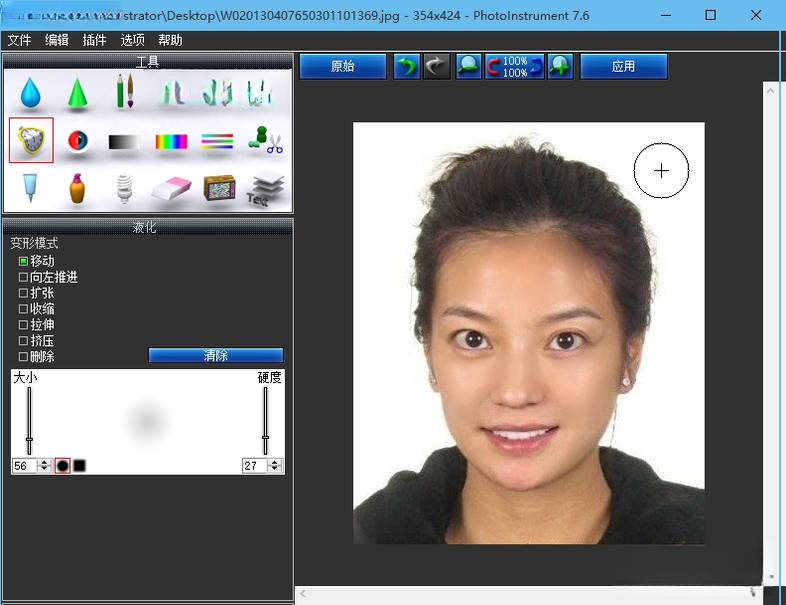
在电脑端,所有工具都集中在左侧工具栏,右侧为图层面板和属性面板。使用时,先打开图片,然后复制一层背景图层,避免在原图上直接修改,这样方便随时对比效果或撤销操作。
对于移动端(如果使用安卓模拟器),触摸操作与鼠标不同,可配合外接键盘实现快捷键功能。常用的快捷键如Ctrl+Z撤销、Ctrl+S保存、Ctrl+Shift+S另存为,在模拟器中同样适用。
若遇到启动闪退,请检查显卡驱动是否为最新版本,并尝试以管理员身份运行程序。若打开图片时提示内存不足,请关闭其他占用的软件,或升级电脑内存。若某些滤镜无法使用,可能是缺少VC运行库组件,可搜索下载“VC运行库合集”安装。
为保证软件运行流畅,建议在“编辑”-“首选项”中增大缓存盘空间,并选择性能较好的磁盘作为暂存盘。定期清理历史记录和缓存文件,也能有效提升运行速度。
使用过程中,请勿随意删除软件安装目录下的文件,否则可能导致功能缺失。修改图片前,建议先备份原始文件,以防万一。
同类软件推荐
| 软件名称 | 功能特点 | 适用人群 | 评分 |
|---|---|---|---|
| Photoshop | 专业图像处理与合成 | 设计师、摄影师 | ★★★★★ |
| GIMP | 免费开源图像编辑器 | 跨平台用户 | ★★★★☆ |
| 美图秀秀 | 简单易用人像美颜 | 普通用户、手机用户 | ★★★★☆ |
| 光影魔术手 | 经典照片处理与调色 | 摄影爱好者 | ★★★★☆ |
| PhotoScape | 多功能批量编辑工具 | 办公用户 | ★★★★☆ |
| Affinity Photo | 专业级修图与合成 | 专业创作者 | ★★★★★ |
PhotoInstrument怎么安装
安装PhotoInstrument非常简单,您只需下载安装包,双击运行,按照提示点击“下一步”即可完成安装。需要注意的是,安装路径最好不要包含中文字符,以免后续部分功能异常。如果您的电脑提示缺少.NET Framework或Visual C++运行库,请先安装这些依赖组件,否则软件可能无法启动。安装完成后,桌面会自动生成快捷方式,双击即可进入软件主界面。
PhotoInstrument安全吗
PhotoInstrument本身是一款正规的绿色软件,官方版本不包含任何恶意插件或捆绑软件。建议您从腾讯软件中心等可信渠道下载,避免下载到被篡改的版本。安装时请留意是否勾选了额外安装的推荐软件,取消不必要的勾选即可。在正常使用过程中,软件不会收集您的隐私信息,可以放心使用。
猜你喜欢
下载地址
PhotoInstrument(照片处理工具)7.5 多合一图像编辑工具
推荐合集
相关文章
- 应用信息
-
- 官网:暂无
- 包名:PhotoInstrument
- 名称:PhotoInstrument
- 版本:7.7.0.1038
- MD5:bf8b17fc5bad70ae72de50ab20c76ae0
- 推荐下载下载排行





- 最新应用


热门评论