
WinAce

- 经典压缩工具,支持多格式,安全高效,推荐下载!
- 应用类型:
管理软件
应用大小:3.9M
更新时间:2026-09-04 14:04
- 应用平台:
Windows
应用授权:免费
应用版本:2.69 压缩解压工具
- 应用标签:
- 相关下载
 Sweet MIDI Player管理软件 / 332KB / Windows
 金舟多聊管理软件 / 38.3M / Windows
 Fresh UI管理软件 / 1.6M / Windows
 拼多多商家工作台管理软件 / 177.3M / Windows
- 下载总览
- 应用截图
- 猜你喜欢
- 下载地址
- 相关文章
- 用户评论
应用介绍
WinAce是一款经典且功能强大的文件压缩与解压缩工具,凭借其高效的压缩算法和友好的操作界面,在众多压缩软件中独树一帜。它支持包括ACE、ZIP、RAR、ARJ、LHA等多种主流压缩格式,能够满足用户在日常文件管理、数据备份及传输过程中的多样化需求。WinAce不仅提供了基础的压缩与解压功能,还内置了分卷压缩、加密保护、自解压文件创建等实用特性,尤其适合对文件安全性和压缩率有较高要求的用户。无论您是电脑新手还是资深玩家,WinAce都能凭借其稳定可靠的表现,成为您数字生活中不可或缺的得力助手。
核心特色功能详解
高效压缩算法:
WinAce采用了自主研发的高效压缩引擎,特别针对ACE格式进行了深度优化,能够在保证压缩速度的同时,显著减小文件体积,节省宝贵的存储空间。对于文本、图片、数据库等不同类型的数据,WinAce能够智能选择最优压缩策略,实现出色的压缩比,尤其适合大文件备份与传输场景。
多格式全面支持:
除了自家的ACE格式外,WinAce还全面兼容ZIP、RAR、ARJ、LHA、CAB等多种常见压缩格式,用户无需额外安装其他软件即可轻松解压绝大多数压缩包文件。同时,WinAce支持创建ZIP和ACE格式的压缩包,方便用户在不同平台和设备间进行文件交换,真正实现一站式压缩解压体验。
强大的分卷压缩功能:
当需要将大型文件分割成多个小体积文件以便存储或传输时,WinAce的分卷压缩功能提供了完美的解决方案。用户可自定义分卷大小,如软盘、CD、DVD或邮件附件限制等,WinAce会自动将文件分割为指定大小的多个压缩包,并且支持自动生成自解压分卷,接收方无需安装任何解压软件即可合并解压,极大提升了文件共享的便捷性。
文件加密与安全保护:
WinAce内置了强大的AES加密算法,可为压缩包设置密码保护,有效防止未授权访问。无论是个人隐私文件还是商业机密数据,用户都能通过WinAce的加密功能为文件加上一把安全锁。此外,WinAce还支持文件名加密,确保在压缩包列表中也无法看到文件名称,全方位保护用户数据安全。
自解压文件创建:
WinAce允许用户将压缩包转换为可执行的自解压文件(EXE格式),接收方只需双击该文件,按照提示点击“解压”按钮即可自动完成文件释放,无需安装任何压缩软件。该功能特别适合向不熟悉电脑操作的用户分发文件,或者用于制作软件安装包,大大简化了解压流程,提升了用户体验。
WinAce操作说明与亮点功能
| 功能模块 | 操作说明 | 亮点提示 |
|---|---|---|
| 文件压缩 | 选中文件或文件夹,点击工具栏“添加”按钮,在弹窗中设置压缩格式、压缩级别等参数,点击“确定”即可开始压缩。 | 建议选择ACE格式以获得最佳压缩率,若需兼容性可选ZIP。 |
| 文件解压 | 双击压缩包文件,WinAce会自动打开并显示内容,选中所需文件后点击“解压到”按钮,选择目标路径即可完成解压。 | 支持拖拽解压,可将压缩包直接拖拽到WinAce窗口中进行操作。 |
| 分卷压缩 | 在压缩设置对话框中,从“分卷大小”下拉菜单中选择合适的分卷容量,WinAce即会自动生成多个分卷文件。 | 分卷文件名自动添加.part1、.part2等后缀,请勿修改,否则无法正常解压。 |
| 加密保护 | 在压缩设置对话框中,切换到“高级”选项卡,勾选“加密文件”并输入密码,确认后即可生成加密压缩包。 | 请牢记密码,若遗忘则无法恢复文件。 |
| 自解压文件 | 在压缩设置对话框中,勾选“创建自解压文件”选项,生成的EXE文件即可在无WinAce环境下运行。 | 自解压文件可能被杀毒软件误报,添加信任即可。 |
使用指南与常见问题解决
WinAce作为一款老牌压缩工具,虽然在界面设计上不如现代软件华丽,但其核心功能依然扎实可靠。对于初次接触WinAce的用户,这里提供一些实用的操作技巧与避坑建议,帮助您更顺利地使用该软件。
高危避坑:在下载WinAce时,务必选择官方或可信的下载站,避免捆绑恶意插件。安装过程中,建议选择自定义安装,取消勾选不需要的附加组件。
优化技巧:在压缩大文件时,可先关闭其他占用资源较高的程序,以加快压缩速度。同时,根据文件类型选择合适的压缩级别,对于已高度压缩的文件(如JPEG、MP4),可选择“存储”模式以避免不必要的耗时。
在Windows电脑端,WinAce支持右键菜单快捷操作,用户可选中文件后直接右键选择“添加到压缩包”或“解压到当前文件夹”,极大提升了操作效率。而在移动端(如通过模拟器使用),由于界面尺寸限制,建议在平板上操作,并注意调整字体缩放比例,以获得更好的视觉体验。
若遇到WinAce无法打开某些RAR文件的情况,可能是因为缺少对应的解压组件,此时可在本站搜索“WinRAR”或“7-Zip”,安装后即可正常解压。
基础温馨提示:WinAce支持拖拽操作,您可以直接将文件拖拽到WinAce窗口中进行压缩或解压,省去繁琐的菜单选择。
强制操作:安装WinAce后,建议立即在“设置”中启用“关联文件类型”,确保双击压缩包即可用WinAce打开,否则可能仍默认使用系统自带的解压工具。
如果WinAce在运行过程中出现闪退或卡顿,可尝试以管理员身份运行程序,或在兼容性设置中选择“Windows 7”模式运行。对于黑屏问题,请更新显卡驱动并关闭硬件加速选项。
建议定期清理WinAce的临时文件,可在“设置”中指定临时目录,并设置自动清理周期,以保持系统整洁。
总之,WinAce虽然已停止更新多年,但其压缩能力依然不容小觑,特别适合处理ACE格式的文件。掌握上述技巧,相信您能更好地利用这款经典工具。
同类型实用软件推荐
WinAce汉化版好用吗
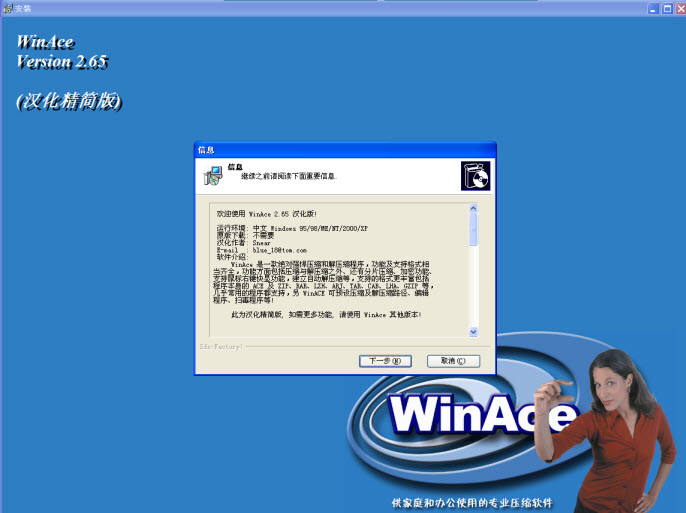
关于WinAce汉化版,很多用户关心其安全性与实际体验。WinAce官方停止更新后,网络上流传的汉化版多为爱好者制作,本身软件功能并无差异,但下载时需注意来源可靠性。建议优先从本站或知名软件站获取,避免携带广告插件。在功能上,汉化版消除了语言障碍,使得设置选项一目了然,对于不熟悉英文的用户来说确实更加友好。若您追求稳定性与兼容性,也可继续使用英文原版并配合中文教程,效果同样出色。
猜你喜欢
下载地址
WinAce2.69 压缩解压工具
推荐合集
相关文章
- 应用信息
-
- 官网:暂无
- 包名:WinAce
- 名称:WinAce
- 版本:2.6.9.0
- MD5:49fe093f56238e8ea8b8d91a535922a6
- 推荐下载下载排行





- 最新应用


热门评论