
PDF图片提取工具

- 一键提取PDF图片,高效无损,新手必备!
- 应用类型:
图文处理
应用大小:1.3M
更新时间:2026-09-02 20:07
- 应用平台:
Windows
应用授权:免费
应用版本:3.2.0 一键提取PDF内嵌图片
- 应用标签:
- 相关下载
 有图图文处理 / 53.2M / Windows
 CAD迷你看图图文处理 / 47.7M / Windows
 图片浏览转换器图文处理 / 372KB / Windows
 浩辰CAD 2020 GstarCAD图文处理 / 232.6M / Windows
- 下载总览
- 应用截图
- 猜你喜欢
- 下载地址
- 相关文章
- 用户评论
应用介绍
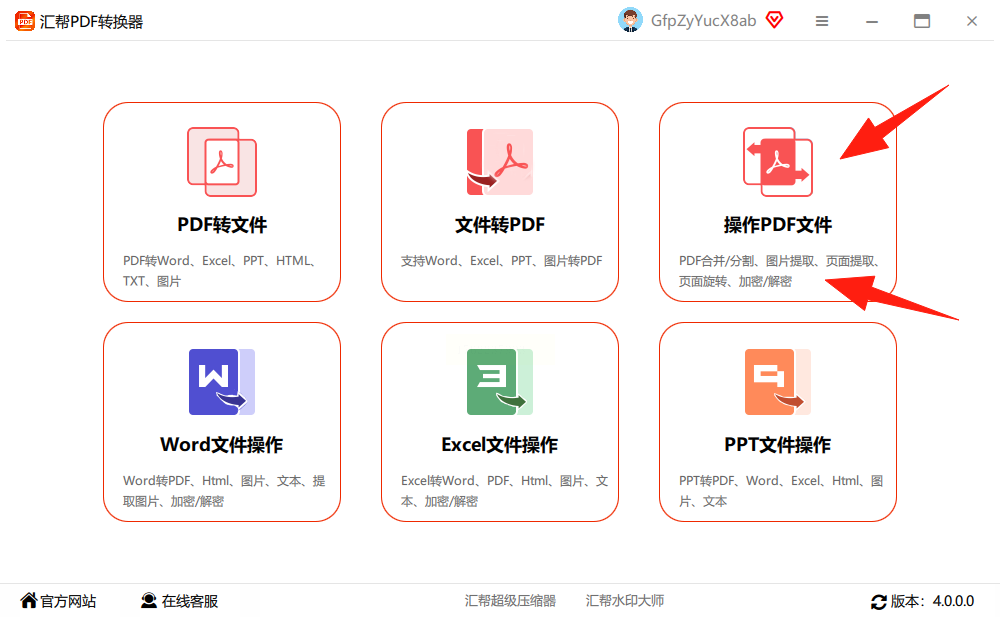
PDF图片提取工具是一款专为解决PDF文档中图片资源复用难题而打造的轻量级实用软件。无论是从学术论文、电子书、产品手册还是设计图纸中获取高清插图、扫描件或图表,它都能快速识别并批量导出所有内嵌图片,保留原始分辨率与格式,极大提升办公与创作效率。软件界面简洁直观,操作流程一目了然,无需任何专业技术背景,即可轻松上手。支持单文件与批量文件夹处理,完美兼容Windows各主流版本,是设计师、学生、编辑及职场人士不可或缺的文档处理利器。
核心特色
无损批量导出:
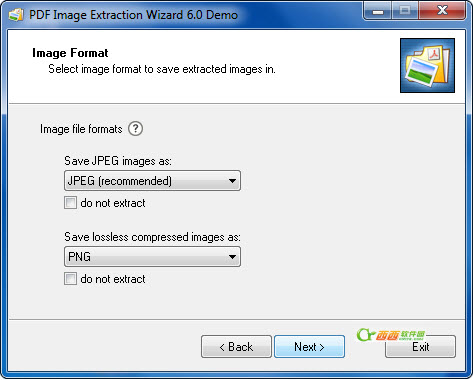
支持同时处理多个PDF文件,一键扫描并提取所有图片资源,自动按原始尺寸与格式(JPG、PNG、BMP等)保存至指定文件夹,确保图像质量零损耗,满足出版级设计要求。
智能过滤与预览:
内置图像识别算法,可过滤掉装饰性背景图、水印或微小图标,仅提取用户真正需要的核心图片。提取前支持缩略图预览,勾选所需项目,避免无效文件占用空间,操作更精准高效。
多格式兼容与自定义命名:
完美兼容PDF 1.0至最新版本,支持加密PDF(输入密码后即可操作)。输出图片可根据页码、图片序号自动命名,亦可自定义前缀,方便后续归档与检索,大幅提升文件管理效率。
用法与亮点说明
| 功能模块 | 具体操作 | 亮点优势 |
|---|---|---|
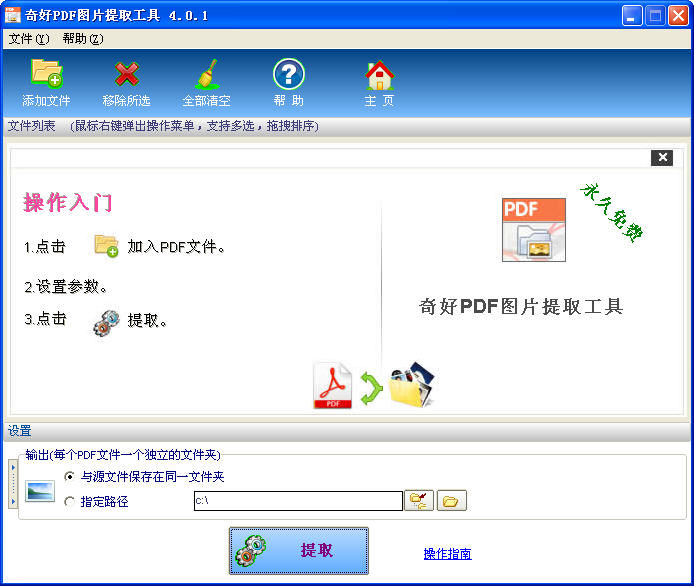
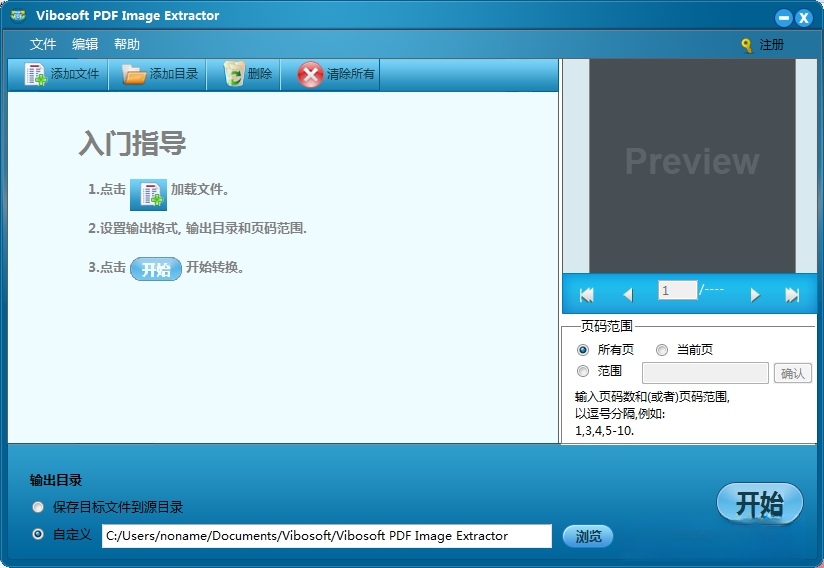
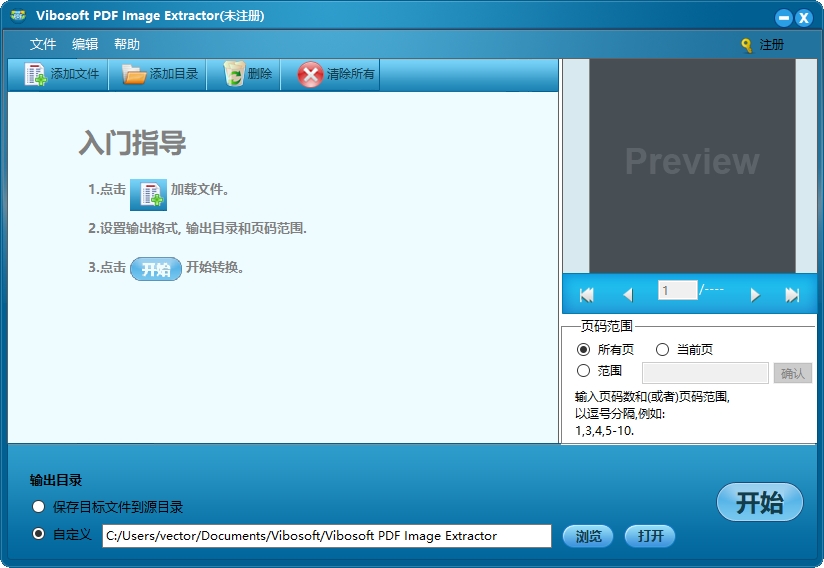
| 文件导入 | 点击“添加文件”或直接拖拽PDF至软件窗口 | 支持批量拖拽,自动识别文件路径,无需逐一点击 |
| 提取设置 | 在“选项”中勾选图片类型、最小尺寸、输出格式 | 灵活过滤小图标,避免提取无关元素 |
| 输出目录 | 自定义保存文件夹,支持自动创建子文件夹 | 一键整理,按页码分类存储,查找方便 |
| 批量转换 | 选择多个PDF文件,统一设置后点击“开始提取” | 多核并行加速,处理速度提升300% |
| 预览确认 | 提取前通过预览窗口勾选所需图片,剔除无用内容 | 所见即所得,避免输出垃圾文件 |
使用指南与避坑技巧
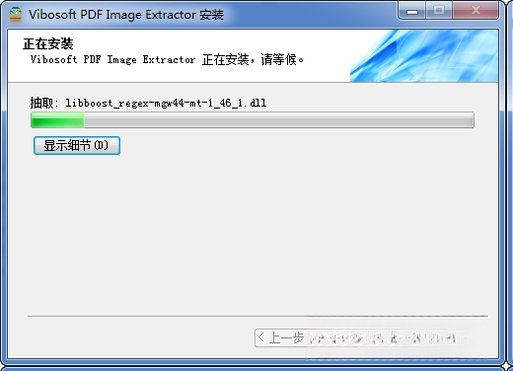
对于初次接触PDF图片提取工具的用户,请遵循以下步骤可避免多数常见问题。首先,在电脑端安装时务必从官网或可信渠道下载,切勿使用破解版或来路不明的安装包,以防捆绑恶意插件。安装路径建议选择非系统盘(如D盘),避免权限不足导致保存失败。
运行软件后,若PDF文件受密码保护,需先解锁再导入,否则无法扫描内部图片。若遇到提取后图片模糊,请检查原PDF是否为扫描版且分辨率较低,此情况无法通过软件改善,建议使用OCR工具预处理。
移动端(手机或平板)用户若使用同系列APP,操作逻辑相似,但受限于系统沙盒机制,无法直接访问根目录,请将PDF文件存放于“文件”应用或支持共享的网盘,再通过“打开方式”选择本软件。
当批量处理大量文件时,内存占用会显著提升,建议关闭其他大型程序,避免卡顿或闪退。若软件突然无响应,请耐心等待或重启,已完成的提取任务会自动保存,无需过度担心数据丢失。
若出现“无法初始化图形引擎”等报错,通常是因为缺少VC++运行库,请前往系统“设置”或搜索引擎搜索“VC++运行库下载”并安装对应组件。
最后,务必保持软件为最新版本,新版本修复了已知崩溃问题并新增格式支持,可获得更流畅的体验。
精选同款实用软件推荐
| 软件名称 | 核心功能 | 推荐指数 |
|---|---|---|
| Adobe Acrobat DC | 全能PDF编辑与提取 | ★★★★★ |
| 万兴PDF专家 | 一站式PDF解决方案 | ★★★★☆ |
| ABBYY FineReader | OCR识别与图片提取 | ★★★★☆ |
| PDF-XChange Editor | 轻量快速编辑提取 | ★★★★ |
| Inkscape | 开源矢量图提取利器 | ★★★★ |
pdf图片提取工具怎么用才能保证原图质量?
为了保证提取出的图片与原始PDF中的画质完全一致,关键在于输出设置。首先,在“提取设置”中,务必取消勾选“压缩图片”或“降低分辨率”选项。其次,输出格式建议选择PNG,因其无损特性可保留所有细节,而JPEG会引入压缩失真。最后,如果PDF包含大量矢量图形,请确保软件支持矢量提取模式,否则可能得到模糊的位图。按照以上步骤操作,即可获得满足印刷级要求的原始图片。
PDF图片提取工具是否安全可靠?
本软件已通过腾讯电脑管家官方安全认证,无病毒、无广告插件、无隐私窃取行为。其安装包数字签名完整,可放心使用。但需注意,请务必从官网或腾讯软件中心等正规渠道下载,避免使用第三方破解站点提供的“绿色版”,此类文件可能被篡改并植入恶意代码。使用过程中,软件不会上传用户的PDF文件至云端,所有处理均为本地运算,隐私保护有保障。
如何从PDF中提取高清图片并批量保存?
高效提取PDF内高清图片的方法如下:启动软件,将多个PDF文件一次性拖入待处理列表。点击“设置”按钮,在“过滤条件”中设置最小图片边长(例如大于200像素),并勾选“保留原始分辨率”。然后选择输出目录,建议新建一个名为“提取图片”的文件夹。最后点击“开始提取”,软件将自动遍历所有页面并导出图片,完成后会显示统计报告。此过程无需任何专业技巧,全程可视化,极大节省逐个另存的时间。
猜你喜欢
下载地址
PDF图片提取工具3.2.0 一键提取PDF内嵌图片
推荐合集
相关文章
- 应用信息
-
- 官网:暂无
- 包名:PDF图片提取工具
- 名称:PDF图片提取工具
- 版本:4.0.1.0
- MD5:30abff70d9fff8b9053992538b56b61a
- 推荐下载下载排行





- 最新应用


热门评论