
福昕阅读器Foxit Reader

- 高效PDF处理首选,免费下载
- 应用类型:
图文处理
应用大小:133.2M
更新时间:2026-09-07 13:23
- 应用平台:
Windows
应用授权:免费
应用版本:2026 专业版 PDF阅读编辑
- 应用标签:
- 相关下载
 Exifer图文处理 / 1.6M / Windows
 亿图电路图绘制软件Edraw Circuit Diagram图文处理 / 40.8M / Windows
 Xps To Images图文处理 / 492KB / Windows
 蓝山PDF转换器图文处理 / 52.5M / Windows
- 下载总览
- 应用截图
- 猜你喜欢
- 下载地址
- 相关文章
- 用户评论
应用介绍
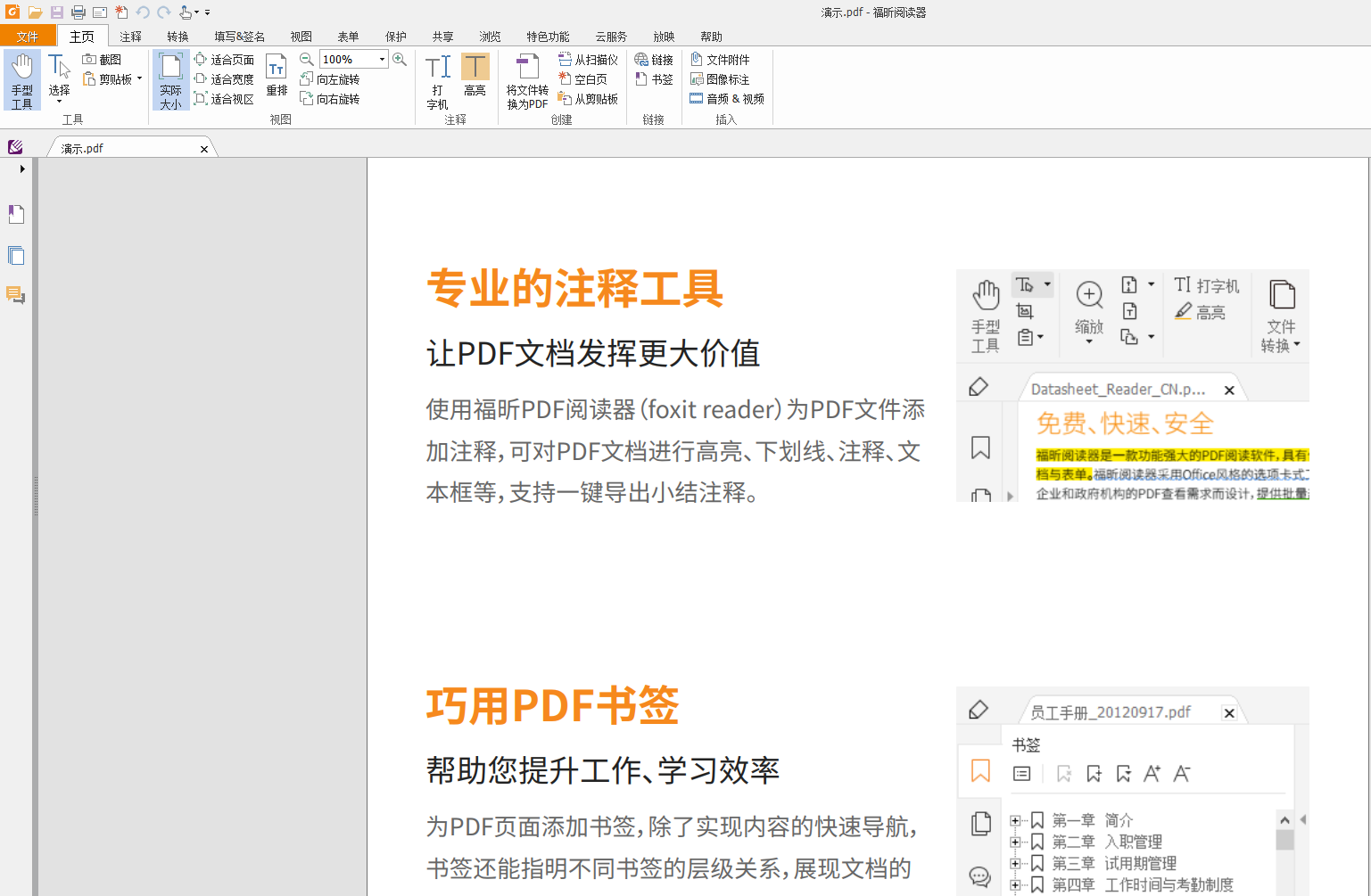
福昕阅读器专业版是一款在全球范围内广受好评的PDF文档处理软件,凭借其启动迅速、体积轻巧、功能全面等优势,成为众多个人用户与企业办公人士处理PDF文件的得力助手。该软件不仅提供了流畅的PDF阅读体验,更集成了强大的注释、编辑、转换与表单填写功能,旨在为用户打造一站式的PDF解决方案。无论您是需要查看合同、编辑论文,还是填写电子表单,福昕阅读器专业版都能以高效、稳定的表现满足您的需求,是提升您数字文档处理效率的可靠选择。
核心特色功能详解
极速启动与高效阅读:
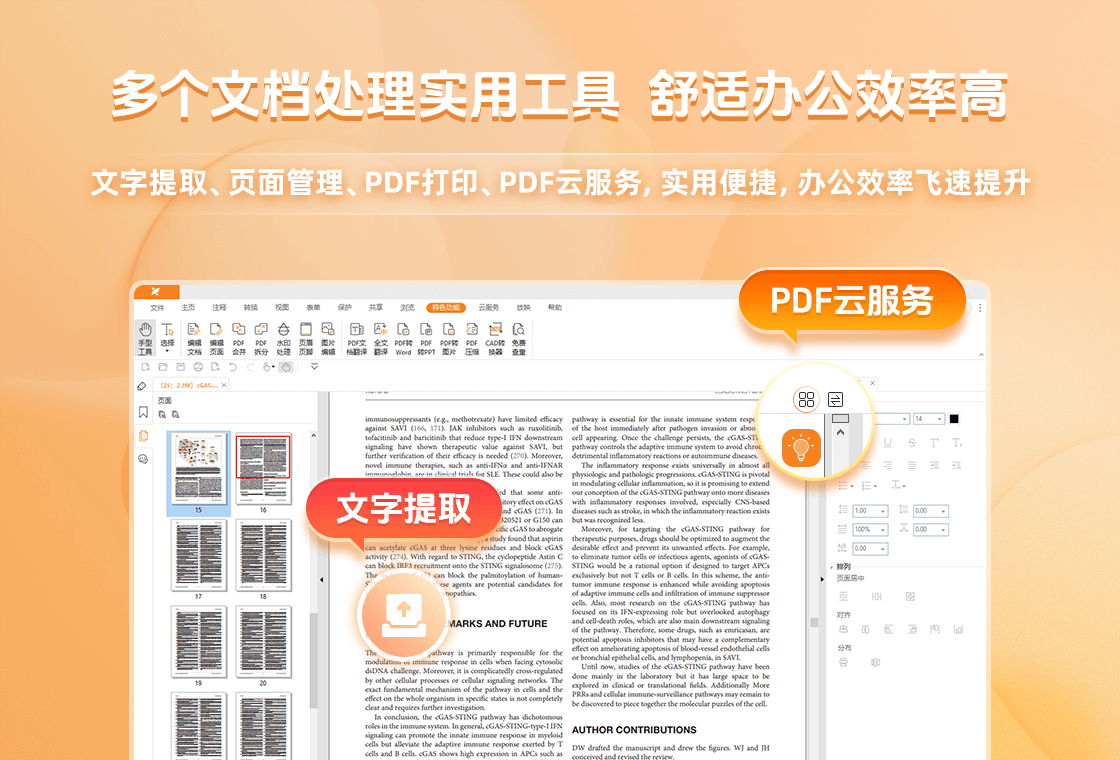
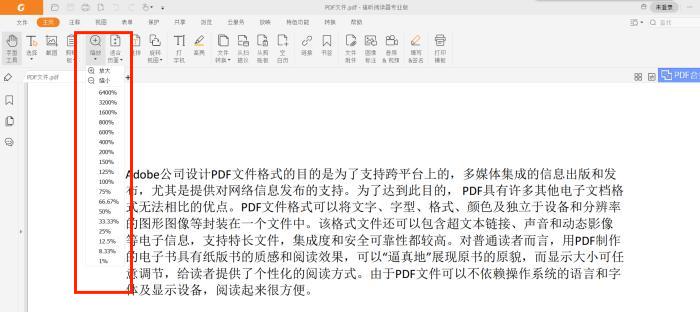
福昕阅读器专业版采用了先进的PDF渲染引擎,即使在配置较低的电脑上也能实现秒速启动与流畅翻页。其阅读模式经过深度优化,无论是单页、连续页还是全屏模式,都能提供舒适的视觉体验。软件还内置了智能选择工具,方便用户轻松复制文本或截图,极大提升了信息摘录的效率。
全面的注释与标记工具:
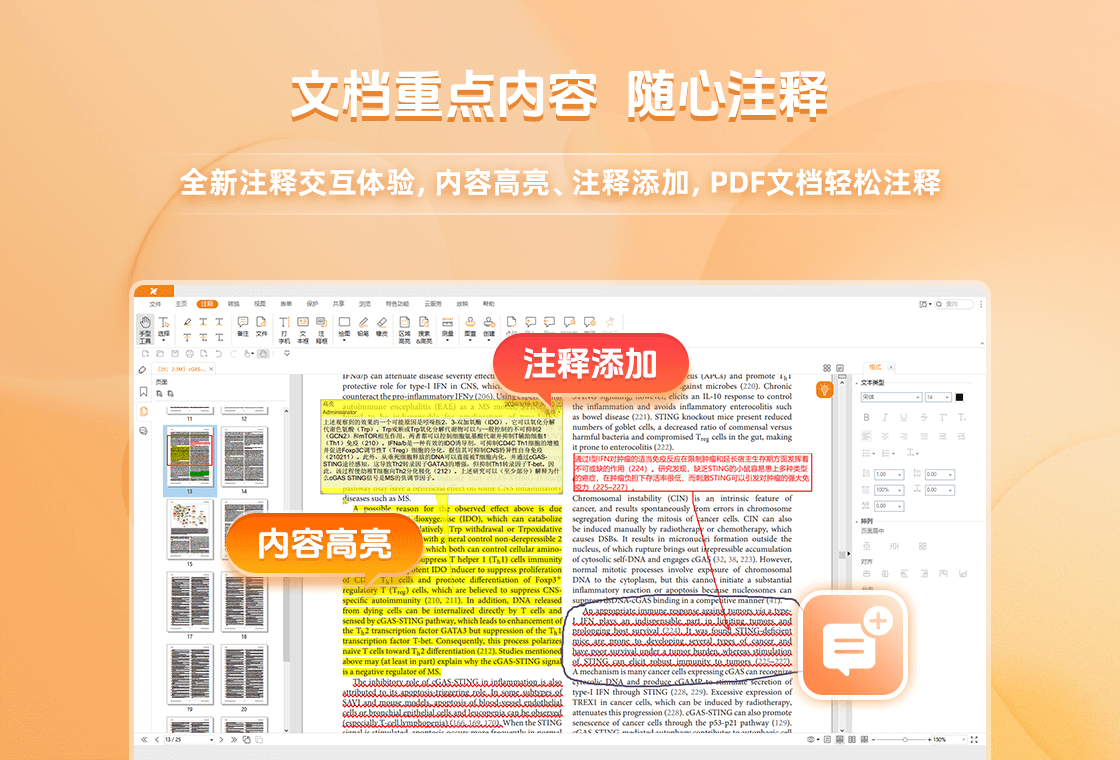
软件提供了丰富多样的注释工具,包括高亮、下划线、删除线、批注框、便签以及手绘涂鸦等。用户可以在PDF文档的任何位置添加个性化的注释,并支持自定义注释的颜色、透明度与作者信息。这些强大的标记功能特别适用于审阅合同、批改作业或团队协作场景,让文档沟通变得一目了然。
强大的PDF编辑与转换功能:
福昕阅读器专业版打破了传统阅读器只能查看的限制,支持直接对PDF文本进行编辑修改,甚至能调整图片位置与大小。此外,它还内置了PDF与Word、Excel、PPT等主流Office格式的相互转换功能,且尽可能保留原始排版与格式,极大地方便了用户对文档内容的再利用。
安全的表单填写与电子签名:
针对日益增长的数字化办公需求,软件支持识别并填写PDF表单,无论是文本框、复选框还是下拉菜单,都能轻松搞定。更值得关注的是,它提供了安全的电子签名功能,用户可以创建手写签名或使用数字证书签署文档,确保文档的合法性与安全性,有效提升了业务处理效率。
多标签页浏览与文档管理:
类似于现代浏览器,福昕阅读器专业版支持在同一窗口内打开多个PDF文档,并以标签页的形式进行切换,使得多文档对比阅读与信息核对变得异常简便。每个标签页都独立运行,即使某个文档出现异常,也不会影响其他文档的正常查看。
亮点功能操作说明表
| 功能模块 | 具体操作说明 | 适用场景 |
|---|---|---|
| 文本编辑 | 点击顶部“编辑”按钮,再选择“编辑文本”,点击需要修改的文字即可直接输入新内容,支持调整字体格式。 | 修改合同条款、更正错别字 |
| PDF转Word | 在“转换”菜单下选择“PDF转Word”,添加文件后设置输出格式,点击“开始转换”即可。 | 提取PDF内容用于二次编辑 |
| 表单填写 | 打开含表单的PDF,可填写区域会自动高亮,点击后输入文字或勾选选项,最后点击“提交”或保存即可。 | 填写申请表、报名表等 |
| 创建电子签名 | 在“保护”菜单下选择“签名”,点击“新建签名”可输入、绘制或上传签名图片,之后拖拽到指定位置。 | 在线签署合同、协议 |
使用指南与新手避坑技巧
基础温馨提示:安装时建议选择自定义安装路径,避免安装在C盘系统盘,以防止系统盘空间不足影响运行速度。
高危避坑操作:请务必从软件官网或腾讯软件中心等正规渠道下载安装包,切勿使用来路不明的破解版或“绿色版”,这些文件极有可能捆绑恶意插件或病毒,导致电脑中毒或隐私泄露。
强制操作须知:在编辑或转换PDF文件时,请确保文件未被其他程序(如WPS、浏览器)占用,否则可能导致操作失败或文件损坏。若提示文件被占用,请关闭其他预览程序后再试。
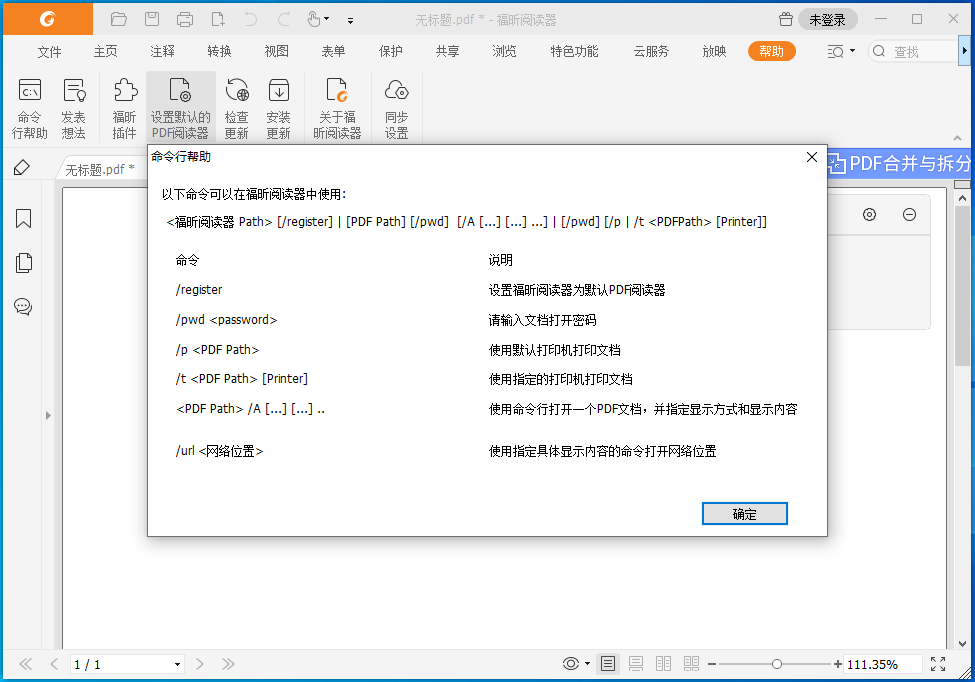
优化技巧提示:如果您感觉PDF文件打开速度慢,可以尝试在“文件”->“偏好设置”->“文档”中取消勾选“恢复上次会话时重新打开文档”,并适当调低“渲染质量”以提升性能。
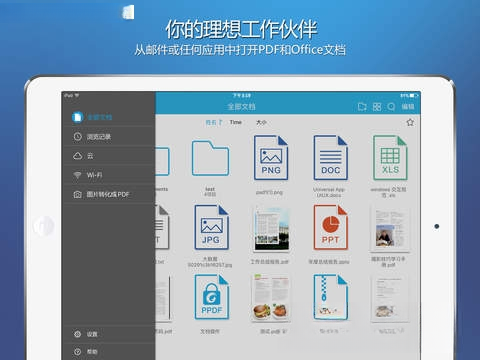
对于电脑端用户,在进行PDF与Word转换时,若遇到排版错乱,可在转换设置中选择“流式”模式,以更好地适配文本内容,减少格式偏差。移动端用户(Android/iOS)在手机上下载“福昕阅读器”APP后,可通过Wi-Fi或云服务将文档传输至手机进行批注,操作简单便捷。
基础温馨提示:若您在点击“打印”按钮后没有反应,请检查电脑是否已安装打印机驱动,并确认在打印设置中选择了正确的打印机设备。
优化技巧提示:当遇到软件闪退或卡顿情况,建议先清理软件缓存(在“帮助”菜单下点击“修复工具”>“清理缓存”),或更新显卡驱动,一般问题都能解决。
高危避坑操作:请勿同时使用多个PDF编辑软件(如Adobe Acrobat)编辑同一个PDF文件,以免产生文件锁冲突,导致保存失败或数据丢失。
精选同类软件推荐
| 软件名称 | 功能优势 | 评分 |
| Adobe Acrobat Reader | 官方阅读器,兼容性极佳 | ★★★★☆ |
| 谷歌浏览器内置PDF | 无需安装,直接在线查看 | ★★★★☆ |
| SumatraPDF | 轻量级,启动速度极快 | ★★★★☆ |
| 千牛文档阅读器 | 支持多格式,国产优化 | ★★★☆☆ |
| WPS Office | 集成PDF阅读与编辑 | ★★★★☆ |
福昕阅读器专业版免费吗?
是的,福昕阅读器专业版提供免费版本供所有用户下载使用。免费版已经包含了核心的PDF阅读、注释、表单填写等基础功能,足以满足绝大多数个人用户的日常需求。对于需要高级编辑、格式转换或批量处理功能的用户,可以选择升级到付费的专业增强版,体验更完整的功能服务。
福昕阅读器专业版和普通版区别?
福昕阅读器专业版(即付费版)与普通免费版的最大区别在于高级功能的开放程度。普通版侧重于PDF的阅读、打印和基础批注;而专业版则额外提供了文本编辑、PDF与Office文档互转、OCR文字识别、密文标记等更强大的办公功能。专业版还适合企业用户进行批量部署和管理,并提供技术支持和更新服务。
福昕阅读器专业版如何修改字体?
在福昕阅读器专业版中修改字体非常简单。首先点击顶部菜单栏的“编辑”按钮,然后在下拉菜单中选择“编辑文本”,此时点击需要修改字体的文字区域,文字周围会出现蓝色的编辑框。在右侧的“属性”面板中,您可以轻松找到“字体”设置项,从下拉列表中选择您想要的字体样式、字号大小和颜色,修改后点击其他空白处即可生效。
猜你喜欢
下载地址
福昕阅读器Foxit Reader2026 专业版 PDF阅读编辑
推荐合集
相关文章
- 应用信息
-
- 厂商:福建福昕软件开发股份有限公司
- 官网:https://www.foxit.com.cn/
- 包名:福昕阅读器专业版
- 名称:福昕阅读器专业版
- 版本:12.1.327.13344
- MD5:c89bdbe328739c6965a7eb9abbba2f31
- 推荐下载下载排行







- 最新应用


热门评论