
云橙PDF编辑器

- 云橙PDF编辑器,轻巧全能,编辑转换超方便!
- 应用类型:
图文处理
应用大小:31.2M
更新时间:2026-09-10 16:58
- 应用平台:
Windows
应用授权:免费
应用版本:1.0.0 全能PDF编辑工具
- 应用标签:
- 相关下载
 蜂蜜浏览器Honeyview图文处理 / 7.7M / Windows
 个性简历模板图文处理 / 7.3M / Windows
 OptimumJPEGJPEG图片优化压缩工具图文处理 / 544KB / Windows
 Htmlcolor网页颜色代码提取工具图文处理 / 142KB / Windows
- 下载总览
- 应用截图
- 猜你喜欢
- 下载地址
- 相关文章
- 用户评论
应用介绍
云橙PDF编辑器是一款专为Windows平台打造的轻量级PDF文档处理工具,集阅读、编辑、转换、批注、加密等核心功能于一体。软件界面清爽直观,操作逻辑贴近日常办公习惯,无论是职场白领处理合同文档,还是学生群体整理学习资料,都能快速上手。云橙PDF编辑器在保障处理效率的同时,高度注重用户数据安全,提供本地化处理模式,无需上传文件即可完成大部分编辑操作,让您用得放心。全面支持PDF、Word、Excel、PPT、图片等多种常见格式互转,配合精准的文字识别与排版还原技术,显著提升文档处理体验,是您日常办公中不可或缺的高效助手。
核心特色功能详解
一键式PDF转Word
云橙PDF编辑器内置了高精度OCR文字识别引擎,可以快速将扫描版或图片型PDF转换为可编辑的Word文档。转换过程自动保留原始字体、段落、表格布局,减少后期手动调整的繁琐。实测转换一份50页的图文混排PDF仅需数秒,且输出质量高,大幅度提升文档二次编辑效率。
便捷的PDF合并拆分
支持将多个PDF文件拖拽合并为一个文件,同时提供按页码、按书签等灵活拆分方式,满足用户对文档页面的精细化管理需求。在合并或拆分过程中,可自由调整页面顺序,删除冗余页面,操作过程所见即所得,极大简化了文档整理工作。
高亮批注与绘图标记
提供了丰富的批注工具,包括高亮、下划线、删除线、文本框、便签、铅笔绘图等,方便用户在审阅文档时标注重点或提出修改意见。所有批注均支持自定义颜色与透明度,并可直接保存到PDF文件中,便于团队协作与沟通。批注操作流畅,不卡顿,显著提升阅读与审校体验。
表单填写与创建
支持自动识别PDF表单区域,用户可在线填写文本框、复选框、下拉列表等交互字段。同时提供表单创建功能,从空白页或现有文档出发,轻松设计专业问卷、申请表等,满足企业级办公需求。表单字段校验与计算功能,可有效减少数据录入错误。
PDF加密与权限管理
可设置打开密码与权限密码,限制文档的打印、复制、编辑等操作,保护重要商业机密及个人隐私。支持PDF/A长期存档标准,确保文档合规性与持久性。加密过程快速稳定,解密也只需输入正确密码即可完成,操作简单而安全。
亮点功能与操作说明
| 功能模块 | 核心亮点 | 适用人群 |
|---|---|---|
| OCR文字识别 | 精准识别扫描件文字,支持中英文混合排版 | 办公白领、科研人员 |
| 批量转换 | 一次处理多个PDF文件,自动保存至指定文件夹 | 文档管理员、学生 |
| 页眉页脚设置 | 一键添加页码、日期、公司Logo等元素 | 商务人士、排版人员 |
| 水印添加 | 支持文字或图片水印,可设置透明度与旋转角度 | 法律顾问、财务人员 |
| 阅读模式 | 提供护眼背景色、分页滚动、全屏阅读等模式 | 所有用户 |
使用指南与实操教程
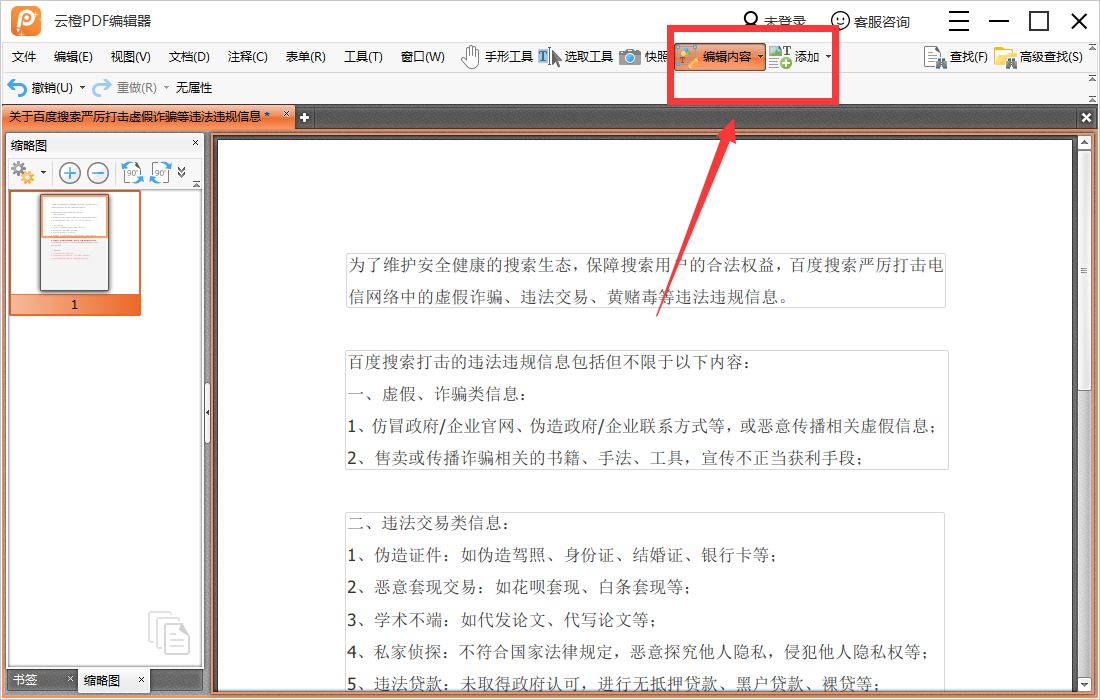
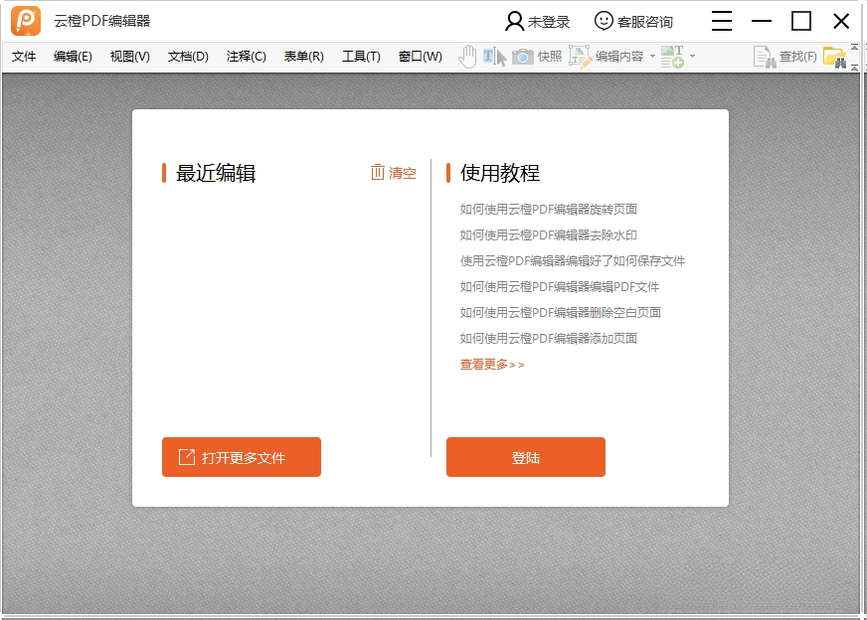
初次使用云橙PDF编辑器,建议先熟悉主界面布局。左侧为功能列表,包含“文件”“编辑”“转换”“批注”等主选项卡,点击后顶部工具栏会切换对应功能按钮。若您使用的是电脑端(Windows系统),安装完成后建议右键单击软件图标,选择“以管理员身份运行”,避免部分系统权限限制导致无法正常保存文档。若您是移动端用户(安卓或iOS),请在应用商店搜索“云橙PDF编辑器”下载安装,首次启动时需授予存储权限以便读取本地文件。
在电脑端进行PDF编辑时,请务必记得随时保存进度,快捷键Ctrl+S可快速保存,以免意外断电或死机造成数据丢失。若遇到软件闪退或卡顿,先检查是否同时打开了多个大型PDF文件,建议关闭无关页面释放内存。若仍无法解决,请尝试更新显卡驱动或重新安装软件。对于需要插入图片的PDF,可点击“编辑”选项卡下的“图片”按钮,选择本地图片即可精准放置。
移动端操作时,手指缩放可能不够精准,建议开启“放大镜”辅助功能(位于设置-阅读模式中)。若需要进行文字识别,请确保手机网络畅通,以便下载识别语言包。若出现识别失败或乱码,可尝试调整扫描图片的对比度或分辨率。若在转换过程中出现“组件缺失”提示,请前往软件官网或正规下载站获取最新的运行库组件。
安全方面,请勿从非官方渠道下载安装包,以免捆绑恶意插件。同时建议定期清理软件缓存(设置-清理缓存),释放存储空间。若导出文档后无法打开,请检查文件是否被加密或损坏,可重新导出或选择其他输出格式。
热门同款软件推荐
| 软件名称 | 功能优势 | 用户评分 |
| Adobe Acrobat Pro DC | 专业级PDF处理,功能全面 | ★★★★★ |
| 福昕PDF阅读器 | 轻量快速,阅读体验佳 | ★★★★☆ |
| 万兴PDF专家 | 界面友好,转换精准 | ★★★★☆ |
| PDFelement | 全能编辑,支持批量处理 | ★★★★☆ |
| 迅捷PDF转换器 | 转换速度快,格式支持多 | ★★★★ |
| 嗨格式PDF转换器 | 界面简洁,操作简单 | ★★★★ |
| 全能PDF转换助手 | 功能丰富,一站式处理 | ★★★★☆ |
| PDF Candy | 在线免费,无需安装 | ★★★★ |
PDF编辑器怎么用
对于初次接触PDF编辑软件的用户,最关心的莫过于如何快速掌握基本操作。云橙PDF编辑器的操作逻辑非常直观,您只需打开软件,点击“打开文件”按钮导入需要处理的PDF文档,随后便可利用顶部工具栏中的“编辑文字”“编辑图片”“添加水印”“拆分合并”等功能按钮进行相应操作。编辑完成后,点击“文件”菜单下的“保存”或“另存为”即可将修改后的文档存储到本地。若您想将PDF转换为Word,只需点击“转换”选项卡,选择输出格式为Word,再点击“开始转换”即可。整个过程无需专业知识,跟着界面指引即可轻松完成。
如果您在编辑过程中遇到文字无法修改的情况,很可能是该PDF为扫描件或图片格式,此时需要先利用“OCR文字识别”功能将图片转换为可编辑文本。云橙PDF编辑器支持批量OCR,一次可处理多页扫描文档,显著提高工作效率。另外,若需要为文档添加页码或页眉页脚,可在“页面”选项卡中点击“页眉页脚”功能,设置好位置与样式后应用到全部页面即可。总之,只要您熟悉了基本按钮的位置,绝大多数编辑需求都能在几分钟内实现。
值得注意的是,云橙PDF编辑器在保存加密文档时,会弹出密码设置窗口,用户可自定义打开密码与权限密码。请务必牢记密码,一旦遗忘将无法找回。同时,在转换大文件时,建议耐心等待进度条走完,不要强制关闭程序,以免造成文件损坏。
用户问答专区
云橙PDF编辑器安全吗?
云橙PDF编辑器是一款正规的PDF处理软件,通过腾讯应用宝官方渠道分发,安装包经过安全检测,无病毒无捆绑。软件本地处理文档,不上传用户文件,隐私保护到位。用户可以放心下载使用。
云橙PDF编辑器怎么用?
使用云橙PDF编辑器非常简单,下载安装后启动软件,点击“打开”导入PDF文件,即可进行编辑文字、添加批注、转换格式等操作。界面清晰,功能按钮一目了然,新手也能快速熟悉。
云橙PDF编辑器能编辑扫描件吗?
可以。云橙PDF编辑器内置OCR文字识别功能,可以将扫描版PDF中的文字提取出来,识别后可进行编辑、搜索、复制等操作。建议识别前保持图片清晰,可提高识别准确率。
猜你喜欢
下载地址
云橙PDF编辑器1.0.0 全能PDF编辑工具
推荐合集
相关文章
- 应用信息
-
- 官网:暂无
- 包名:云橙PDF编辑器
- 名称:云橙PDF编辑器
- 版本:7.4.4
- MD5:d6396204b679b4a5b644db516a0545e7
- 推荐下载下载排行





- 最新应用


热门评论