
全能王CAD编辑器

- 轻量级CAD工具,看图编辑两不误
- 应用类型:
图文处理
应用大小:45.2M
更新时间:2026-09-07 13:21
- 应用平台:
Windows
应用授权:免费
应用版本:2026 轻量级CAD制图工具
- 应用标签:
- 相关下载
 TextMaker Viewer图文处理 / 5.2M / Windows
 IconCool妙图IconCool图文处理 / 8.2M / Windows
 有图图文处理 / 53.2M / Windows
 CAD迷你看图图文处理 / 47.7M / Windows
- 下载总览
- 应用截图
- 猜你喜欢
- 下载地址
- 相关文章
- 用户评论
应用介绍
全能王CAD编辑器是一款专为Windows平台打造的轻量级计算机辅助设计工具,凭借强大的兼容性与便捷的操作体验,成为设计师、工程师及普通用户处理CAD图纸的得力助手。软件支持DWG、DXF等主流格式的查看、编辑与转换,内置丰富的绘图与修改工具,满足从简单浏览到复杂设计的多样化需求。无论您是需要快速查看图纸、进行批注测量,还是创建全新设计,全能王CAD编辑器都能以极低的资源占用提供流畅稳定的使用体验。其界面简洁直观,功能布局合理,让新手用户也能快速上手,大幅提升工作效率。
核心特色
多格式兼容与转换
全能王CAD编辑器完美支持DWG、DXF、DWT等常见CAD文件格式,无需依赖AutoCAD即可直接打开查看。同时提供强大的格式转换功能,可将图纸批量输出为PDF、BMP、JPEG等通用格式,便于团队协作与资料归档。软件在转换过程中保持图层、线型、标注等元素的高度还原,确保设计意图完整传达。
精准绘图与编辑工具
内置完整的绘图命令集,涵盖直线、多段线、圆、圆弧、矩形等基础图形,以及偏移、修剪、延伸、倒角等常用修改功能。支持对象捕捉、极轴追踪等辅助定位方式,确保绘图精度。同时提供图层管理器、块编辑器等高级工具,方便用户组织复杂图纸结构,提升设计效率。
智能测量与标注
提供长度、角度、面积、半径等多种测量工具,结果即时显示,辅助用户准确评估图纸数据。标注功能丰富,支持线性、对齐、半径、直径等标注类型,并可自定义标注样式,满足不同行业规范要求。所有测量与标注操作均支持捕捉到关键点,大幅提升操作便捷性。
批量打印与输出
支持单张或批量打印图纸,可灵活设置打印比例、纸张大小及打印区域。内置打印样式表编辑器,允许用户自定义线宽、颜色等输出效果,确保打印结果与屏幕显示一致。同时支持输出为高清图片或PDF,方便图纸分发与存档。
轻量高效与安全稳定
软件体积小巧,启动迅速,运行过程中占用内存极低,即使配置有限的电脑也能流畅运行。采用沙盒式文件解析技术,有效隔离恶意代码,确保加载外部图纸时系统安全。支持自动保存与备份机制,防止意外断电导致的数据丢失。
用法|亮点|操作说明
| 功能模块 | 操作说明 | 亮点提示 |
|---|---|---|
| 文件打开 | 点击“文件”->“打开”,选择DWG/DXF文件;也可直接拖拽文件至界面 | 支持多标签页同时打开,切换方便 |
| 图纸查看 | 使用鼠标滚轮缩放,按住中键平移;可切换“适合窗口”快速定位全图 | 提供“鸟瞰视图”便于全局预览 |
| 基础绘图 | 在“绘图”面板选择图形工具,点击画布指定起点与终点 | 配合对象捕捉(F3)绘制更精准 |
| 修改编辑 | 选中对象后,使用“修改”菜单下的移动、复制、旋转等命令 | 支持夹点编辑,直接拖动关键点调整形状 |
| 标注测量 | 选择“标注”菜单下的线性/半径等工具,依次点击标注点 | 测量结果可实时显示在状态栏 |
| 格式转换 | 点击“文件”->“另存为”,选择目标格式;或使用“批量转换”功能 | 可设置输出分辨率与背景色 |
| 批量打印 | 在“打印”对话框选择打印机,设置打印范围与比例,点击“应用” | 支持创建打印布局,一键输出多张图纸 |
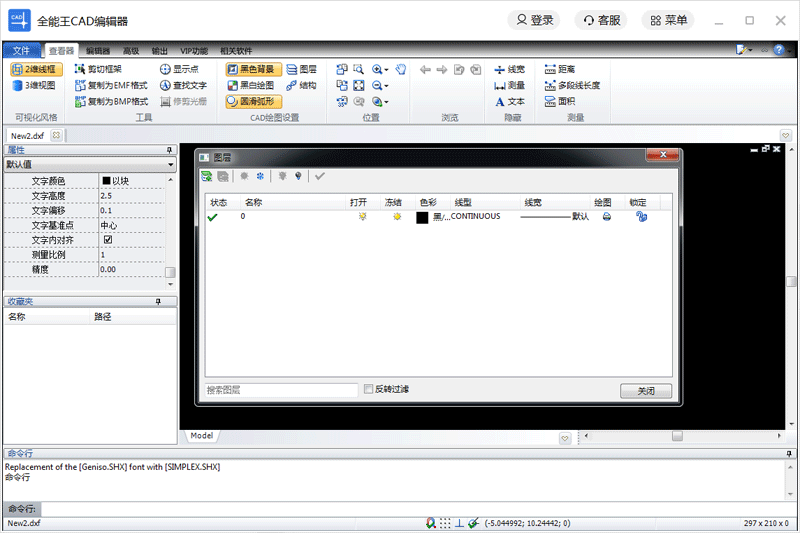
实用小贴士
在使用全能王CAD编辑器时,建议定期保存工作进度,避免因意外关闭造成损失。对于大尺寸图纸,可关闭图层显示以提升操作流畅度。如果遇到文件打不开的情况,请检查文件是否已损坏或版本是否兼容,可尝试使用“修复工具”导入。若发生闪退,请更新显卡驱动并关闭后台无关程序。在移动端使用时,需注意存储权限的授予,否则无法读取或导出文件。安装时建议关闭杀毒软件,避免误删注册表项。若缺失.NET组件,请前往系统设置更新。对于复杂图纸的编辑,建议使用Windows客户端以获得最佳体验,移动端更适合快速查看与批注。
针对Windows系统,请确保软件安装路径不包含中文,避免出现命令错误。若启动时提示缺少DLL,可运行“依赖修复工具”扫描补全。在绘制时,可开启“正交模式”快速绘制水平或垂直线。若需撤销操作,请使用Ctrl+Z快捷键。建议将自动保存间隔设置为5分钟,减少数据丢失风险。如遇卡顿,可尝试清理缓存或重启软件。在导出PDF时,若字体显示异常,请将字体替换为系统默认字体。若需要团队协作,可使用“共享”功能生成链接,但需注意保密设置。移动端与电脑端通过云存储同步,但请勿同时编辑同一文件,以免冲突。最后,请定期检查更新,以获得新功能与安全补丁。
同类软件推荐
| 软件名称 | 功能特点 | 推荐指数 |
|---|---|---|
| CAD图形编辑器 | 轻量级看图与编辑 | ★★★★☆ |
| 智能CAD看图 | 极速打开大文件 | ★★★★☆ |
| 微型CAD制图 | 便捷移动端绘图 | ★★★★ |
| CAD图库管理 | 海量素材一键插入 | ★★★☆☆ |
| DWG快速看图 | 专业级图审工具 | ★★★★☆ |
全能王CAD编辑器下载安全吗
全能王CAD编辑器从官方网站下载,经过严格的安全检测,无病毒无插件,用户可以放心使用。但要注意,请勿从非官方渠道下载,以免捆绑恶意程序。软件在安装过程中,建议取消不必要的附加组件勾选,以保证纯净安装。在使用过程中,若遇到杀毒软件误报,请将软件加入信任列表,因为其活跃的更新机制可能被误判。此外,软件不会收集用户隐私数据,所有文件均在本地处理,安全性高。
全能王CAD编辑器怎么使用教程
对于新手,全能王CAD编辑器的基本操作很简单。首先,双击桌面图标启动软件,点击“打开”选择您的DWG文件。接着,您可以使用顶部工具栏的“查看”按钮进行缩放、平移。如需编辑,点击“编辑”模式,选择图形对象,即可进行修改。若想添加文字,点击“注释”工具,在合适位置单击输入即可。完成后,按Ctrl+S保存。对于移动端,您可以在应用商店下载安装包,打开后通过“导入”功能从手机存储加载图纸,但编辑功能相对有限,适合应急查看。若遇到任何问题,可按F1获取在线帮助文档。

猜你喜欢
下载地址
全能王CAD编辑器2026 轻量级CAD制图工具
推荐合集
相关文章
- 应用信息
-
- 官网:暂无
- 包名:全能王CAD编辑器
- 名称:全能王CAD编辑器
- 版本:2.0.0.1
- MD5:d5a2ec818dbe3c74cab5d9bc0c6248c5
- 推荐下载下载排行





- 最新应用


热门评论