
PDF转Word转换器

- 一键搞定PDF转Word,办公必备!
- 应用类型:
图文处理
应用大小:20.1M
更新时间:2026-09-02 17:26
- 应用平台:
Windows
应用授权:免费
应用版本:v3.2.0.2026 一键转换PDF
- 应用标签:
- 相关下载
 图文水印图文处理 / 7.7M / Windows
 PhotoZoom Pro图文处理 / 25.8M / Windows
 赤兔PDF转换器图文处理 / 2.2M / Windows
 ImageHTML图文处理 / 254KB / Windows
- 下载总览
- 应用截图
- 猜你喜欢
- 下载地址
- 相关文章
- 用户评论
应用介绍
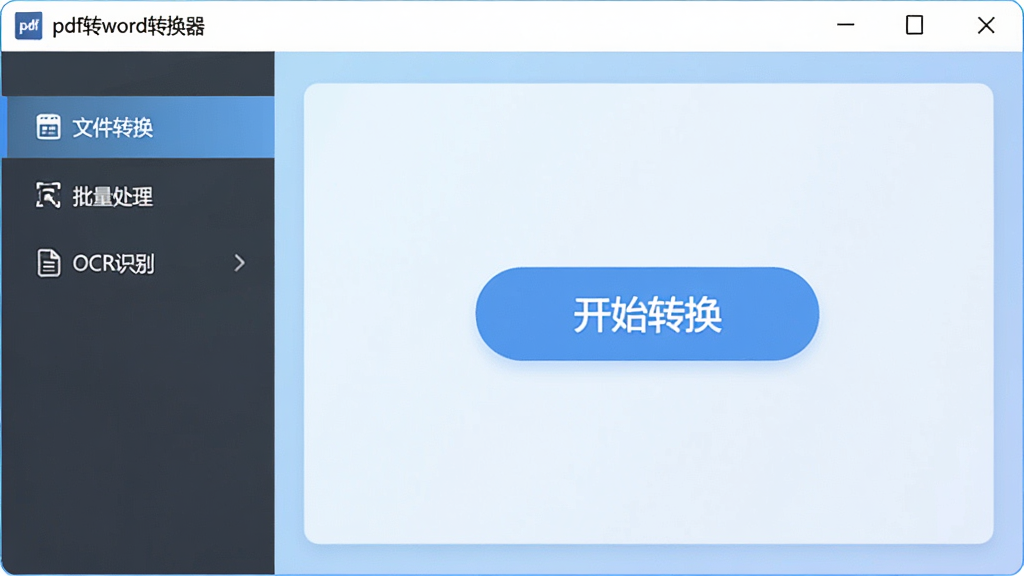
PDF转Word转换器是一款专为解决文档格式转换难题而生的高效实用工具,凭借其精准的版面还原技术与极速的转换引擎,在众多同类软件中脱颖而出。无论是学生整理学习资料、职场人士处理合同报告,还是自由职业者编辑电子书内容,它都能轻松应对。本软件深度优化了PDF与Word之间的双向转换流程,不仅支持批量处理海量文件,更确保了转换后文字、图片、表格等元素的完整性与可编辑性,让文档管理工作变得前所未有的简单高效。软件界面清爽直观,操作逻辑一目了然,即便是初次接触的新手用户也能在数秒内上手,即刻享受专业级的文档转换服务。
核心功能特色
高精度版面还原技术:
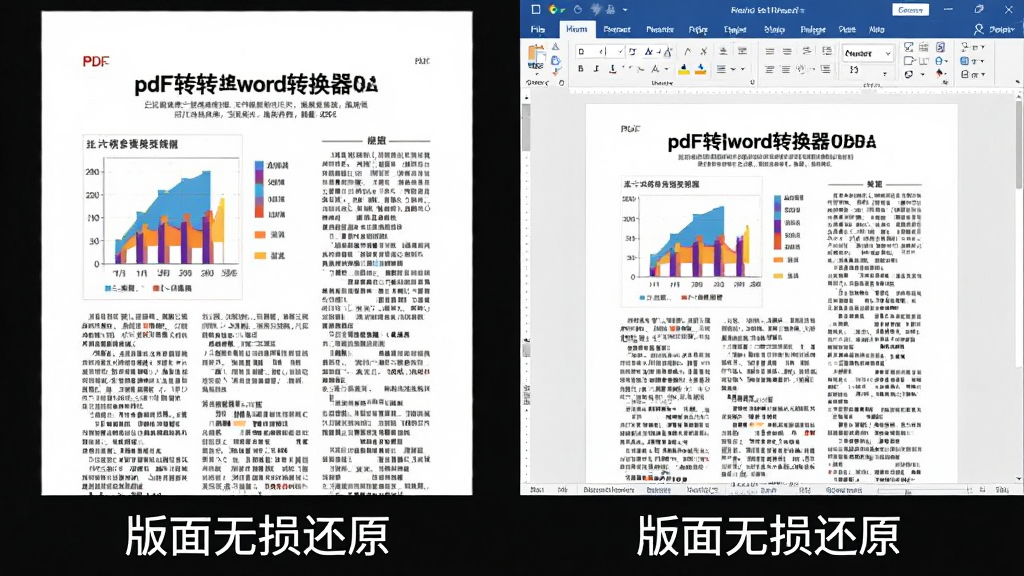
采用业界领先的版面分析算法,能够智能识别PDF文档中的段落、字体、颜色、图片及表格结构,在转换过程中最大程度保留原始排版样式。无论是复杂的多栏杂志、图文混排的学术论文,还是包含大量数据表格的财务报表,都能在Word中获得近乎一致的视觉效果,免去用户后期手动调整版式的烦恼,实现真正的"所见即所得"转换体验。
高效批量转换与多格式支持:
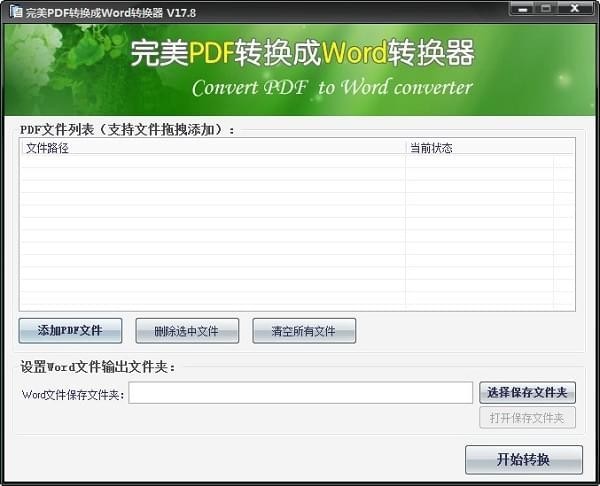
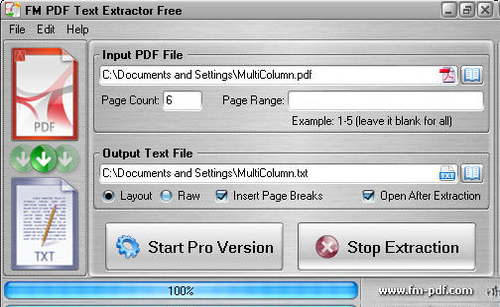
支持一次性拖入数十个乃至上百个PDF文件进行批量转换,无需逐个操作,极大提升办公效率。同时,软件不仅支持将PDF转为Word文档,还兼容转换为TXT纯文本、图片等多种格式,满足不同场景下的输出需求。转换过程中可自定义输出目录,文件管理更有序,配合高速转换引擎,单份文档处理时间通常在数秒内完成,流畅体验令人印象深刻。
智能OCR文字识别功能:
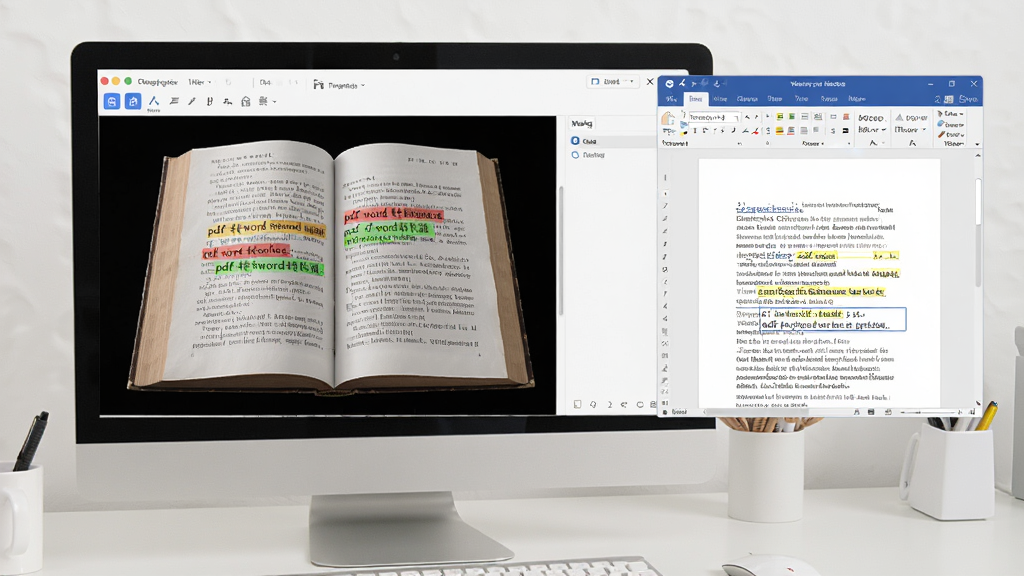
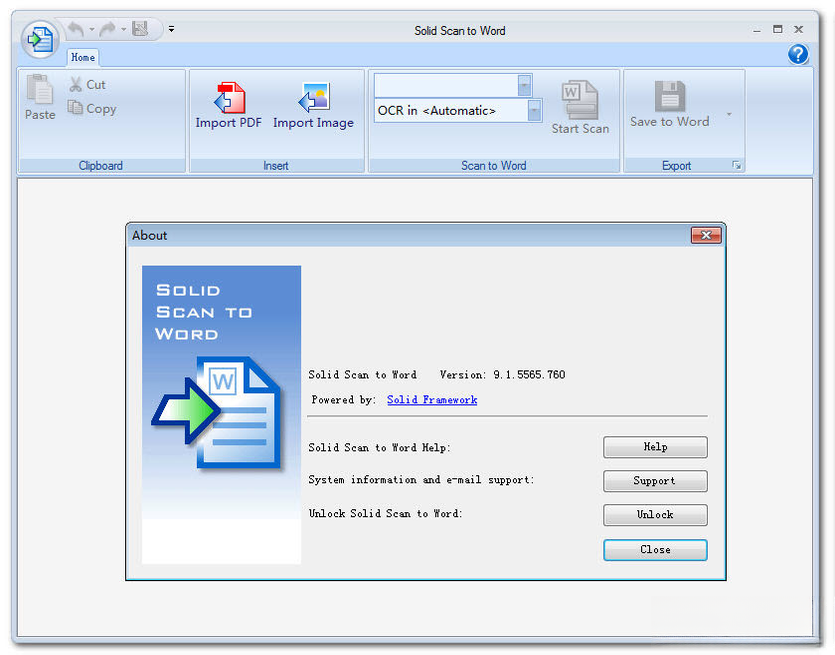
针对扫描版PDF或图片型文档,内置的OCR光学字符识别模块能够精准提取图像中的文字信息,并保留原始排版转换为可编辑的Word文本。支持中英文及多种主流语言识别,准确率高达98%以上,极大便利了用户对纸质文件电子化存档与二次编辑的需求。该功能操作简单,一键开启即可完成识别转换,是处理不可复制文本的得力助手。
安全私密与本地处理机制:
所有文件转换过程均在本地电脑完成,无需上传至云端服务器,彻底杜绝了文档内容泄露的风险,尤其适合处理涉及商业机密、法律文件或个人隐私的敏感资料。软件承诺绝不收集用户任何文档数据,离线状态下也能正常使用全部功能,为用户打造了一个绝对安全、可靠的文档处理环境。
软件操作亮点与系统要求
| 亮点功能 | 具体说明 |
|---|---|
| 拖拽式操作 | 支持将PDF文件直接拖拽至软件窗口,即刻完成添加,简化操作步骤。 |
| 页码选择转换 | 可自由指定转换的页码范围,只需输入起始页和结束页,即可精准转换所需内容。 |
| 输出格式自定义 | 在转换设置中可调整输出Word文档的页面大小、边距等参数,适配不同需求。 |
| 批量重命名功能 | 转换后可一键为输出文件添加前缀、后缀或按规则重命名,便于文件归档管理。 |
| 系统低占用运行 | 软件运行时CPU和内存占用率极低,不影响用户同时操作其他办公程序,流畅稳定。 |
实操教程与使用经验技巧
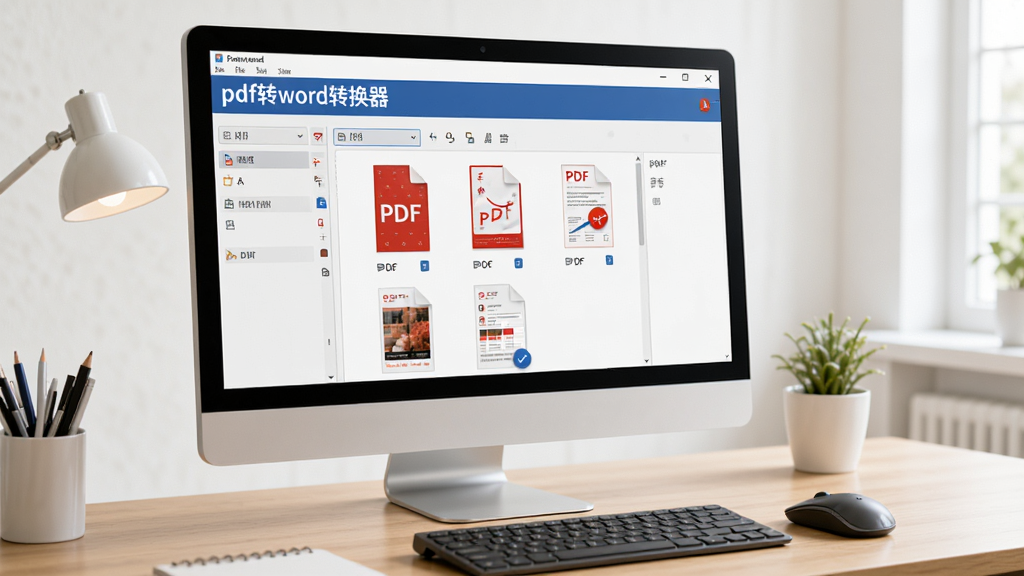
对于初次接触PDF转Word转换器的用户,掌握正确的使用流程能事半功倍。首先,请在PC端从官网或可信软件库下载安装包,安装过程中留意取消勾选捆绑的推广软件,保持默认安装路径即可,避免后续权限问题。
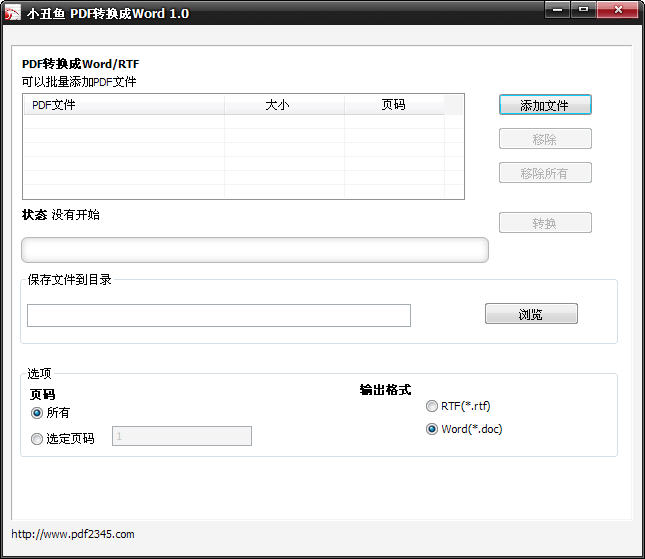
启动软件后,将需要转换的PDF文件批量拖入主界面,在下方选择输出格式为"Word文档",点击"开始转换"按钮。转换完成后,点击"打开文件夹"即可快速定位生成的文件。
注意:切勿在转换过程中强行关闭软件或断电,否则可能导致文件损坏或数据丢失,务必等待进度条走完。
优化技巧:在设置中启用多核CPU加速,能显著提升大文件转换速度,尤其是包含大量图片的文档,效果明显。
若遇到转换后的表格错位,建议先将PDF导出为图片,再用软件附带的高精度识别模式进行转换,能有效改善排版问题。
对于扫描版PDF,请先点击"OCR识别"按钮,待文字层生成后再进行常规转换,可获得可编辑文本。
基础温馨提示:若软件提示缺少运行库组件,请前往系统官网下载并安装VC++运行库或.NET Framework后重新启动软件。
在移动设备上,若需远程操作,请使用配套的移动端App,通过局域网共享功能接收电脑端转换后的文件,但请注意移动端不支持直接打开PC版软件进行转换,需保持电脑端开启状态。
若出现闪退或卡顿,先检查系统防火墙是否拦截了软件进程,并将其加入白名单;若问题依旧,尝试以管理员身份运行软件。
热门同款软件推荐
| 软件名称 | 功能优势 | 用户评分 |
|---|---|---|
| Adobe Acrobat Pro DC | 专业级PDF编辑与转换 | ★★★★★ |
| WPS Office | 内置PDF转Word功能 | ★★★★☆ |
| 迅捷PDF转换器 | 支持多种格式互转 | ★★★★☆ |
| 全能PDF转换专家 | 批量处理速度快 | ★★★★ |
| Foxit PhantomPDF | 轻量级PDF方案 | ★★★★ |
| SmallPDF | 在线转换无烦恼 | ★★★★ |
| Icecream PDF Converter | 界面简洁易上手 | ★★★★ |
| PDF Converter Master | 免费版功能强大 | ★★★★ |
pdf转word转换器哪个好用
许多用户在选择PDF转Word工具时,都会纠结于哪款软件更好用。实际上,这款PDF转Word转换器之所以备受青睐,是因为它在转换精度、操作便捷性和安全性上都表现出色。相较于在线转换工具,它无需上传文件,避免了隐私泄露风险;而相比一些大型办公套件,它专注于转换功能,启动速度和运行效率更胜一筹。用户只需下载安装,即可体验到流畅的转换过程和满意的输出效果,是日常办公处理的优选工具。
pdf转word怎么转换
使用PDF转Word转换器进行转换非常简单。首先打开软件,点击"添加文件"或直接将PDF文件拖入窗口,软件会自动识别文件信息。然后,在输出设置中选择"Word文档"格式,并可自定义输出路径。最后,点击"开始转换"按钮,稍等片刻即可在指定文件夹中找到转换完成的Word文档。整个过程无需网络,完全本地操作,安全可靠。
pdf转word免费版在线安全吗
对于免费版在线转换工具,用户最担心的就是安全问题。这款PDF转Word转换器虽然提供免费版本,但功能上并不缩水,且完全离线运行,不存在文件上传至第三方服务器的风险。软件经过严格的安全检测,无病毒、无捆绑插件,用户可以放心使用。不过,仍需注意从官方网站或可信渠道下载,避免下载到篡改过的安装包。
猜你喜欢
下载地址
PDF转Word转换器v3.2.0.2026 一键转换PDF
推荐合集
相关文章
- 应用信息
-
- 官网:暂无
- 包名:pdf转word转换器
- 名称:pdf转word转换器
- 版本:4.1.0.0
- MD5:7ce3a5d3c1dec53768cf97ad5e07130d
- 推荐下载下载排行





- 最新应用


热门评论