
XMLwriterXML编辑器

- XMLwriter,专业XML编辑利器,推荐下载!
- 应用类型:
图文处理
应用大小:4.1M
更新时间:2026-09-02 18:55
- 应用平台:
Windows
应用授权:免费
应用版本:2026版 XML开发工具
- 应用标签:
- 相关下载
 All PDF ConverterPDF全能转换器图文处理 / 33.2M / Windows
 AE艺术字图文处理 / 10.6M / Windows
 eXPert PDF Editor Standard图文处理 / 9.6M / Windows
 WinDjView图文处理 / 2.8M / Windows
- 下载总览
- 应用截图
- 猜你喜欢
- 下载地址
- 相关文章
- 用户评论
应用介绍
XMLwriter是一款专为Windows平台打造的轻量级XML开发工具,凭借其直观的可视化编辑界面与强大的智能验证机制,在众多XML编辑器中脱颖而出。它能够帮助开发者从繁琐的标签手写中解放出来,以所见即所得的方式快速构建规范的XML文档、XSLT样式表及XML Schema架构。无论是Web服务的数据交换、配置文件的管理,还是复杂数据结构的建模,XMLwriter都提供了从创建、编辑、验证到发布的一站式解决方案,是程序开发者与数据架构师提升日常工作效率的得力助手。

核心特色
智能语法着色与格式化:
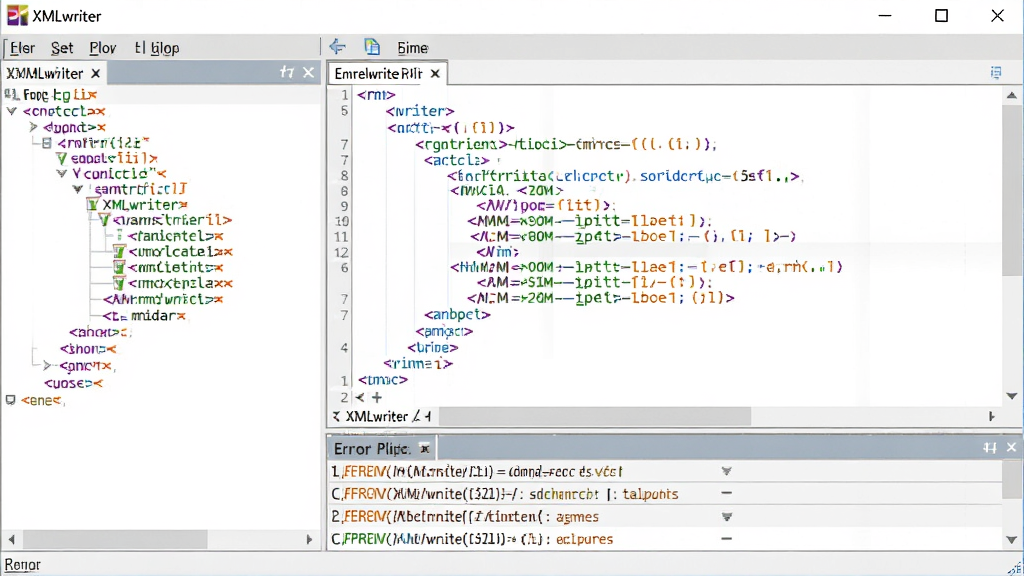
XMLwriter能够自动识别XML、XSLT、DTD、Schema等不同文件类型,并对标签、属性、字符串及注释进行分色显示,极大地提升了代码的可读性。其内置的代码格式化引擎可一键整理杂乱的文档结构,自动缩进并对齐属性,让层级关系一目了然,特别适合处理从其他系统导出的无格式XML数据。
Schema与DTD智能验证:
内置强大的XML解析引擎,支持XML Schema (XSD) 和 DTD 的双重验证,能够在编码过程中实时报告错误位置与详细信息。当关联了Schema文件后,编辑器会提供上下文感知的智能提示,自动列出当前元素下允许的子元素与属性,并自动补全命名空间,有效避免因手误造成的结构错误,确保文档在发布前即符合标准规范。
直观的可视化编辑与网格视图:
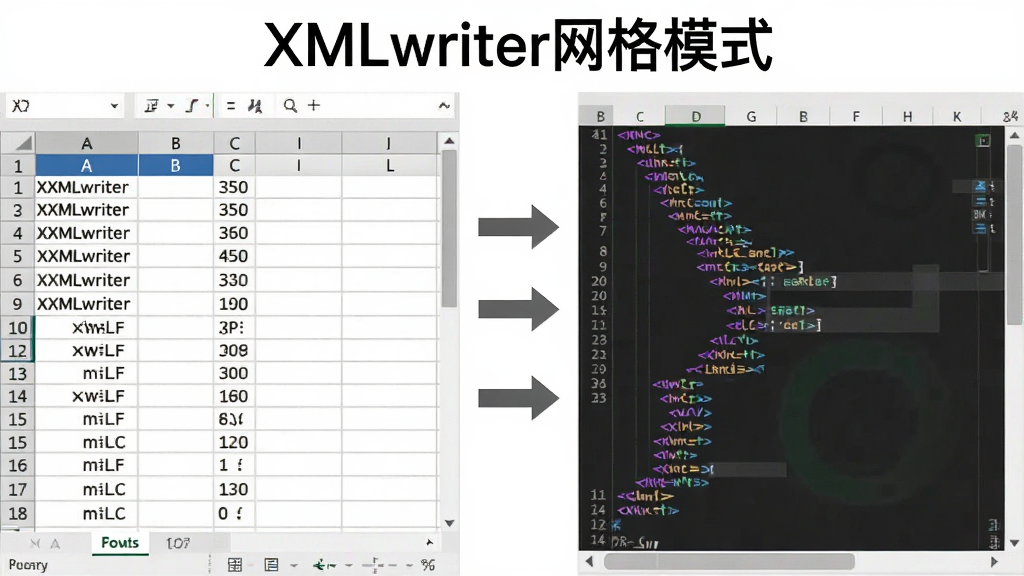
除了传统的源代码视图,XMLwriter还提供了独特的网格视图模式。在网格视图中,数据以表格行和列的形式展现,用户可以直接通过单元格操作来添加、删除或修改节点,无需手动输入任何标签。这种双模式并行设计,既满足了专业开发者对代码精度的要求,又降低了非技术用户处理XML数据的门槛,使得数据映射与内容编辑变得像操作Excel一样简单。
强大的XSLT调试与转换:
内置高性能的XSLT 1.0/2.0处理器,支持断点设置、单步执行与变量监视等高级调试功能。开发者可以在XMLwriter内部直接运行XSLT转换,查看输出结果,并快速定位模板匹配中的逻辑问题。同时,软件还支持通过命令行调用外部XSLT处理器,方便集成到自动化构建流程中,显著提升了样式表开发的效率与准确性。
便捷的文档导航与代码折叠:
文档结构图以树形列表清晰展示当前XML文档的所有元素、属性、文本与注释,点击任意节点即可快速跳转到对应的代码位置。配合可自定义的代码折叠区域,能够将不关注的模块整体收起,让开发者专注于当前正在编辑的片段,即使面对上千行的复杂文档也能游刃有余地穿梭浏览。
操作说明与界面详解
| 界面模块 | 功能说明 | 适用场景 |
|---|---|---|
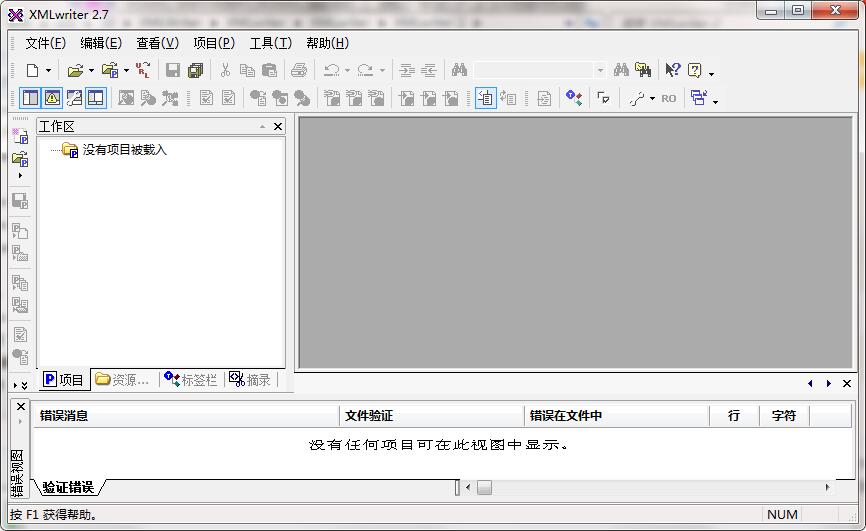
| 项目窗口 | 管理整个工程的所有文件,支持文件夹分类与文件拖拽导入,右键可快速新建XML、XSLT、Schema等类型文件。 | 多文件协作编辑时,快速切换上下文。 |
| 编辑区 | 提供源代码、网格、预览三种视图。源代码视图支持语法高亮与行号;网格视图以表格形式编辑数据;预览视图用于查看纯文本或HTML渲染效果。 | 根据开发习惯与数据类型灵活切换不同视图。 |
| 输出窗口 | 实时显示验证错误、警告及XSLT转换结果。双击错误信息可自动跳转到代码出错行,精准定位问题根源。 | 排查文档结构错误或调试XSLT模板。 |
| 工具面板 | 集成字符映射、正则表达式测试器、XML片段库等实用小工具。可将常用代码片段存入片段库,实现快速复用。 | 输入特殊字符、测试正则规则或复用代码模板。 |
使用指南与常见问题排查
在正式使用XMLwriter进行开发工作前,建议先熟悉其基础操作流程与关键设置,这能有效避免后续因环境或配置问题引起的效率损耗。
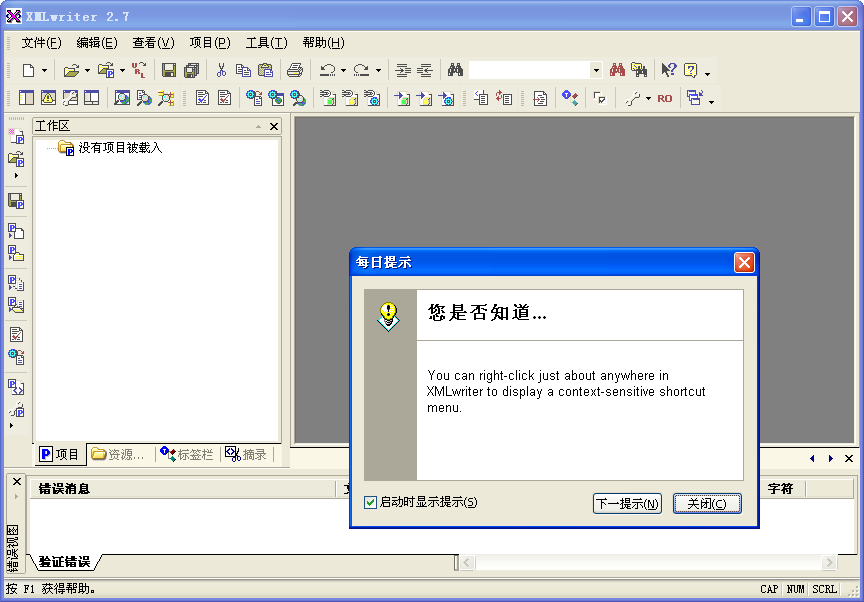
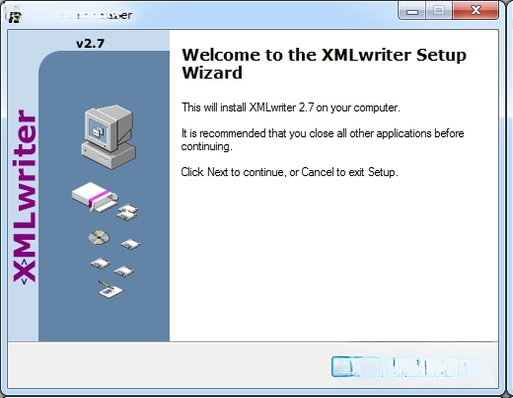
【高危避坑】首次安装时务必关闭杀毒软件的实时防护,若安装过程中被杀软拦截,可能导致软件无法正常写入注册表而出现启动闪退或功能缺失。
安装完成后,建议通过“工具-选项”菜单调整默认编码为UTF-8,并勾选“打开文件时自动检测编码”,以防止因编码不匹配导致的中文乱码问题。
【优化技巧】将常用Schema文件放入安装目录的Schemas文件夹中,在“选项-验证”里启用“自动关联Schema”,这样每次新建XML文件时,软件会自动匹配已安装的Schema,省去手动关联的步骤。
当遇到“无法启动Visual Studio扩展”等提示时,通常是因为系统缺少.NET Framework组件,请前往微软官网下载并安装最新版.NET Framework运行库。
【基础提示】Windows 7及更高版本均支持运行,但若在Windows 10以上系统出现界面模糊,请右键快捷方式选择“属性”,在“兼容性”中勾选“替代高DPI缩放行为”并选择“应用程序”。
对于移动端用户,若需要通过远程桌面连接至PC操作XMLwriter,建议使用微软官方RD Client,并保持网络稳定,鼠标操作在触屏上会有一定延迟,适合临时应急或演示场景,不建议作为长期编码手段。
若软件在编辑大文件时响应缓慢,请尝试关闭“实时验证”功能,或者将文件拆分成多个小模块通过XInclude进行引用,这样可以显著提升编辑流畅度。
若遇到“未找到DTD声明”之类的验证警告,而你又不需要严格校验时,可以在“选项-验证”中取消勾选“启用DTD验证”以消除红色波浪线。
在保存文件时,请留意文件路径中不要包含中文或空格,某些旧版插件可能因路径解析问题导致无法正确生成XSLT输出。
当你需要将XML数据导出为Excel等格式时,可以编写一个简单的XSLT将其转换为CSV,再通过Excel导入,这比直接复制粘贴要稳定得多。

热门同款软件推荐
| 软件名称 | 功能优势 | 用户评分 |
| Notepad++ | 轻量级代码编辑,支持多语言 | ★★★★☆ |
| XMLSpy | 企业级XML开发,支持建模 | ★★★★★ |
| VS Code | 免费开源,插件生态丰富 | ★★★★☆ |
| Editix | 跨平台XML编辑器,功能全面 | ★★★★☆ |
| Oxygen XML | 专业级XML编辑,支持文档发布 | ★★★★★ |
| Liquid Studio | 可视化XML编辑器,支持数据映射 | ★★★★☆ |
XMLwriter怎么进行Schema验证
在开发XML文档时,确保其符合预先定义的Schema结构是保证数据交换可靠性的关键步骤。在XMLwriter中执行Schema验证非常简单:首先,打开你需要验证的XML文件,然后在菜单栏中找到“XML”菜单,点击“验证”。此时,如果XML文件尚未关联任何Schema,软件会弹出一个对话框让你选择本地的XSD文件;如果已经手动添加了关联,验证过程会立即启动。验证结果会在底部输出窗口显示,若文档结构或数据类型与Schema定义不符,错误条目将清晰列出,双击条目即可定位到出错的位置。此外,你也可以开启“自动验证”功能,这样在每次保存文件时,软件都会在后台自动执行验证,从而让你在编码过程中及时发现并修正错误,确保最终交付的文档无误。
XMLwriter软件是否安全吗
XMLwriter是一款经过多年发展与众多开发者验证的成熟商业软件,其官方版本本身是安全可靠的。不过,由于该软件在国内没有直接运营团队,用户通常从第三方下载站获取安装包。这里需要警惕的是,部分非官方渠道可能会对安装包进行捆绑或二次打包,导致安装后出现广告弹窗或额外插件。因此,在下载XMLwriter时,强烈建议选择腾讯软件管家等信誉良好的平台,例如从本文提供的官方认证链接获取。安装过程中,请仔细阅读每一步的选项,取消勾选任何“附加任务”或“推荐安装”项目。同时,安装完成后,建议使用主流杀毒软件进行一次全面扫描,以确保系统环境的安全。只要来源正规、安装谨慎,XMLwriter可以放心使用。
猜你喜欢
下载地址
XMLwriterXML编辑器2026版 XML开发工具
推荐合集
相关文章
- 应用信息
-
- 官网:暂无
- 包名:XMLwriter
- 名称:XMLwriter
- 版本:2.7
- MD5:5d15403092da7f7d303c790cfa86eb37
- 推荐下载下载排行





- 最新应用


热门评论