
ImageHTML

- 轻松图片转网页,快来下载体验
- 应用类型:
图文处理
应用大小:254KB
更新时间:2026-09-02 20:30
- 应用平台:
Windows
应用授权:免费
应用版本:2.1.0 图像转网页工具
- 应用标签:
- 相关下载
 迷你图片格式转换器图文处理 / 12.6M / Windows
 PDF猫压缩图文处理 / 57.0M / Windows
 AAA Logologo设计软件图文处理 / 6.9M / Windows
 Acme CAD Converter图文处理 / 10.1M / Windows
- 下载总览
- 应用截图
- 猜你喜欢
- 下载地址
- 相关文章
- 用户评论
应用介绍
ImageHTML是一款专注于将图片快速转换为HTML网页的轻量级工具,适用于设计师、前端开发者以及需要批量生成网页展示页的用户。它能够将JPG、PNG、GIF等常见图片格式直接封装为独立的HTML文件,同时支持图片切割、热区链接、响应式适配等实用功能,让图片展示不再依赖复杂的前端代码。无论是制作简易相册、产品展示页还是邮件签名,ImageHTML都能提供简洁高效的解决方案。软件界面友好,操作逻辑清晰,即便是零基础的新手也能在几分钟内上手,大幅提升图片转网页的效率。
核心特色
一键转换,批量处理:
ImageHTML支持将多张图片一次性转换为多个HTML文件,或者将所有图片合并到一个网页中。用户只需拖拽图片到软件窗口,点击转换按钮即可完成操作,无需手动编写任何代码。批量处理功能节省了大量重复劳动时间,特别适合需要处理大量图片展示页的场景。
图片切割与热区链接:
内置的图片切割工具可以将一张大图按指定尺寸或网格均匀切割成多个小图,并为每个小图单独添加超链接,实现类似图片地图的效果。该功能非常适合制作产品功能分区展示、团队介绍页等需要交互的网页,用户点击图片不同区域即可跳转到对应链接。
响应式输出,适配多端:
生成的HTML页面自动适配电脑、平板和手机屏幕,无需额外编写媒体查询代码。ImageHTML在转换时会自动计算图片尺寸和布局,确保在不同设备上都能获得良好的浏览体验,减少用户后期调整的麻烦。
自定义样式与嵌入代码:
用户可以在软件中直接设置页面背景色、边距、标题文字等基础样式,也可以将自定义的CSS或JavaScript代码嵌入到生成的HTML中,满足个性化需求。对于有前端基础的进阶用户,这一功能提供了更大的自由度,让输出结果更贴合实际项目要求。
用法|亮点|操作说明
| 功能模块 | 具体操作 | 亮点说明 |
|---|---|---|
| 图片导入 | 点击“添加文件”或直接拖拽图片到软件窗口,支持JPG、PNG、BMP、GIF等格式 | 支持批量添加,可一次性导入上百张图片 |
| 转换模式 | 选择“单图转单页”或“多图合并”两种模式,通过顶部选项卡切换 | 多图合并时自动生成缩略图导航栏 |
| 切割设置 | 在“工具”菜单中打开“图片切割器”,输入行数和列数,点击切割即可 | 切割后可预览每块小图,并单独设置链接地址 |
| 样式调整 | 在“输出设置”中修改背景色、文字颜色、页面标题等 | 支持实时预览,所见即所得 |
| 嵌入代码 | 在“高级”选项卡中粘贴自定义CSS或JS代码 | 可以覆盖默认样式或添加交互效果 |
| 输出文件 | 点击“开始转换”,选择保存文件夹,软件自动生成HTML文件和对应的图片资源 | HTML文件内的图片路径自动处理为相对路径,方便整体迁移 |

使用指南
1. 下载并安装ImageHTML,安装过程中建议关闭杀毒软件,避免误报拦截。
2. 打开软件,将需要转换的图片拖入主界面,或点击“添加文件”按钮选择图片。
3. 根据需求选择转换模式:如果每张图片要生成独立网页,选择“单图转单页”;如果希望所有图片集中展示在一个页面,选择“多图合并”。
4. 在“输出设置”中调整页面标题、背景色等参数,若需嵌入自定义代码,切到“高级”选项卡粘贴代码。
5. 点击“开始转换”,等待进度条完成,然后前往输出文件夹查看生成的HTML文件。
6. 注意:生成的HTML文件和图片文件夹必须保持在同一目录下,否则图片无法正常显示。
7. 移动端用户如需查看生成的网页,可将整个输出文件夹上传至服务器或使用局域网共享访问。
8. 优化技巧:在“高级”选项卡中开启“图片懒加载”,可加快页面加载速度,尤其适合图片数量较多的场景。
9. 若转换后网页出现乱码,请检查HTML文件编码是否为UTF-8,可在软件“设置”中调整。
10. 温馨提示:首次使用建议先转换一张测试图片,熟悉整个流程后再批量操作。
11. 若软件提示缺少.NET组件,请前往微软官网下载最新的.NET Framework运行库并安装,然后重启软件。
12. 如果转换过程中卡死,请尝试将图片数量分批次处理,每次不超过50张。
13. 移动端无法打开生成的HTML文件?请用文件管理器查看,或安装“HTML查看器”类应用,也可以直接使用浏览器打开本地文件。
14. 转换后的图片质量不会下降,软件不进行任何压缩处理,原图是什么分辨率,HTML中就是什么分辨率。
15. 若需要对生成的HTML进行二次编辑,可使用记事本打开,但请注意不要修改图片相对路径关键字。
热门同款软件推荐
| 软件名称 | 核心优势 | 评分 |
|---|---|---|
| HTML Converter | 支持多种文档转HTML | ★★★★☆ |
| Web Page Maker | 可视化拖拽建站工具 | ★★★★☆ |
| ImageToHtml | 命令行快速转换 | ★★★☆☆ |
| Free HTML Converter | 完全免费且开源 | ★★★★☆ |
| HTML File Creator | 支持批量导入图片 | ★★★☆☆ |
| Picture To HTML | 操作简单极易上手 | ★★★★☆ |
ImageHTML怎么用?转换步骤详解
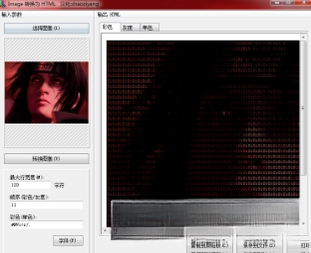
ImageHTML的使用非常直观,用户首先通过“添加文件”按钮或拖拽方式将图片导入软件列表,然后在右侧输出设置中,选择单页或多页模式,并可以自定义页面标题。完成设置后,点击“开始转换”按钮,软件会自动在目标文件夹中生成HTML文档及同名图片资源文件夹。若需要将图片切割,选中图片后点击“工具”中的“切割器”,输入横向和纵向切割数量,软件会立即生成切割预览,用户可对每个切割块单独设置链接,最后点击“应用切割并转换”即可输出带热区链接的HTML页面。整个流程仅需几步,并无复杂的配置项,极大降低了网页制作门槛。
ImageHTML安全吗?可以放心下载吗
ImageHTML本身是一款无病毒、无捆绑的绿色软件,但用户下载时需注意选择正规渠道。如果从软件官网或可信的下载站获取安装包,安全性是有保障的。然而,部分非官方站点可能会将软件重新打包并植入广告插件,因此建议优先使用官网下载。安装过程中,若杀毒软件弹出警告,请核对文件哈希值与官方一致后再放行。此外,软件不会收集用户任何隐私信息,转换过程完全在本地完成,无需联网,可以放心使用。
猜你喜欢
下载地址
ImageHTML2.1.0 图像转网页工具
推荐合集
相关文章
- 应用信息
-
- 官网:暂无
- 包名:ImageHTML
- 名称:ImageHTML
- 版本:1.0.0.5
- MD5:b0cb63fa3f36f277aa51137556401b2c
- 推荐下载下载排行





- 最新应用


热门评论