
Windows照相机

- 系统自带相机,免安装超省心。
- 应用类型:
系统程序
应用大小:202KB
更新时间:2026-09-02 16:32
- 应用平台:
Windows
应用授权:免费
应用版本:11.2406.3.0 系统自带拍照录影工具
- 应用标签:


- 下载总览
- 应用截图
- 猜你喜欢
- 下载地址
- 相关文章
- 用户评论
应用介绍
Windows照相机是微软为Windows 10及Windows 11系统内置的一款轻量级相机应用,它并非传统意义上的第三方软件,而是深度集成于操作系统之中的原生工具。该应用旨在让每一位用户都能通过笔记本前置摄像头或外接USB摄像头,快速完成照片拍摄、视频录制以及延时摄影等基础影像任务。无需复杂设置,打开即用,界面直观,资源占用极低。无论是商务视频会议中的临时自拍、家庭日常的温馨记录,还是学生在线课程中的证件照拍摄,Windows照相机都能提供稳定、可靠且完全免费的解决方案。它消除了用户寻找、下载和安装第三方相机软件的时间成本,是Windows平台上最直接、最安全的影像入口。
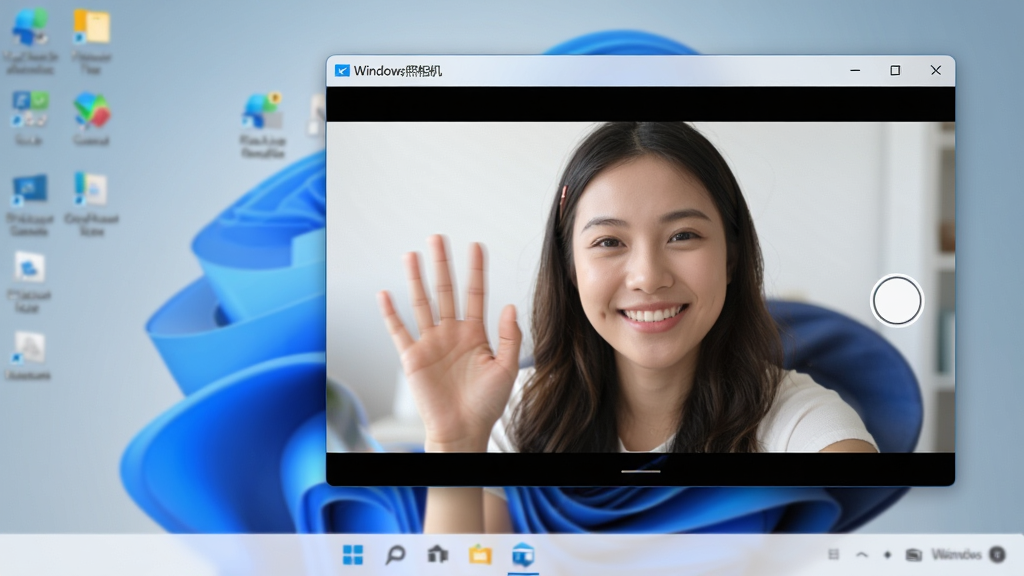
核心特色
极简原生界面,零学习成本
Windows照相机采用微软Fluent Design设计语言,主界面仅保留拍摄/录像切换键、快门按钮、相册入口和设置齿轮。所有功能一目了然,用户无需阅读任何说明书即可上手。与第三方臃肿的相机软件不同,它没有任何广告推送、弹窗提示或后台驻留进程,从启动到拍摄仅需两秒,完美契合"即开即用"的现代软件理念。
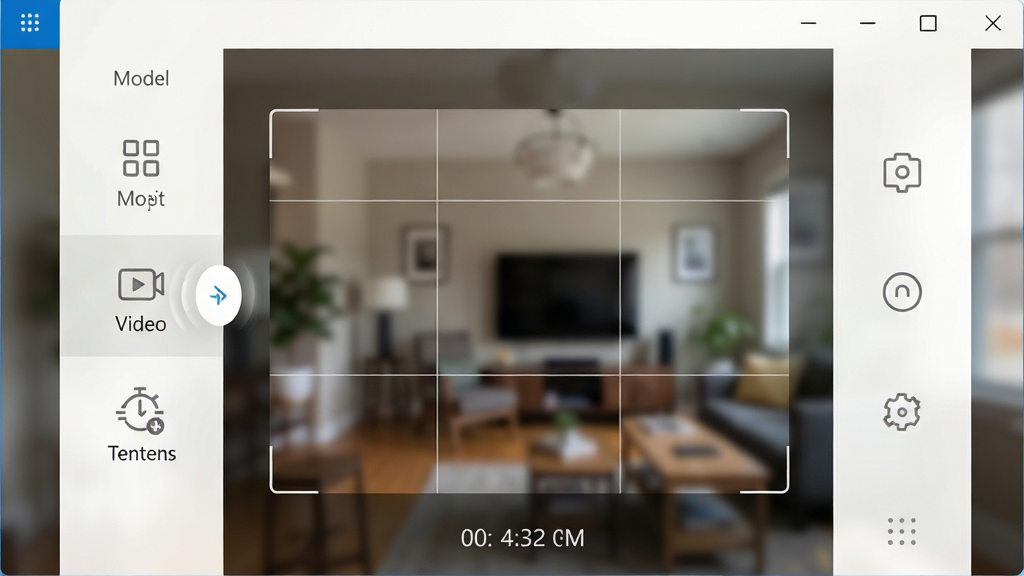
智能场景识别与自动增强
应用内置的自动增强算法能够根据环境光线自动调整曝光度、白平衡和ISO感光度。在逆光或暗光环境下,它会自动开启HDR模式,保留更多明暗细节;在拍摄文档或白板时,又能自动提升对比度,使文字更加锐利清晰。虽然不提供专业级手动参数调节,但对于普通用户的日常拍摄需求,其"傻瓜式"的智能优化已能输出色彩自然、曝光准确的画面。
稳定的视频录制与延时摄影
支持最高1080P/30fps的视频录制(具体分辨率取决于摄像头硬件),并内置延时摄影功能。录制过程中可随时暂停和继续,无需中断文件生成。视频编码采用硬件加速,长时间录制也不会导致CPU占用过高或机身发热。对于需要录制在线课程、产品演示或创意短视频的用户而言,这是一个极易上手且运行稳定的工具。
与Windows系统深度整合
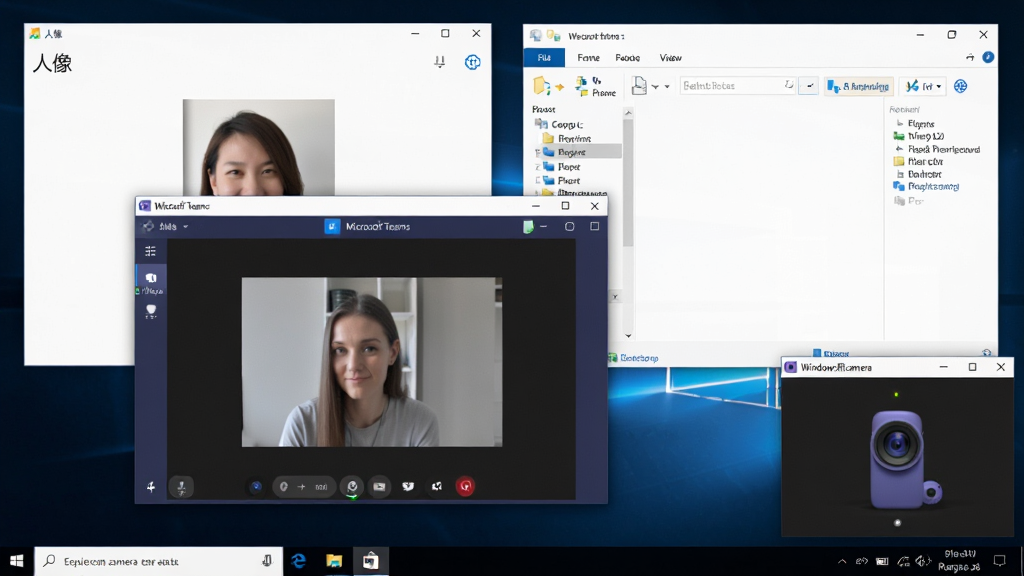
作为系统原生组件,Windows照相机可被任意UWP应用或Win32软件直接调用。例如,在"人像"应用中拍摄头像、在"扫描"功能里调用摄像头扫描文档、或是在Microsoft Teams视频会议中作为备用相机源。这种系统级的整合能力是第三方软件无法比拟的,它让摄像头硬件在Windows生态中发挥出最大的协同效率。
操作亮点与系统适配说明
| 操作类别 | 具体说明 | 适用系统 |
|---|---|---|
| 启动方式 | 点击"开始"菜单,输入"相机",在搜索结果中点击"Windows照相机"图标;或通过快捷键 Win + Shift + S 打开截图工具后再点击相机图标;也可在任务栏搜索框直接输入"camera"。 | Windows 10/11 |
| 拍摄模式 | 在照片模式下点击快门按钮或按 回车键 即可拍照;按 空格键 可快速切换照片/视频模式。视频模式支持暂停录制,适合制作教程。 | Windows 10/11 |
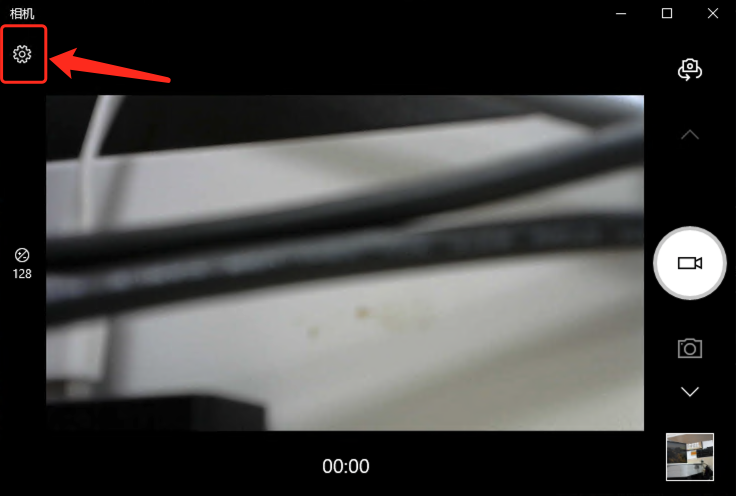
| 延时摄影设置 | 点击右上角"设置"图标,选择"延时摄影"间隔时间(1秒、2秒、5秒、10秒),然后点击录制按钮,应用将按设定间隔自动抓取画面并合成视频。 | Windows 10/11 |
| 摄像头权限 | 首次使用需在系统设置中允许应用访问摄像头。若无法打开,请前往"设置"→"隐私"→"相机",确保"允许应用访问你的相机"处于开启状态。 | Windows 10/11 |
| 照片存储位置 | 默认保存在系统"图片"库中的"相机胶卷"文件夹。可在设置中更改存储位置,建议将保存路径修改至D盘等非系统盘,避免占用C盘空间。 | Windows 10/11 |
使用指南
高危避坑:切勿使用第三方破解版或修改版"Windows照相机",此类程序可能捆绑恶意插件,导致摄像头被远程劫持,个人隐私泄露风险极高。
强制操作:每次使用前,请务必检查摄像头物理遮挡盖是否打开,部分笔记本配备隐私挡片,如果未推开,画面将显示为黑色。
优化技巧:若感觉拍摄画面偏暗,可以手动在设置中开启"补偿"选项,并适当增加曝光补偿值;同时关闭"HDR"功能,以解决室内光线不足时的画面模糊问题。
优化技巧:在移动端(如Surface平板或Windows平板模式)上使用,建议连接键盘或使用触控笔操作,以便更精准地点击快门按钮。触屏模式下可用手指轻触屏幕任意位置完成对焦。
优化技巧:如果使用外接摄像头,请优先插入USB 3.0蓝色接口,以保证供电稳定和数据传输速度,避免出现卡顿或掉帧。
基础提示:安装系统更新后,如果相机无法启动,请打开"设置"→"应用"→"可选功能",添加"摄像头"组件,系统将自动修复驱动。
基础提示:录制视频时,建议关闭后台不必要的程序(如浏览器、游戏),防止因CPU资源不足导致画面卡顿或音画不同步。
高危避坑:如果遇到"0xA00F4244"错误代码,意味着相机被其他应用占用,请关闭所有可能调用摄像头的软件(如微信、QQ、Zoom),然后重新打开Windows照相机。
基础提示:在Windows 10与Windows 11之间切换后,建议在"设备管理器"中卸载摄像头驱动,并重新扫描硬件改动,让系统自动安装适配驱动。
对于笔记本用户,若发现Windows照相机画面倒置或左右翻转,请进入摄像头厂商驱动设置中调整旋转方向。若找不到驱动面板,可尝试更新显卡驱动,有时摄像头旋转问题与显卡驱动有关。若屡次调整无效,可考虑使用系统"恢复"功能重置摄像头驱动设置。
热门同款软件推荐
| 软件名称 | 功能优势 | 推荐指数 |
|---|---|---|
| YouCam | 趣味AR特效,美颜 | ★★★★ |
| CyberLink YouCam | 背景虚化,虚拟形象 | ★★★★ |
| ManyCam | 多路视频源切换 | ★★★★ |
| SplitCam | 分屏特效,支持3D | ★★★ |
| Bandicam | 高清录屏,支持游戏 | ★★★★★ |
| OBS Studio | 专业直播推流 | ★★★★★ |
| Camera Mouse | 用头部控制鼠标 | ★★★ |
| Webcam Max | 多特效,画中画 | ★★★★ |
Windows照相机在哪里?怎么打开?
很多用户刚接触Windows系统时,都会疑惑系统自带的"照相机"应用到底藏在哪。其实非常简单:点击任务栏左侧的"开始"按钮(Windows图标),在应用列表中找到字母"C"开头的分组,点击"相机"即可打开。若使用键盘,可以按下 Win + S 打开搜索框,输入"相机",在最佳匹配中点击"相机"应用。另外,在登录界面或锁屏界面,部分设备也提供了相机快捷入口,但仅限于人脸识别登录时使用。如果以上方法都无法找到,可能是系统精简版移除了该应用,你可以通过Microsoft Store搜索"Windows Camera"免费安装。
Windows照相机怎么安装?
对于Windows 10/11正式版系统,Windows照相机默认已预装,无需手动安装。但如果你使用的是企业版或LTSC长期服务版,可能被管理员移除。此时需要打开"设置"→"应用"→"可选功能",点击"添加功能",在列表中找到"相机",点击安装即可。安装完成后,建议重启一次电脑。如果安装过程中出现错误0x80070005,请以管理员身份运行Windows PowerShell,输入 Get-AppxPackage -allusers *windows.camera* | Foreach {Add-AppxPackage -DisableDevelopmentMode -Register "$($_.InstallLocation)\AppXManifest.xml"} 并回车,即可手动注册。
Windows10相机打开是黑屏怎么办?
黑屏问题通常由权限或驱动冲突引起。首先,请前往"设置"→"隐私"→"相机",确保"允许应用访问你的相机"和"允许桌面应用访问你的相机"均为开启状态。其次,打开"设备管理器",找到"图像设备"或"照相机",右键点击你的摄像头设备,选择"更新驱动程序",随后点击"自动搜索驱动程序"。如果更新无效,右键选择"卸载设备",勾选"删除此设备的驱动程序软件",然后重启电脑,系统将自动重装驱动。若仍然黑屏,请检查是否有其他软件(如微信、QQ)正在占用摄像头,关闭它们后再试。对于外接摄像头,尝试更换USB接口或连接其他电脑排查硬件故障。
猜你喜欢
下载地址
Windows照相机11.2406.3.0 系统自带拍照录影工具
推荐合集
相关文章
- 应用信息
-
- 官网:暂无
- 包名:Windows照相机
- 名称:Windows照相机
- 版本:2.0.1.509
- MD5:12cc61c7a72042201cda528da6938a40
- 推荐下载下载排行





- 最新应用


热门评论