
墨刀MockingBot这款原型设计工具,我断断续续用了差不多两年多,从最开始画个框都费劲,到现在能熟练搞定高保真交互原型,中间踩过不少坑,也积累了很多实用经验。今天这篇墨刀MockingBot教程,就是想把这两年的心得一次性讲清楚,不管是刚入门的小白,还是想进阶提升的老手,相信都能从中找到对你有用的东西。工具这东西,说白了就是个熟练活儿,掌握对了方法,上手真的很快。
为什么选墨刀MockingBot而不选别的?
其实市面上的原型工具不少,像Axure、Sketch、Figma这些,各有各的长处。但我个人更偏爱墨刀MockingBot,原因很简单它够快,够方便。特别是墨刀MockingBot的网页版,打开浏览器就能直接开工,连安装都省了。对于我这种经常要临时改方案、随时给客户演示的人来说,这个特性太重要了。而且它的操作逻辑非常符合国人的使用习惯,界面全中文,不像某些工具还得配个翻译插件才能用得溜。另外,墨刀MockingBot内置了大量的组件库和图标资源,拖拽就能用,省去了从零开始画控件的时间,这点对于快速出稿来说,简直是神助攻。
新手入门第一步:项目创建与界面认知
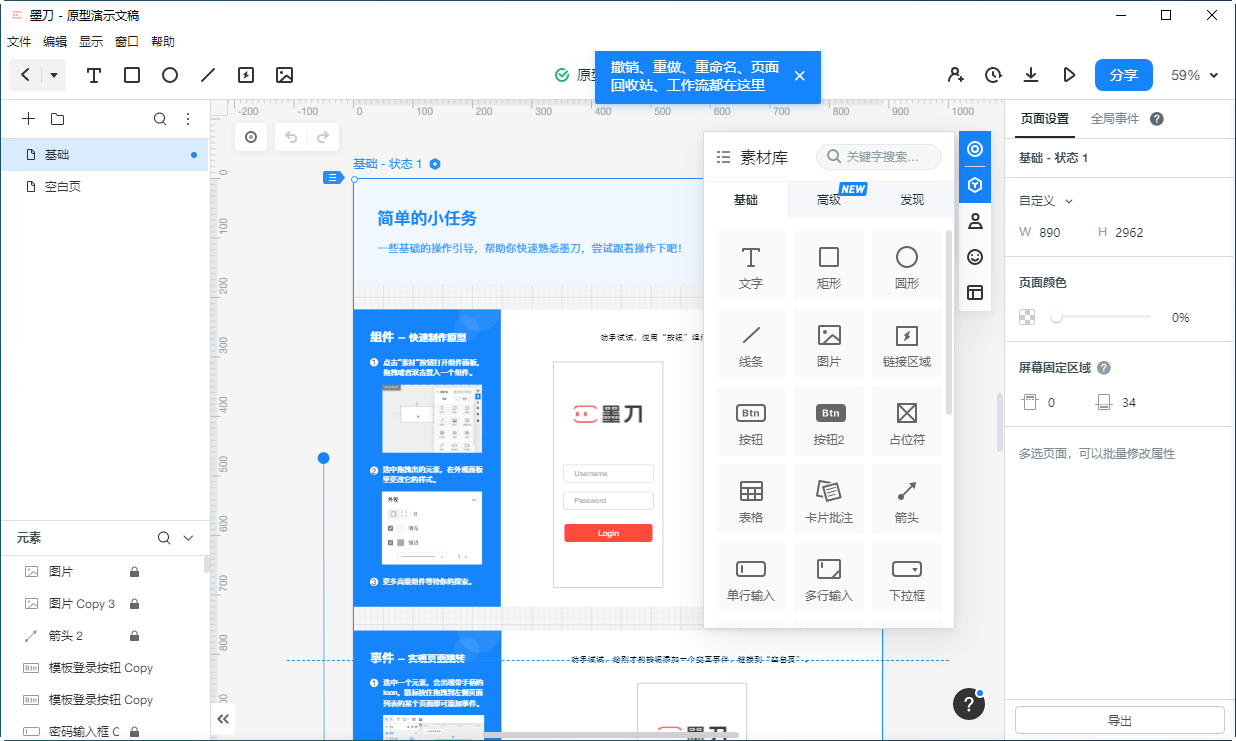
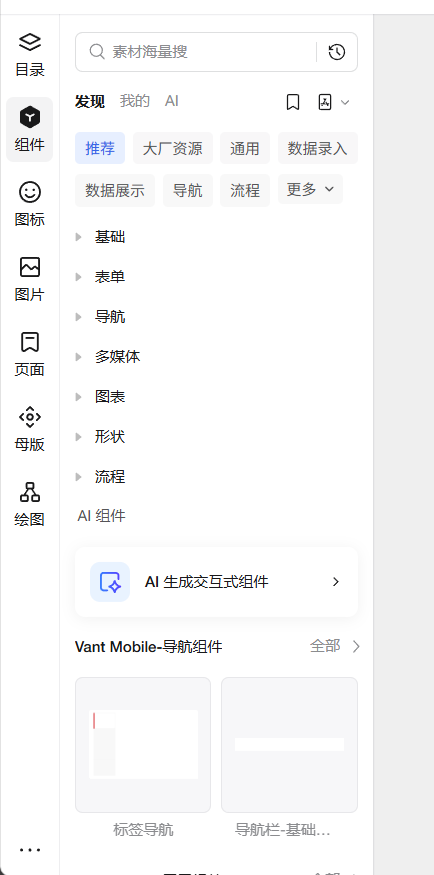
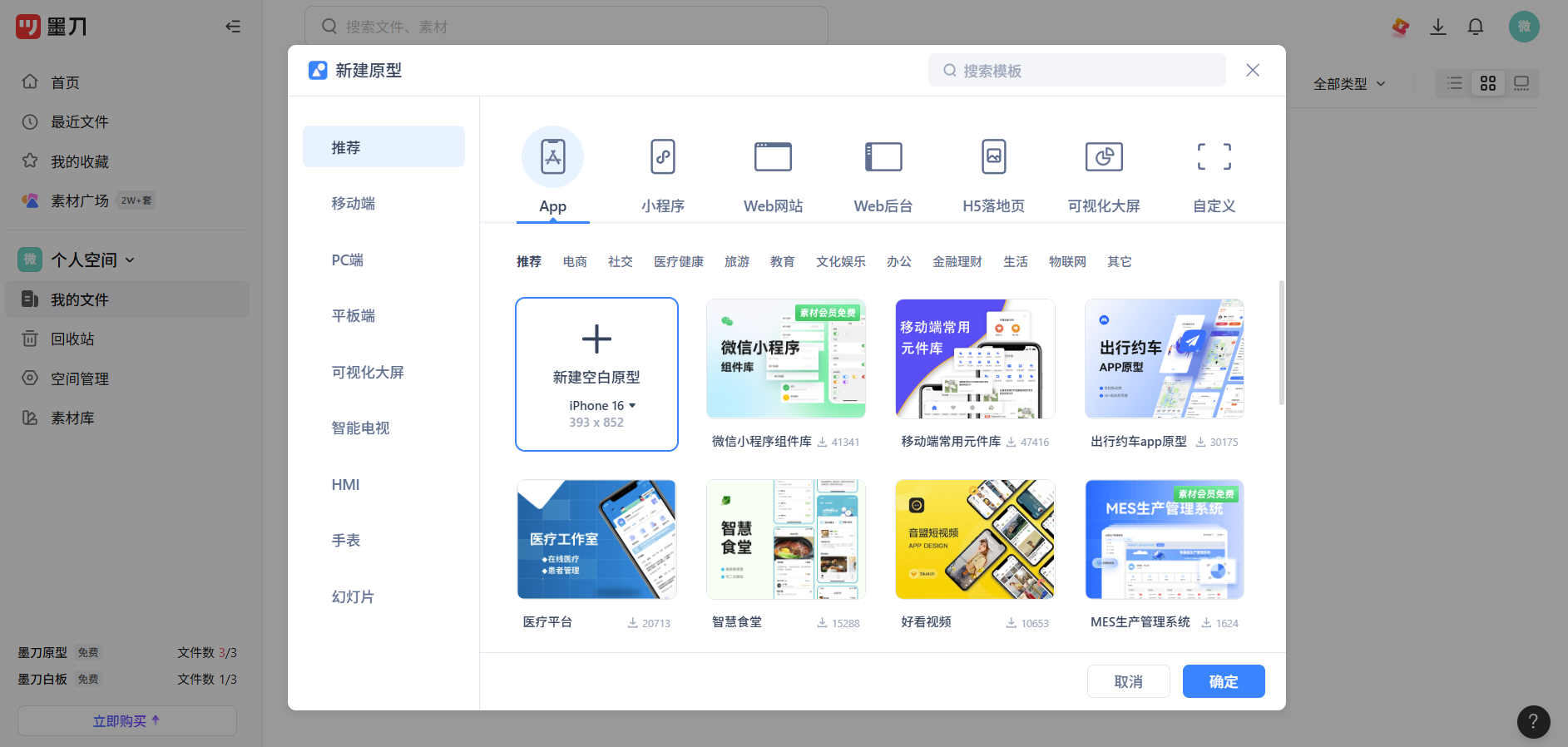
第一次打开墨刀MockingBot,别急着画图,先花五分钟熟悉一下界面布局。左侧是页面列表和组件库,中间是画布工作区,右侧是属性设置面板,顶部是工具栏和菜单。这个布局其实和很多设计软件都类似,上手成本很低。我刚开始用的时候,最喜欢干的事就是把左侧的组件一个个往画布上拖,看看都是些啥效果。墨刀MockingBot的组件库分类很清晰,基础组件、表单组件、导航组件、常用图标等等,找起来非常方便。新建项目的时候,它会让你选设备类型,手机、平板、PC还是大屏,选好之后画布尺寸就自动定好了,不用自己手动去调分辨率,这个小细节对新手来说特别友好。
核心操作技巧:从画线框到搭交互
画线框图是原型设计的基础,在墨刀MockingBot里,你完全不用纠结用什么工具画矩形、画圆形,直接拖拽左侧的组件就行。拖一个矩形框进来,右侧面板就能调整它的圆角、颜色、阴影、边框这些属性。我个人习惯是先不管颜色,全部用灰阶来画线框图,把信息结构和布局先定下来,等和需求方确认得差不多了,再回头做高保真视觉稿。这样效率最高,也不会因为频繁改颜色而烦躁。画完静态页面之后,最重要的就是添加交互了。墨刀MockingBot的交互设置非常直观,选中一个按钮,拖一根连线到目标页面,一个跳转交互就做好了。它支持点击、滑动、悬停、输入等多种触发方式,过渡动画也有几十种可选。我记得刚开始用的时候,做侧边栏滑出效果,怎么弄都不对,后来才发现是触发区域没选对,搞清楚了之后就很简单了。这里要提醒大家,做交互的时候,一定要先选中“触发源”,再拖拽连线到目标页,顺序反了就会没反应。
进阶玩法:组件状态与动态面板
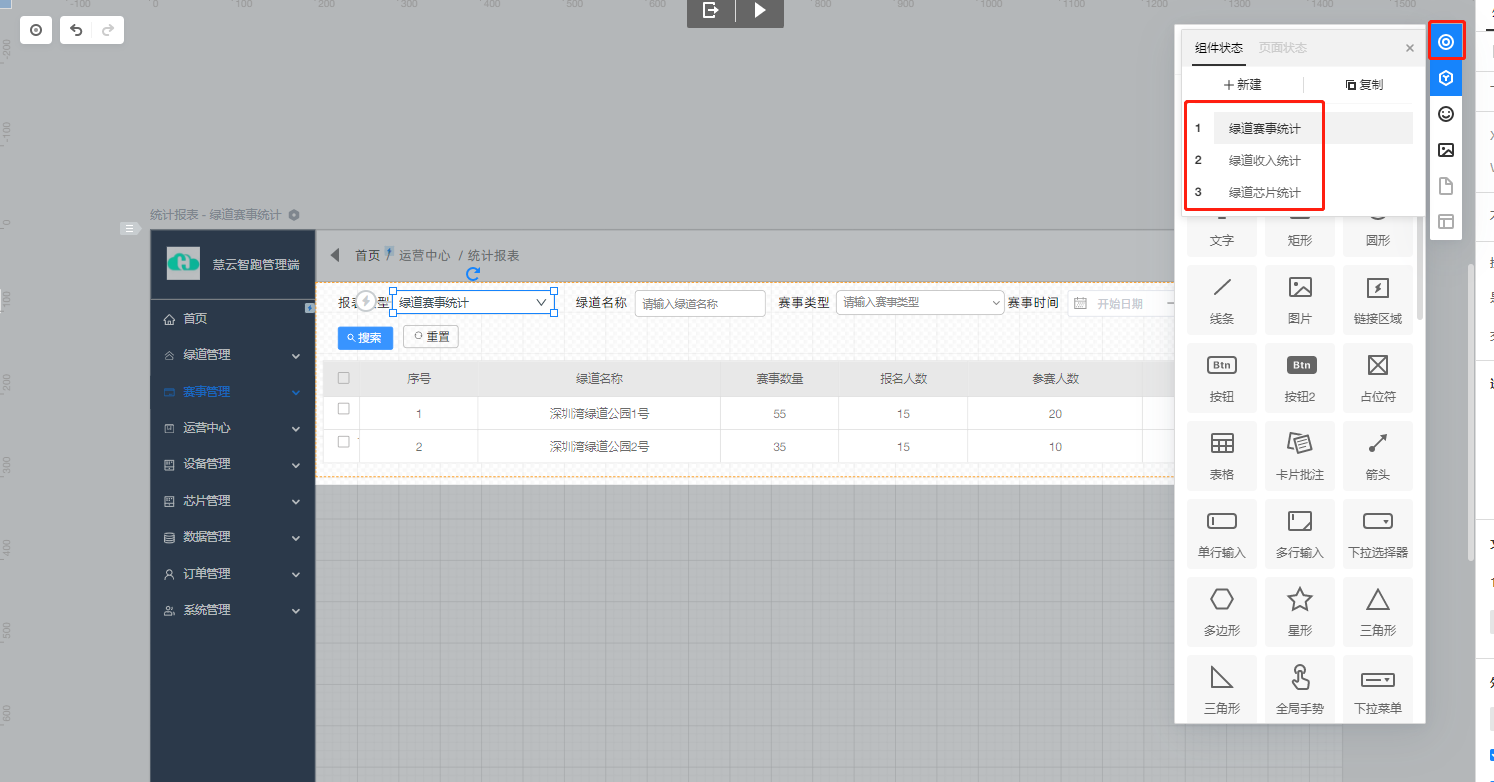
如果你用墨刀MockingBot只是做做简单的页面跳转,那真的只是用到了它一小部分功能。真正让墨刀MockingBot变得强大的是它的组件状态和动态面板功能。什么是组件状态?简单说就是同一个组件可以定义多个不同的外观状态,比如一个按钮有默认状态、点击状态、不可用状态。通过设置交互,让它在不同状态之间切换,就能实现非常细腻的微交互效果。动态面板则更像是个小容器,你可以在里面放多组不同内容,然后通过交互来控制显示哪一组。这个功能特别适合做轮播图、Tab切换、下拉刷新这些动效。我前阵子做一个电商App的原型,商品列表的加载更多效果,就是用动态面板配合滚动事件实现的,演示给客户看的时候,对方直呼专业。想要进阶的朋友,我强烈建议把这两个功能吃透。
团队协作与交付:不止是画图那么简单
墨刀MockingBot的协作功能也是我特别喜欢的一点。以前用其他工具,做完原型要导出图片或者打包发给别人看,对方看完有什么意见还得整理成文字发回来,一来二去效率极低。现在用墨刀MockingBot,直接生成一个分享链接发给对方,对方在浏览器里就能直接查看,还能在页面上直接添加评论和标注。我这边收到消息提醒,就能看到具体的修改意见,是哪个页面哪个位置有问题,一目了然。这种异步的沟通方式,真的节省了大量沟通成本。另外,墨刀MockingBot还支持多人实时编辑,团队几个人同时在一个项目里操作,每个人负责不同的模块,互不干扰,做完之后合并起来就行。最后交付的时候,还能一键导出设计标注,开发那边拿到的不仅是原型,连尺寸、间距、颜色这些都标得清清楚楚,省去了前端工程师到处量尺寸的麻烦。
我的踩坑记录与效率小贴士
最后分享几个我实际使用中总结的小贴士,希望能帮大家避避坑。第一个,养成随手保存的习惯,虽然墨刀MockingBot有云端自动保存,但万一网络不稳定呢?第二个,多利用模板库。墨刀MockingBot官方提供了大量精美的模板,从移动端到PC端都有,看到合适的直接套用,再在上面修改,比自己从零开始画快得多。第三个,快捷键一定要背熟,比如V是选择工具,R是矩形,T是文本,A是画板,记住这些快捷键,操作速度能提升至少一倍。第四个,也是最重要的一点,别怕改稿。原型设计本来就是一个反复迭代的过程,心态放平,每一次修改都是为了让产品更好。我刚开始用墨刀MockingBot的时候,经常因为一个小问题卡半天,后来习惯了它的逻辑,效率就高多了。希望这篇墨刀MockingBot教程能帮到你,让你在原型设计的路上少走点弯路。
推荐合集
相关文章





最新下载






网友评论
最新评论
- 推荐阅读阅读排行
- 最新更新
- 推荐下载下载排行
-









热门评论