
双心多重剪切板

- 双心多重剪切板,剪贴历史管理利器,快来下载体验吧!
- 应用类型:
系统程序
应用大小:320KB
更新时间:2026-09-03 17:58
- 应用平台:
Windows
应用授权:免费
应用版本:1.0正式版 剪贴板增强工具
- 应用标签:
- 相关下载
 Microsoft Silverlight系统程序 / 6.7M / Windows
 Dr. Hardware系统程序 / 2.6M / Windows
 自然码输入系统系统程序 / 7.7M / Windows
 硬盘序列号修改工具HDD Serial Changer演示版系统程序 / 1.3M / Windows
- 下载总览
- 应用截图
- 猜你喜欢
- 下载地址
- 相关文章
- 用户评论
应用介绍
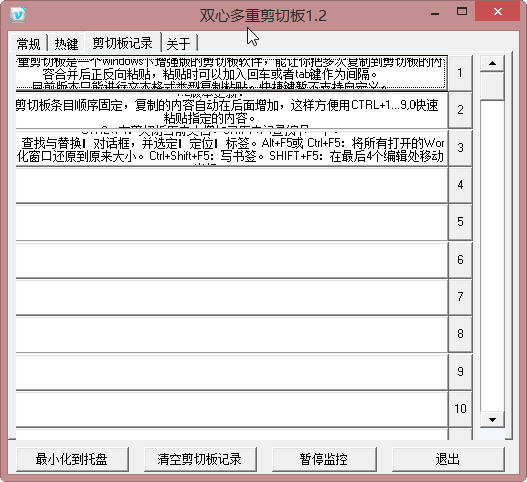
双心多重剪切板是一款专为Windows平台打造的剪贴板增强管理工具,它彻底打破了系统剪贴板只能保存一条内容的限制,让您能够同时记录、查看和调用多条复制历史。无论是文字、图片还是文件路径,双心多重剪切板都能为您妥善保管,并通过便捷的快捷键随时调用,极大提升日常办公与文档处理的效率。软件界面清爽、操作直观,占用系统资源极小,是您提升电脑使用效率的得力助手。
核心特色
多重剪贴记录:
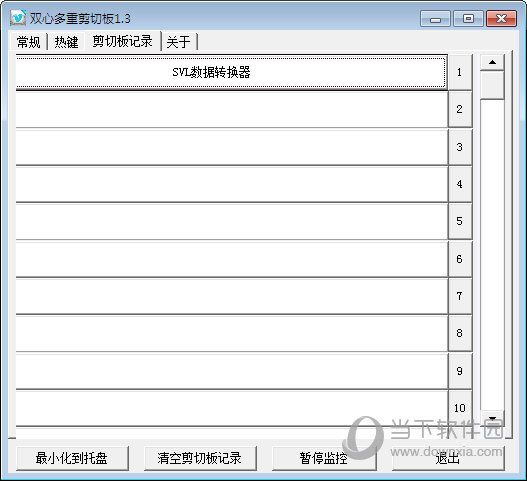
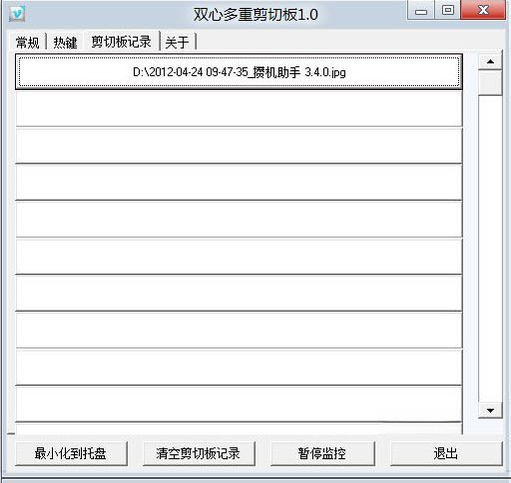
双心多重剪切板能够自动记录您复制过的所有内容,无论是文本、图片还是文件,都会按照时间顺序整齐排列在历史列表中。您无需再担心复制了新内容后旧内容丢失的尴尬,所有剪贴历史随时可查、可用。
快捷检索调用:
当历史记录积累到一定数量时,快速找到目标内容成为关键。双心多重剪切板提供了强大的实时搜索功能,您只需输入关键词,即可在众多剪贴历史中瞬间定位所需内容。同时,支持自定义快捷键直接粘贴指定条目,让内容调用一气呵成。
智能分类管理:
软件能够根据内容类型自动分类,将文本、图片、链接等不同格式的内容自动归组,您可以通过标签或分组功能快速筛选特定类型的历史记录。这种智能化的管理方式,让海量剪贴数据变得井然有序,查找效率倍增。
用法亮点详解
| 功能模块 | 操作方式 | 核心优势 |
|---|---|---|
| 基础复制记录 | 正常使用Ctrl+C复制,内容自动存入历史 | 无需手动干预,自动保存所有复制内容 |
| 历史面板调用 | 点击系统托盘图标或按全局热键(默认Ctrl+Shift+H)呼出主界面 | 快速浏览全部历史记录,支持上下键选择 |
| 搜索定位 | 在历史面板顶部搜索框输入关键词,实时过滤 | 即使记录上千条,也能秒级精准找到 |
| 粘贴指定条目 | 在历史列表中选中目标记录,点击“粘贴”按钮或按回车键 | 无需重新复制,直接粘贴任意历史内容 |
| 内容编辑与置顶 | 右键某条记录,选择“编辑”或“置顶” | 可修改文本内容,重要内容可置顶快速访问 |
| 数据备份与恢复 | 通过设置界面导出/导入备份文件 | 重装系统或更换电脑时,历史记录不丢失 |
使用经验技巧
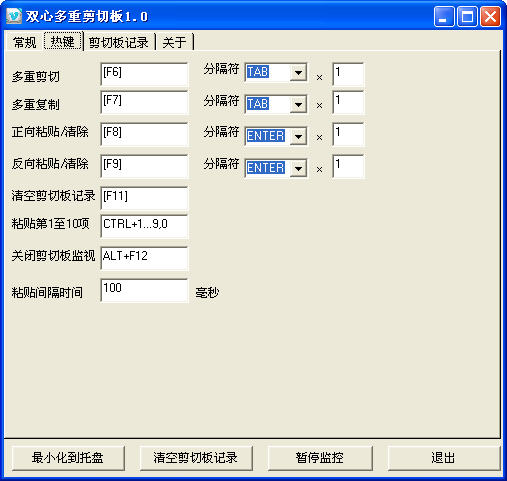
将双心多重剪切板设置为开机自启,可以确保随时记录您的每一次复制操作,避免遗漏重要内容。另外,软件支持自定义热键,建议您将“粘贴第一条记录”设置为顺手的热键(如Ctrl+Shift+V),这样只需复制两次不同内容,就能轻松在两者间快速切换粘贴,极大提升文字处理效率。
对于需要频繁处理表格数据的用户,双心多重剪切板同样表现出色。复制Excel单元格区域后,在历史记录中可以看到预览内容,粘贴时能完美保留表格格式,无需担心数据错乱。同时,软件支持将常用文本片段(如邮箱、地址、问候语)固定为“快捷短语”,使用时一键插入,省去反复输入的烦恼。
使用指南
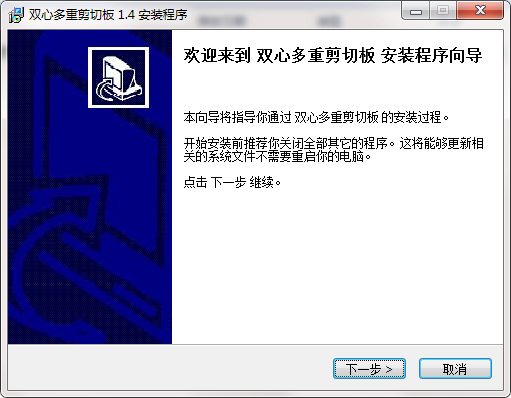
安装与启动:下载双心多重剪切板安装包后,双击运行,按照提示完成安装。首次启动后,软件会驻留系统托盘,不会自动弹出主界面,此时您已可以正常使用复制功能,所有内容会被自动记录。
电脑端操作:在电脑上,您可以通过默认热键Ctrl+Shift+H快速呼出历史面板,也可在托盘图标上右键,通过菜单进行各项操作。要粘贴某条历史内容,只需在列表中选中并点击“粘贴”按钮,软件会自动将内容复制到系统剪贴板并模拟Ctrl+V粘贴到当前光标位置。
移动端适配:虽然双心多重剪切板是基于Windows桌面的软件,但若您配合使用云同步功能(如有),可在手机端通过配套应用查看和调用历史记录,实现跨设备无缝协作。请在手机安装与电脑端同一账号的客户端,并确保两台设备处于同一网络环境,即可自动同步剪贴数据。
权限设置:软件运行时需要读取系统剪贴板权限,请确保在防火墙或安全软件中允许其后台运行,否则可能无法自动记录复制内容。建议将安装目录加入杀毒软件白名单,避免误报导致功能异常。
常见问题解决:若遇到剪贴板无法记录或粘贴失效的情况,请先尝试右键托盘图标,选择“重启软件”。若问题依旧,请检查系统剪贴板服务是否被禁用,可在运行框输入services.msc,找到“Clipboard User Service”并设为自动启动。高危避坑:请勿同时运行多个剪贴板增强工具,极易引发冲突导致复制卡顿或系统崩溃。若软件出现界面乱码,请更新系统字体库或安装微软雅黑最新版。
优化技巧:建议在设置中启用“排除重复内容”功能,可减少冗余记录,让历史列表更清爽。同时,合理设置历史记录最大条数(如500条),既能保证充足容量,又不会占用过多内存。技巧提示:使用“合并粘贴”功能,可将多条文本记录一键合并后粘贴,非常适合编写报告或整理资料。
基础温馨提示:软件默认保存的剪贴历史为明文存储,请注意不要在公共电脑上勾选“记住密码”类复制操作,以免泄露敏感信息。建议定期清理不需要的历史记录,保护个人隐私。
热门同款软件推荐
双心多重剪切板怎么用?
双心多重剪切板的使用方法非常简单直观。安装后,您无需进行任何配置即可开始使用。每当你复制文本、图片或文件时,软件会自动记录到历史列表中。点击系统托盘图标即可打开主界面,您会看到所有历史记录。要粘贴某条记录,只需双击该记录或选中后点击“粘贴”按钮,软件会自动将内容复制到剪贴板并粘贴到您当前光标所在位置。您还可以设置全局热键,以便在任何软件中快速呼出历史面板,提高操作效率。
双心多重剪切板安全吗?
双心多重剪切板是一款绿色安全的系统增强工具,它仅占用极小的系统资源,不会修改系统文件,也不包含任何恶意插件或广告。软件完全离线运行,所有剪贴数据均保存在本地,不会上传至任何服务器,可以放心使用。但为了数据安全,建议您在官网或可信的软件下载站获取安装包,避免下载到被篡改的版本。
双心多重剪切板如何设置开机自启?
若希望双心多重剪切板随系统启动而自动运行,您可以在主界面的“设置”中找到“常规”选项卡,勾选“开机自动启动”即可。软件会通过注册表创建启动项,下次开机时便会自动在后台运行,持续为您记录剪贴内容。若您不希望开机自启,取消勾选即可。
猜你喜欢
下载地址
双心多重剪切板1.0正式版 剪贴板增强工具
推荐合集
相关文章
- 应用信息
-
- 官网:暂无
- 包名:双心多重剪切板
- 名称:双心多重剪切板
- 版本:1.1.0.0
- MD5:169740157414dc64fbc98fef41d20267
- 推荐下载下载排行





- 最新应用


热门评论