
Real Temp(温度监测工具)

- 实时监控CPU温度,保护电脑稳定运行。
- 应用类型:
系统程序
应用大小:323KB
更新时间:2026-09-03 12:58
- 应用平台:
Windows
应用授权:免费
应用版本:3.7.1.0 温度监测
- 应用标签:


- 下载总览
- 应用截图
- 猜你喜欢
- 下载地址
- 相关文章
- 用户评论
应用介绍
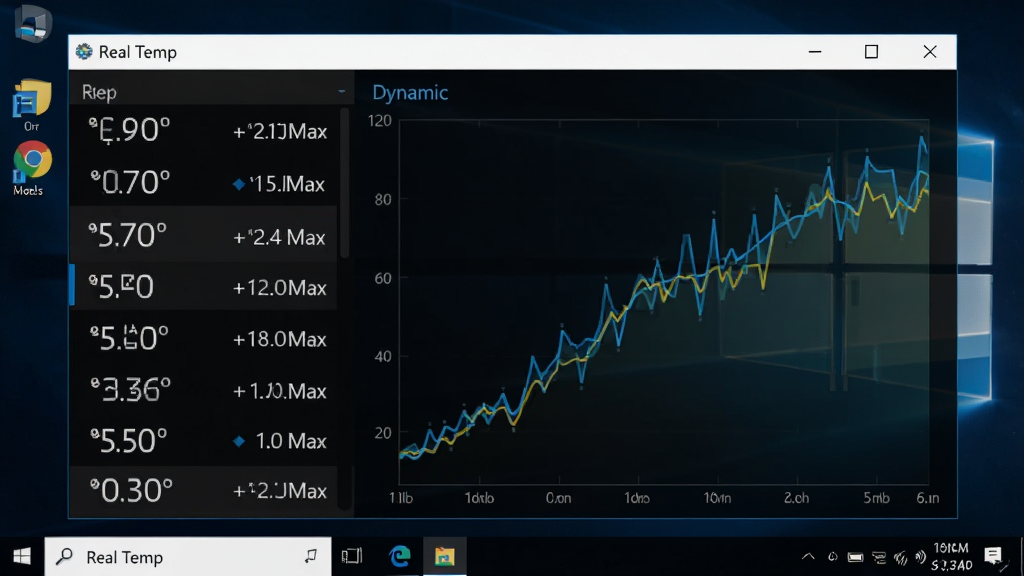
Real Temp是一款专为Intel Core系列处理器设计的温度监测工具,它能够精准读取CPU每个核心的实时温度、最高温度以及距离TJMax(硅晶片最高承受温度)的温差,帮助用户直观掌握硬件热状态。软件基于嵌入式数字热传感器(DTS)开发,无需繁琐配置即可运行,界面简洁明了,特别适合超频玩家、硬件发烧友以及日常需要关注电脑健康的普通用户。通过Real Temp,您可以在高负载运行或游戏过程中实时监控温度变化,及时发现问题,避免因过热导致的降频或硬件损坏,同时还能保护CPU免受异常温度威胁,让电脑长期保持最佳性能状态。
核心功能特色
精准核心温度读取:
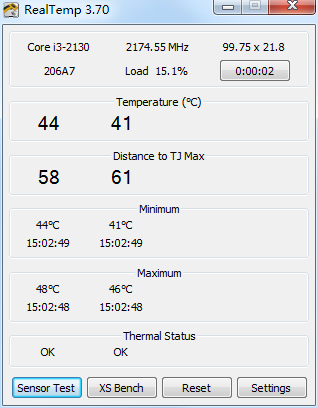
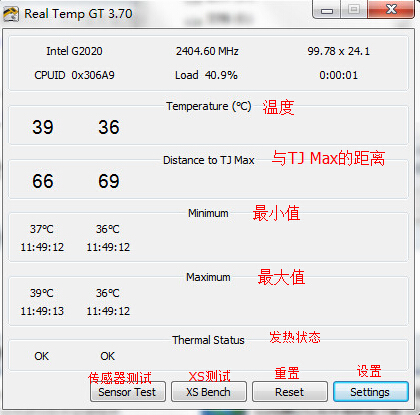
Real Temp能够直接访问Intel处理器内部的数字热传感器,提供每个物理核心及逻辑核心的独立温度读数,数据精确到摄氏度小数点后一位,相比主板BIOS或第三方估算工具更加真实可靠。软件会自动识别CPU型号并匹配对应的TJMax值,从而计算出每个核心距离过热保护阈值的剩余空间,让用户了解当前散热余量,为超频或高负载工作提供关键参考依据。

极限温度压力测试:
软件内置独立的极限测试模式(XSM),可以针对每个核心生成高强度的运算负载,使CPU温度快速攀升至真实工作环境下的极限值,从而检验散热器效能与机箱风道设计是否合理。测试过程中Real Temp会以不同颜色标记每个核心的温度状态:绿色为安全、黄色为偏高、红色为危险,一旦温度逼近TJMax会立刻弹出警告,防止因持续高温导致电子迁移或烧毁事故,让散热验证变得更加安全和直观。
日志记录与曲线分析:
内置的日志记录功能可以按照自定义时间间隔(例如每秒、每5秒)自动保存温度数据至CSV文件,方便用户后期用Excel或其他工具生成温度变化曲线,分析长时间待机、游戏或渲染时的热量积累趋势。同时,主界面顶部提供实时动态波形图,以时间为横轴、温度为纵轴展示最近一段时间内的温度波动,帮助用户快速发现散热异常或硅脂老化等问题,为硬件维护提供数据支撑。
桌面悬浮窗与报警机制:
支持开启始终置顶的桌面迷你监控窗,实时显示CPU总温度、每个核心温度以及当前频率,游戏或全屏应用时也能轻松查看,无需切换窗口。用户可自定义高温报警阈值,当任一核心温度超过设定值时,软件会发出声音提醒或弹出文本通知,第一时间引起注意,防止因长时间高温运行而降低硬件寿命,特别适合长时间挂机下载或渲染的用户。
系统托盘快速控制:
最小化到系统托盘后,Real Temp会以图标颜色变化直观反映CPU温度区间(绿色正常、黄色偏高、红色过热),鼠标悬停即可查看基本温度摘要,右键菜单可快速启动压力测试、打开日志目录或退出程序,操作非常便捷,不占用任务栏空间。此外,软件还支持开机自启,并可在设置中调整温度显示单位(摄氏度/华氏度),满足不同地区用户的使用习惯。
使用亮点与操作说明
| 功能模块 | 操作说明 | 适用场景 |
|---|---|---|
| 实时温度监控 | 启动后自动读取CPU各核心温度,显示当前值、最小/最大值及距离TJMax温差 | 日常待机、游戏、办公 |
| 极限压力测试 | 点击"XSM"按钮,勾选需要测试的核心,点击"Start"开始,观察温度攀升曲线 | 散热验证、超频稳定性测试 |
| 日志记录 | 在Settings中勾选"Logging",设定间隔时间,日志自动保存至软件目录CSV文件 | 长时间温度追踪、故障排查 |
| 桌面悬浮窗 | 右键托盘图标,选择"Show Desktop Gadget",可拖拽至屏幕任意位置,透明度可调 | 游戏、全屏应用时监控 |
| 高温报警 | Settings中设置报警温度(如85℃),勾选"Alarm",超温后播放提示音并弹窗 | 无人值守下载、长时间渲染 |
使用指南与常见问题解答
使用Real Temp前请确认您的CPU为Intel Core系列(如i3、i5、i7、i9等),AMD处理器无法使用本软件读取温度,请选择其他工具。
首次运行建议右键以管理员身份执行,确保驱动正常加载,否则可能无法读取传感器数据。
若您的CPU为较新的12代或13代Intel处理器,请下载最新版本,旧版可能无法正确识别混合架构核心。
高危避坑:切勿在压力测试时离开电脑,确保散热正常,否则温度可能瞬间飙升至过热保护值导致蓝屏或重启。
当出现"0x0000007B"蓝屏错误时,可能是驱动冲突,请进入安全模式卸载旧版并重新安装。
优化技巧:双击主界面温度数值可切换摄氏度与华氏度显示,方便不同习惯使用。
优化技巧:在Settings中勾选"Start Minimized",软件启动后直接最小化到托盘,不干扰工作。
若温度显示为0或异常,请检查主板BIOS是否开启了CPU Thermal Monitor功能。
笔记本电脑用户需注意,Real Temp无法控制风扇转速,建议配合厂商自带控制台使用。
基础温馨提示:软件为绿色便携版,解压后直接运行RealTemp.exe即可,无需安装。
Windows 10/11系统下若提示缺少驱动,请安装最新版Intel芯片组驱动,并确保系统已更新至较新版本。
若软件无法识别CPU型号,可手动在Settings中选择对应的TJMax温度值,避免误报。
使用过程中若出现卡顿,请关闭日志记录功能,或降低记录频率,减少磁盘写入负担。
若需要监控AMD CPU温度,可尝试使用同类型的Core Temp或HWiNFO软件,获取类似功能。
移动端用户可尝试通过远程桌面软件(如Microsoft Remote Desktop)连接电脑查看Real Temp界面,但无法直接在手机上使用Real Temp应用。
建议定期清理机箱灰尘,更换硅脂,以保证散热性能,Real Temp的数据才能真实反映硬件状态。
若压力测试中核心温度超过95℃,强烈建议立即停止测试,检查散热器安装是否牢固。
Real Temp不会修改系统设置,但请从正规渠道下载,避免捆绑恶意软件。
若需要系统优化工具,可搜索并下载“Windows优化大师”辅助清理系统垃圾,提升运行流畅度。
若出现“应用程序无法启动0xc000007b”错误,请安装Visual C++运行库,并确保系统为64位。
软件支持多语言,但默认英文,若需中文界面,可在Options中切换Language为Chinese。
若温度曲线波动异常,可能为传感器故障或主板供电问题,建议使用HWiNFO交叉验证。
当您在游戏中遇到温度过高时,请降低画质或开启垂直同步,减少CPU负载。
最后,请记住:Real Temp只是监测工具,保护硬件需要良好的散热和合理的使用习惯。
更多详细教程及软件资源,可访问本站下载站内搜索相关关键词获取。
同类型实用工具推荐
| 软件名称 | 功能优势 | 推荐指数 |
|---|---|---|
| Core Temp | 支持AMD/Intel全系,体积小巧 | ★★★★☆ |
| HWiNFO | 硬件信息全面,监控传感器丰富 | ★★★★★ |
| CPU-Z | CPU规格检测权威,超频必备 | ★★★★☆ |
| Open Hardware Monitor | 开源免费,支持多硬件监测 | ★★★★☆ |
| SpeedFan | 可智能调节风扇转速 | ★★★★☆ |
| MSI Afterburner | 显卡超频与温度监控一体 | ★★★★☆ |
| AIDA64 | 高端硬件检测与稳定性测试 | ★★★★★ |
| HWMonitor | 电压/温度/风扇转速全面监控 | ★★★★☆ |
用户问答专区
Real Temp怎么用?
使用Real Temp非常简单,无需安装,解压后双击运行即可。软件会自动识别CPU型号并开始显示每个核心的温度。您可以通过主界面查看当前温度、最高温度以及距离TJMax的差值。若要测试散热能力,点击“XSM”按钮进入极限测试模式,观察温度攀升;若需记录温度日志,在“Settings”中启用Logging功能。整个过程无需复杂设置,适合各类用户快速上手。
Real Temp安全吗?
Real Temp是一款绿色软件,它不会修改系统注册表,不加载后台服务,也不会上传任何隐私数据。软件仅通过读取CPU内置传感器获取温度信息,不包含恶意代码。但请注意,您需要从官方网站或可信的软件下载站获取,避免第三方捆绑版本。此外,运行压力测试时请确保散热正常,以免高温对硬件造成损害。
猜你喜欢
下载地址
Real Temp(温度监测工具)3.7.1.0 温度监测
推荐合集
相关文章
- 应用信息
-
- 官网:暂无
- 包名:Real Temp
- 名称:Real Temp
- 版本:3.7.0.0
- MD5:eeffc3332c14d37b3d09c0f79607cc08
- 推荐下载下载排行





- 最新应用


热门评论