
沃方屏幕录制

- 轻量录屏,高清无水印,教学游戏必备。
- 应用类型:
媒体工具
应用大小:92.5M
更新时间:2026-09-01 15:59
- 应用平台:
Windows
应用授权:免费
应用版本:1.0.0 高清录屏工具
- 应用标签:
- 相关下载
 嗨格式录屏大师媒体工具 / 1.7M / Windows
 UC式播放器媒体工具 / 810KB / Windows
 YouCam媒体工具 / 183.4M / Windows
 TMPGEnc 4.0 Xpress媒体工具 / 33.5M / Windows
- 下载总览
- 应用截图
- 猜你喜欢
- 下载地址
- 相关文章
- 用户评论
应用介绍
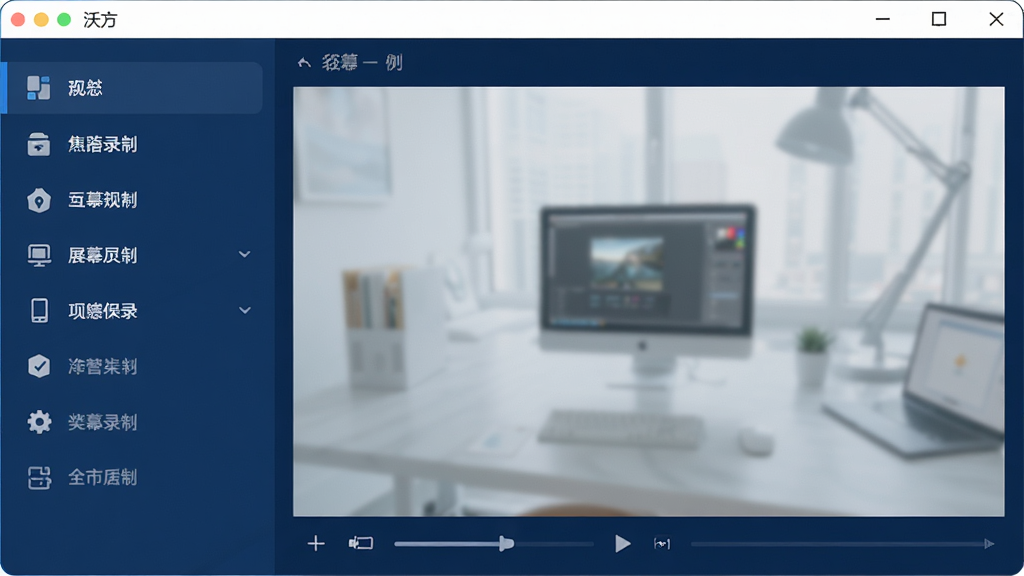
沃方屏幕录制是一款专为Windows平台打造的轻量级高清录屏软件,凭借简洁直观的操作界面和稳定高效的录制内核,帮助用户轻松捕捉电脑屏幕上的每一个精彩瞬间。无论是制作教学视频、记录游戏高光时刻,还是进行线上会议存档,沃方屏幕录制都能提供流畅清晰的录制体验,支持全屏、区域、摄像头画中画等多种模式,满足不同场景的多样化需求。
核心特色
多种录制模式自由切换
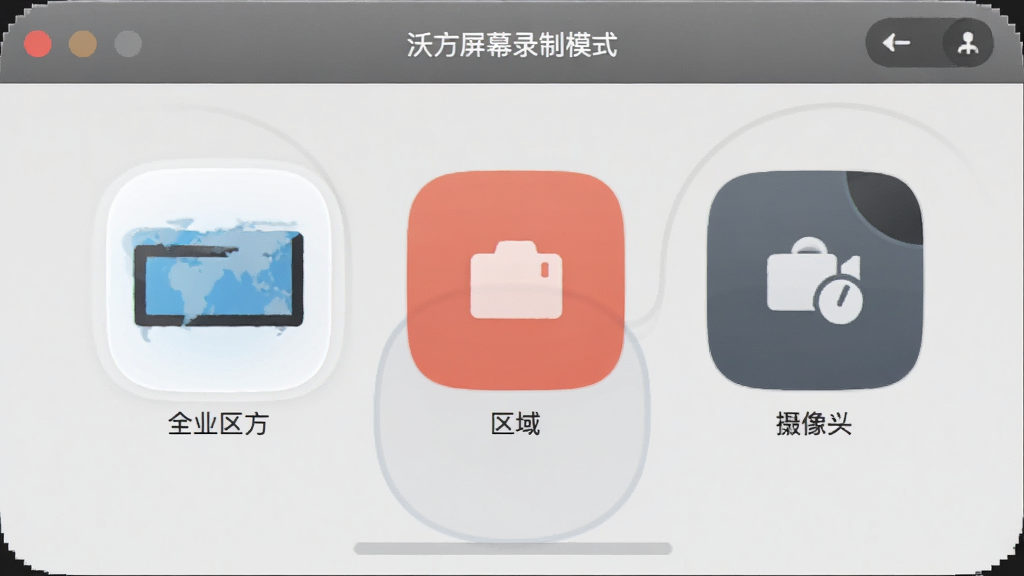
沃方屏幕录制提供全屏录制、自定义区域录制、仅摄像头录制以及应用窗口录制四种模式,用户可根据实际需求一键切换,灵活应对不同内容的捕捉要求。录制过程中支持随时暂停与继续,方便控制节奏。
高清画质与流畅帧率
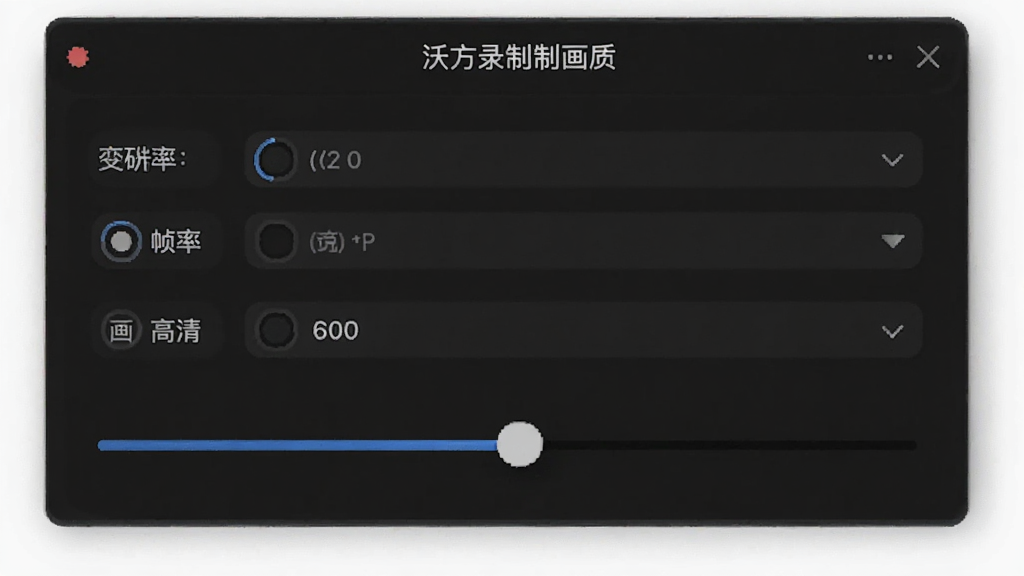
软件支持最高4K分辨率录制,帧率可调至60fps,确保动态画面丝滑流畅,细节纤毫毕现。内置智能编码技术,在保证画质的前提下压缩文件体积,节省存储空间,便于后续分享与传播。
内置轻量编辑器快速处理
录制完成后无需跳转第三方工具,沃方屏幕录制内置基础剪辑功能,支持片段裁剪、添加文字标注、局部放大等操作,让后期处理一气呵成。裁剪后的视频可直接导出MP4、AVI、GIF等通用格式,适配多平台上传需求。
麦克风与系统声音独立控制
支持同时录制麦克风声音与电脑内部音频,两个音轨独立调节音量,避免杂音干扰。特别适合录制在线课程、游戏解说等需要混音的场景,保证人声清晰、背景声适度。
定时录制与无人值守
沃方屏幕录制提供定时任务功能,可预设开始与结束时间,自动启动录制并保存文件,方便用户在不方便手动操作时依然能捕捉重要内容,如网络直播、线上讲座等。
亮点与操作说明
| 功能亮点 | 说明 |
|---|---|
| 悬浮控制条 | 录制时显示半透明悬浮球,可快速暂停、停止、截图,不影响操作。 |
| 鼠标高亮效果 | 支持鼠标点击高亮与光圈效果,适合教学演示,让观众明确操作位置。 |
| 快捷键自定义 | 可自定义开始/停止/暂停快捷键,支持组合键,提升操作效率。 |
| 无水印输出 | 免费录制不带任何水印,视频干净整洁,适合直接发布使用。 |
| 低CPU占用 | 优化编码算法,录制时CPU占用率低,不影响电脑其他操作。 |
使用指南
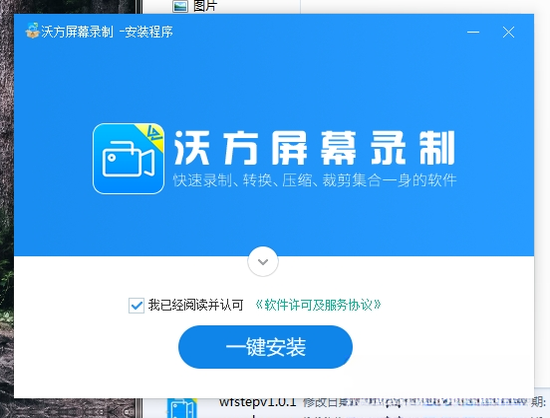
首次使用沃方屏幕录制,请从官网或正规应用商店下载安装包,按照提示完成安装。建议安装到非系统盘(如D盘),避免占用C盘空间。
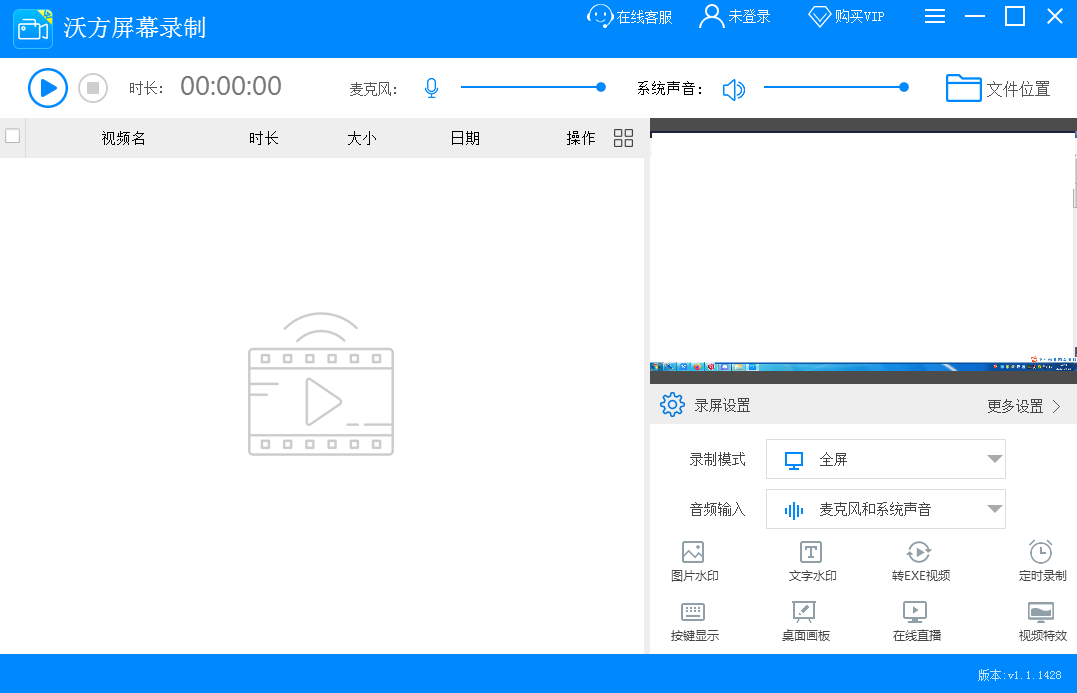
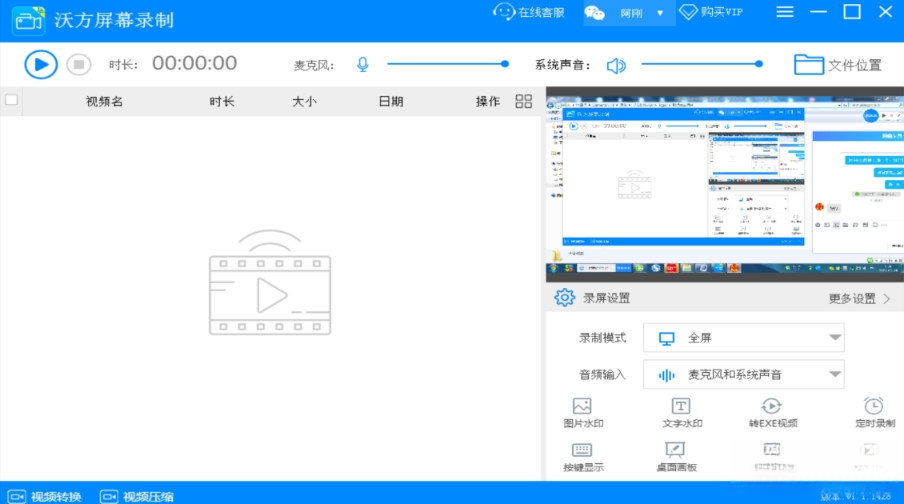
打开软件后,主界面会显示录制模式选择、音频设置、画质选项等。如果您使用的是笔记本电脑,请确保在“设置”中选择了正确的麦克风设备,并测试音量大小。
录制前,建议先进行1分钟试录,检查画面与声音是否同步,避免正式录制时出现问题。对于游戏录制,建议开启“鼠标高亮”功能,方便观众追踪操作轨迹。
电脑端与移动端操作略有差异:电脑端支持快捷键控制,移动端(如通过模拟器使用)则需点击悬浮球操作。若遇到录制黑屏,请检查显卡驱动是否更新,或尝试关闭硬件加速。
如果录制过程中出现卡顿,请降低录制分辨率或帧率,同时关闭后台不必要的程序,释放系统资源。若软件无法启动,请安装最新版DirectX和.NET Framework组件。
录制完成的视频默认保存在“视频”文件夹下的“沃方录屏”目录中,您也可以在设置中自定义保存路径。请定期清理旧文件,避免磁盘满导致录制失败。
当您不需要使用软件时,请彻底退出后台进程,避免占用网络带宽。若遇到闪退,可尝试以管理员身份运行软件,或重新安装软件。
对于需要长时间录制的用户,建议开启“定时录制”功能,并设置自动停止时间,避免文件过大。请务必在录制前关闭无关的通知弹窗,以免影响视频观感。
热门同款软件推荐
屏幕录制在哪里打开
如果您是Windows 10及以上系统,系统自带的录屏功能可以通过快捷键Win+G开启游戏栏,点击录制按钮即可。但若需要更专业的录制选项,建议使用沃方屏幕录制。安装后,您可以从桌面快捷方式或开始菜单打开软件,点击“开始录制”即可。
苹果手机怎么录制屏幕
苹果手机(iPhone)自带屏幕录制功能,打开“设置”->“控制中心”->“自定控制”,添加“屏幕录制”选项,然后从屏幕右上角下滑呼出控制中心,点击圆形录制按钮即可。录制完成后,视频会自动保存到相册中。
电脑屏幕录制快捷键
在沃方屏幕录制中,默认快捷键为F9开始/暂停,F10停止,您也可以在“设置”->“快捷键”中自定义。对于使用Windows自带录屏的用户,Win+Alt+R可直接开始或停止录制,录制文件保存在“视频/捕获”文件夹中。
猜你喜欢
下载地址
沃方屏幕录制1.0.0 高清录屏工具
推荐合集
相关文章
- 应用信息
-
- 厂商:腾讯
- 官网:https://pc.qq.com/detail/16/detail_24676
- 包名:沃方屏幕录制
- 名称:沃方屏幕录制
- 版本:1.0.0.7
- MD5:17956baf418d694f65844b6e2c713b1d
- 推荐下载下载排行





- 最新应用


热门评论