
FinePrint

- FinePrint下载,打印省墨省纸利器!
- 应用类型:
图文处理
应用大小:14.2M
更新时间:2026-09-28 04:34
- 应用平台:
Windows
应用授权:免费
应用版本:11.01 打印优化工具
- 应用标签:


- 下载总览
- 应用截图
- 猜你喜欢
- 下载地址
- 相关文章
- 用户评论
应用介绍
FinePrint是一款功能强大的打印优化软件,它能够帮助用户节省墨水、纸张和时间,同时提升打印输出的质量与效率。无论是日常办公文档、学习资料还是重要合同,FinePrint都能通过其独特的打印预览、水印添加、页面合并、多页合一等实用功能,为用户带来前所未有的打印体验。该软件体积小巧、运行稳定,支持Windows系统,是个人用户和企业办公不可或缺的打印辅助工具。
最新动态
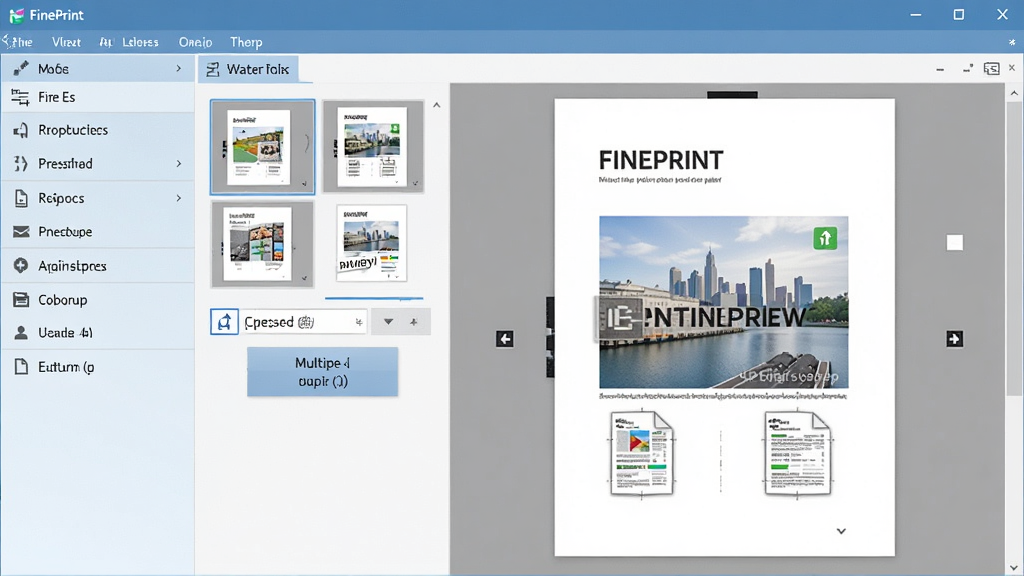
FinePrint 11.01打印优化工具正式发布。本次更新重点优化了打印引擎性能,显著提升了复杂文档的处理速度与稳定性。新增智能布局调整功能,自动适配不同纸张尺寸,减少手动设置步骤。根据用户反馈,修复了部分打印机驱动兼容性问题,并改进了预览界面交互体验。全新版本让高效、精准的打印管理更加轻松便捷。
核心特色
智能打印预览与编辑
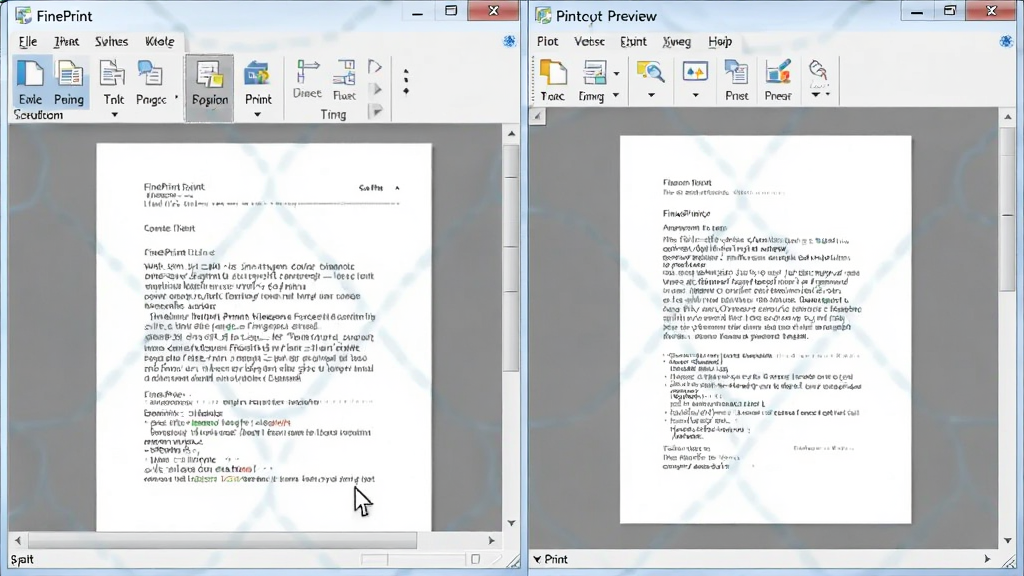
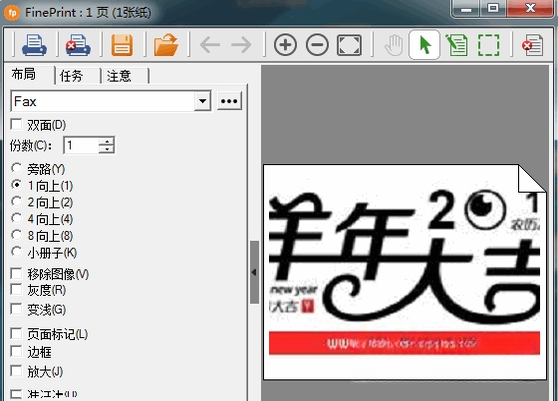
FinePrint提供了高精度的打印预览功能,让用户在打印前就能看到最终输出效果。用户可以在预览界面中对页面进行微调,如删除不需要的页面、调整页面顺序、添加文字或图片水印等,从而避免因打印错误造成的纸张和墨水浪费。
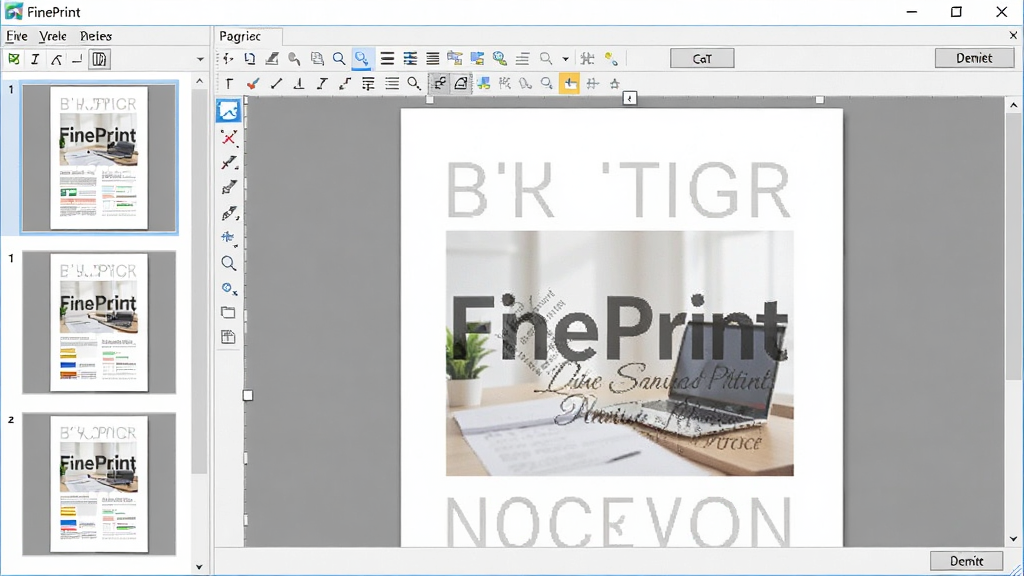
墨水节省与纸张优化
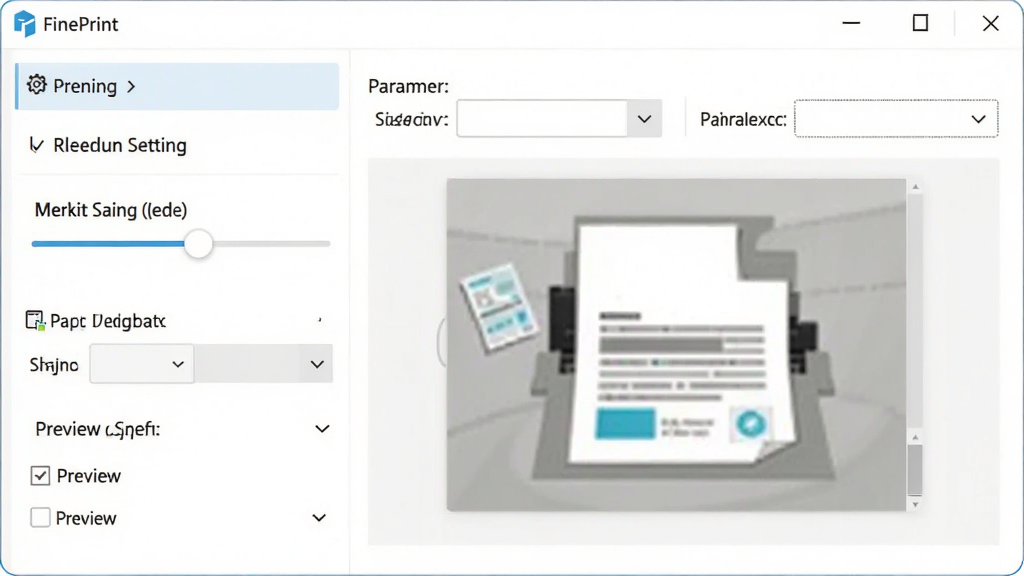
该软件内置了多种墨水节省模式,能够自动识别文档中的图像和文字,并采用先进的打印技术减少墨水消耗。同时,FinePrint支持将多页内容合并打印到一张纸上(如2合1、4合1等),大幅降低纸张使用量,既环保又经济。
水印与页眉页脚添加
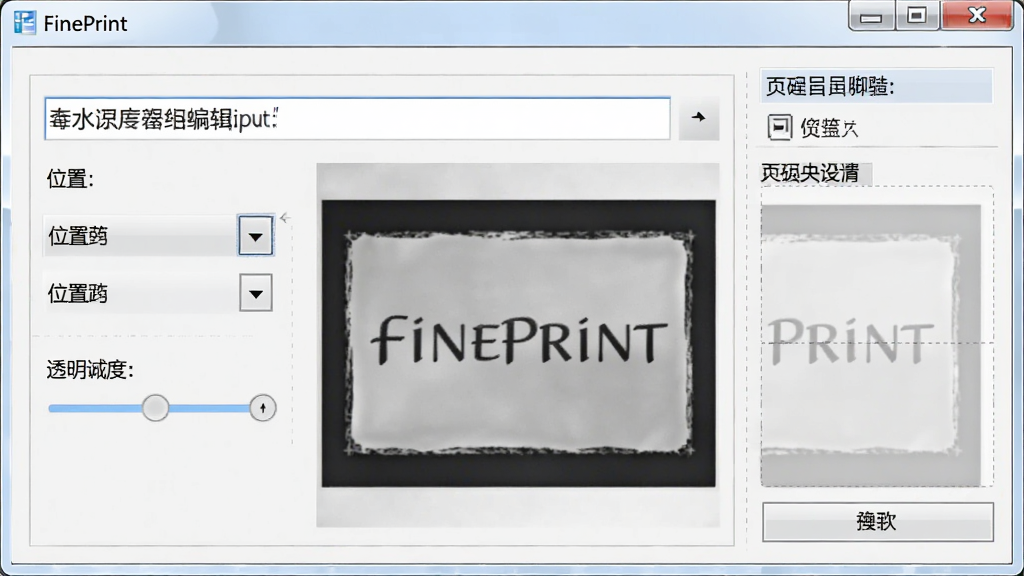
FinePrint允许用户为打印文档添加自定义水印、页眉页脚,包括文字、图片、日期、页码等内容。这些功能对于需要保护版权或标识文档状态的用户尤为实用,如公司内部文件可添加“机密”字样水印,学生打印资料可添加姓名和日期。
多页打印与文档合并
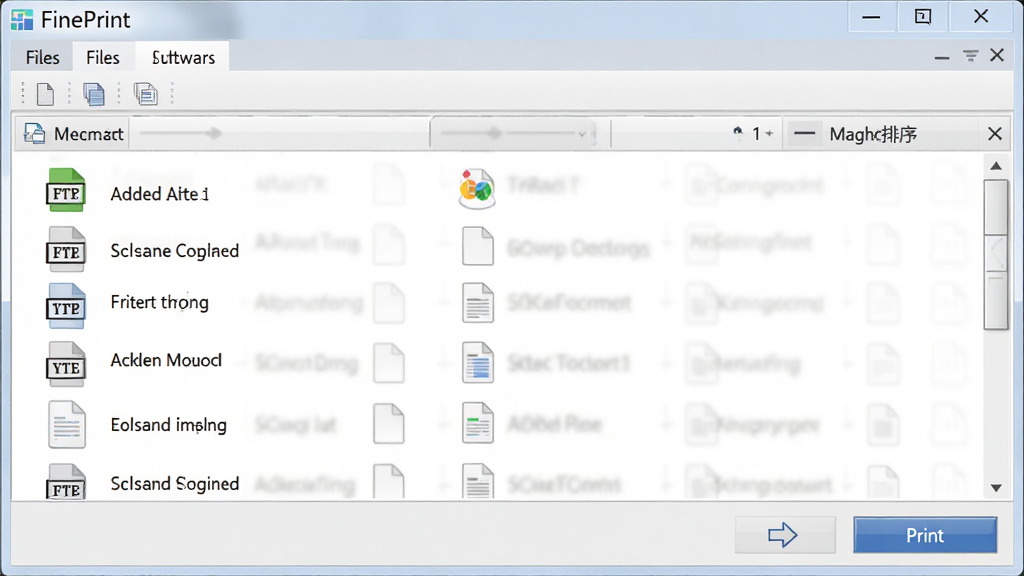
通过FinePrint,用户可以将多个不同格式的文档合并为一个打印任务,并统一进行页码编排和打印设置。此外,该软件还支持将PDF、Word、图片等多种文件类型混合打印,极大地提高了多文件处理的便捷性。
用法|亮点|操作说明
| 功能模块 | 具体操作 | 亮点说明 |
|---|---|---|
| 打印预览 | 在任意应用程序中选择打印,然后从打印机列表中选择“FinePrint”,即可打开预览窗口。用户可在此界面缩放、旋转、删除页面,或调整页面顺序。 | 所见即所得,避免浪费 |
| 墨水节省 | 在FinePrint主界面中点击“墨水节省”按钮,然后选择合适的节省模式(如“草稿模式”、“省墨模式”),并可通过滑块调整节省强度。 | 最高可节省80%墨水 |
| 多页合一 | 在打印设置中,选择“页面布局”选项,然后设置每张纸打印的页数(如2、4、8页),软件会自动调整页面大小和排列方式。 | 节省纸张,适合阅读材料 |
| 水印添加 | 在“水印”选项卡中,点击“添加”按钮,可选择文字水印或图片水印,并设置位置、透明度、旋转角度等属性。 | 保护文档版权,标识状态 |
| 文档合并 | 在FinePrint主界面中,点击“添加文件”按钮,可同时导入多个文档,然后通过拖拽调整顺序,最后点击“打印”即可完成合并打印。 | 支持多格式混合打印 |
| 页眉页脚 | 在“页眉页脚”选项卡中,可以自定义页眉页脚内容,包括插入页码、日期、文件名等变量,并设置字体格式和对齐方式。 | 快速添加专业信息 |
使用指南
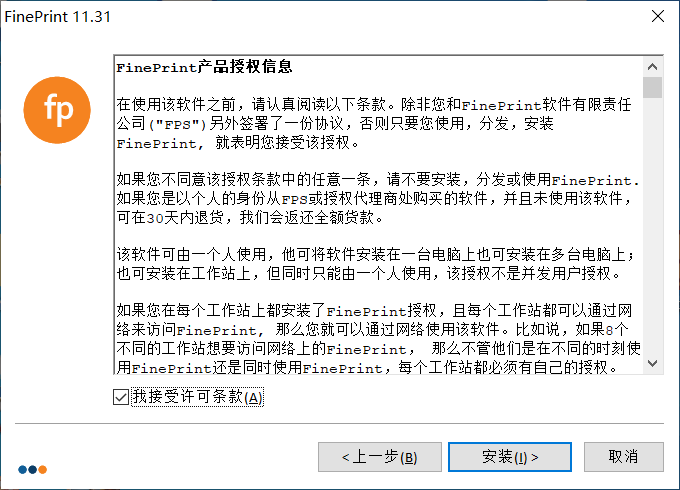
FinePrint作为一款专业的打印优化工具,其安装和使用都非常简单,但对于新手用户来说,还是有一些需要注意的地方。
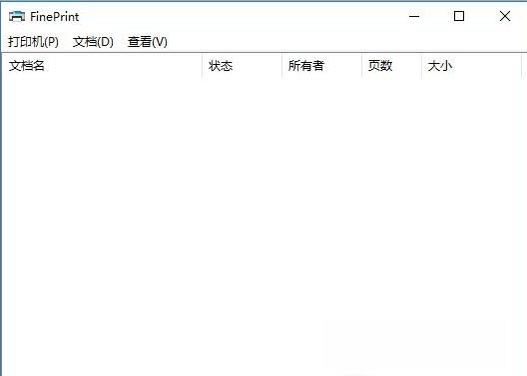
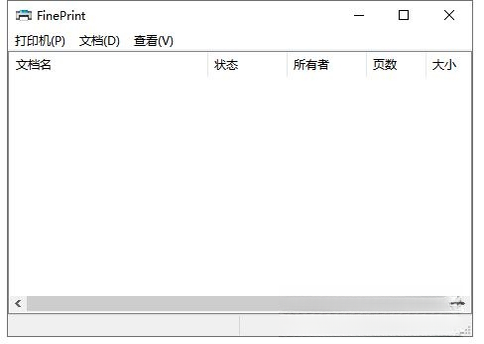
首先,在安装FinePrint时,建议关闭其他正在运行的应用程序,以避免安装过程中出现冲突。安装完成后,FinePrint会作为一个虚拟打印机出现在系统的打印机列表中,用户只需在任意软件的打印对话框中选择“FinePrint”即可调用其功能。
对于电脑端用户,在首次使用FinePrint时,建议先进入“选项”设置,根据自身需求调整默认打印参数,如默认的墨水节省模式、页面布局等。同时,可以设置快捷键,以便快速调用常用功能。
对于移动端用户,如果使用手机或平板电脑打印,需要确保设备与电脑处于同一局域网,并通过支持打印的应用程序(如WPS Office)选择FinePrint作为打印机。部分移动端应用可能不支持直接调用虚拟打印机,此时可以先将文档传输到电脑再进行打印。
在使用过程中,如果遇到打印无反应或卡顿的情况,首先检查是否已正确选择FinePrint作为打印机,并确认是否已安装最新版本的打印机驱动程序。此外,可以尝试重启FinePrint服务或重新安装软件来解决。
需要注意的是,FinePrint虽然功能强大,但并非所有打印机都完全兼容,部分特殊型号的打印机可能无法使用某些高级功能。如果遇到兼容性问题,可以访问FinePrint官方网站查看支持的打印机列表,或更新打印机驱动。
如果打印时出现文字乱码或排版错乱,可以尝试在FinePrint的“选项”中调整“文字渲染”模式,或检查原始文档的字体兼容性。
另外,FinePrint会占用一定的系统资源,如果电脑配置较低,建议关闭其他大型程序后再进行打印操作,以保证打印流畅。
最后,请定期检查FinePrint的更新,及时升级到最新版本,以获得更好的性能和更多的功能支持。
FinePrint中文叫什么
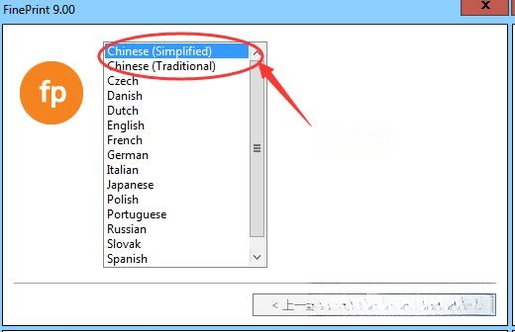
FinePrint的中文名称通常被翻译为“精细打印”或“优秀打印”,在中文用户群体中,大家更习惯直接称呼其英文原名FinePrint。该软件自发布以来,凭借其出色的打印优化能力和友好的用户界面,赢得了全球大量用户的喜爱。如果您在寻找一款能够节省打印成本、提升打印效率的工具,FinePrint无疑是一个绝佳的选择。
FinePrint怎么下载
想要下载FinePrint,您可以通过百度搜索“FinePrint下载”或访问腾讯软件中心等正规下载站获取最新版本。下载时请注意选择与您操作系统相匹配的版本(32位或64位),并确保下载来源安全可靠,避免捆绑恶意插件。安装过程中,建议自定义安装路径,并取消勾选不必要的附加组件,以保证软件的纯净性。
FinePrint注册码
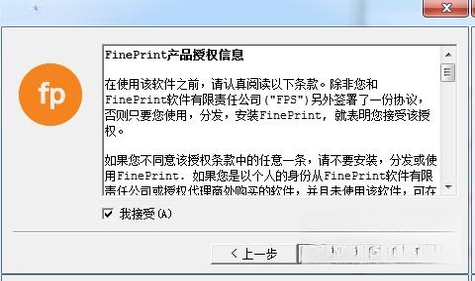
FinePrint是一款付费软件,但提供了试用期。试用期结束后,需要购买正版授权并输入注册码才能继续使用全部功能。注册码通常可以在购买后通过电子邮件获取,或登录官方网站“我的账户”中查询。请勿使用来路不明的注册机或破解补丁,这不仅可能无法正常激活,还可能引入安全风险。支持正版,享受持续更新和官方技术支持。
FinePrint打印设置
FinePrint的打印设置非常灵活,用户可以根据不同需求进行个性化配置。在“选项”对话框中,您可以设置默认的打印质量、纸张大小、打印方向、页边距等。同时,针对不同的打印任务,可以创建多个配置文件,并在打印时快速切换。例如,对于草稿文件,可以设置低质量省墨模式;对于正式文件,则使用高质量模式。
小编推荐同类软件
| 软件名称 | 功能优势 | 评分 |
|---|---|---|
| Adobe Acrobat | PDF编辑打印全能 | ★★★★★ |
| PDF Creator | 免费PDF虚拟打印 | ★★★★☆ |
| doPDF | 轻量PDF转换打印 | ★★★★ |
| PrimoPDF | 简单易用PDF打印 | ★★★★ |
| GreenPrint | 环保省墨打印 | ★★★★ |
| Print Conductor | 批量打印多文档 | ★★★★☆ |
猜你喜欢
下载地址
FinePrint11.01 打印优化工具
推荐合集
相关文章
- 应用信息
-
- 官网:暂无
- 包名:FinePrint
- 名称:FinePrint
- 版本:11.16.0.0
- MD5:74f8627c853a016cac823a76399c04fa
- 推荐下载下载排行







- 最新应用


热门评论