
PNGgauntletPNG压缩工具

- 高效PNG压缩,安全离线!
- 应用类型:
图文处理
应用大小:900KB
更新时间:2026-08-30 19:38
- 应用平台:
Windows
应用授权:免费
应用版本:1.0.1.1 免费版
- 应用标签:
- 相关下载
 图文水印图文处理 / 7.7M / Windows
 PhotoZoom Pro图文处理 / 25.8M / Windows
 赤兔PDF转换器图文处理 / 2.2M / Windows
 ImageHTML图文处理 / 254KB / Windows
- 下载总览
- 应用截图
- 猜你喜欢
- 下载地址
- 相关文章
- 用户评论
应用介绍
PNGgauntlet是一款专注于PNG图片无损压缩的轻量级桌面工具,它通过智能算法在保证图像质量的前提下大幅缩减文件体积,尤其适合网页设计师、电商运营和日常需要处理大量截图的办公用户。软件操作逻辑极为简单,只需将图片拖入窗口即可完成批量压缩,无需任何专业学习成本。相比在线压缩服务,PNGgauntlet完全离线运行,不限制文件大小,也不会上传隐私图片,为用户提供了安全、高效、可控的本地压缩方案。无论是优化网站加载速度,还是节省硬盘存储空间,这款工具都能成为你工作流中的得力助手。
核心特色
极致无损压缩:
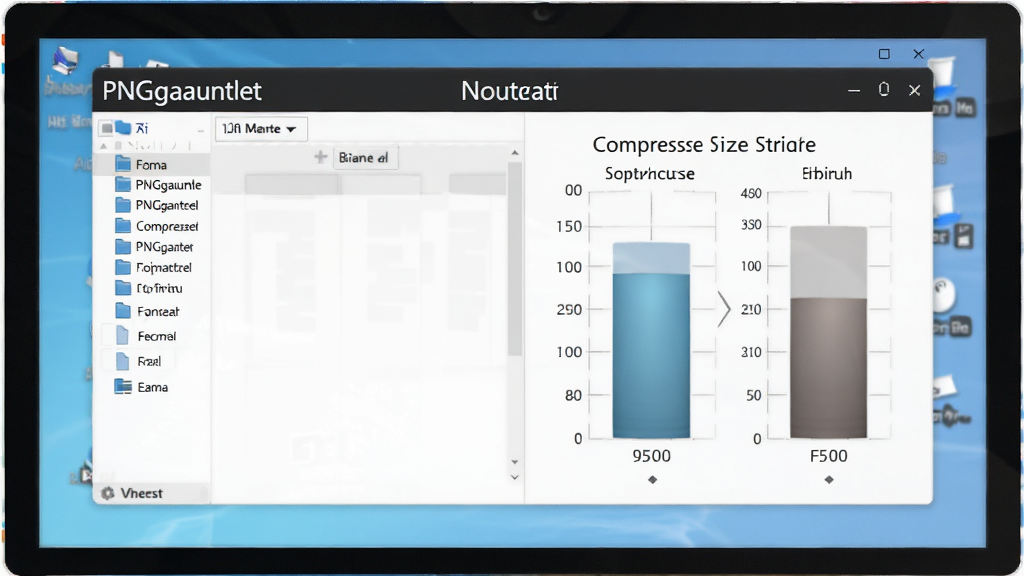
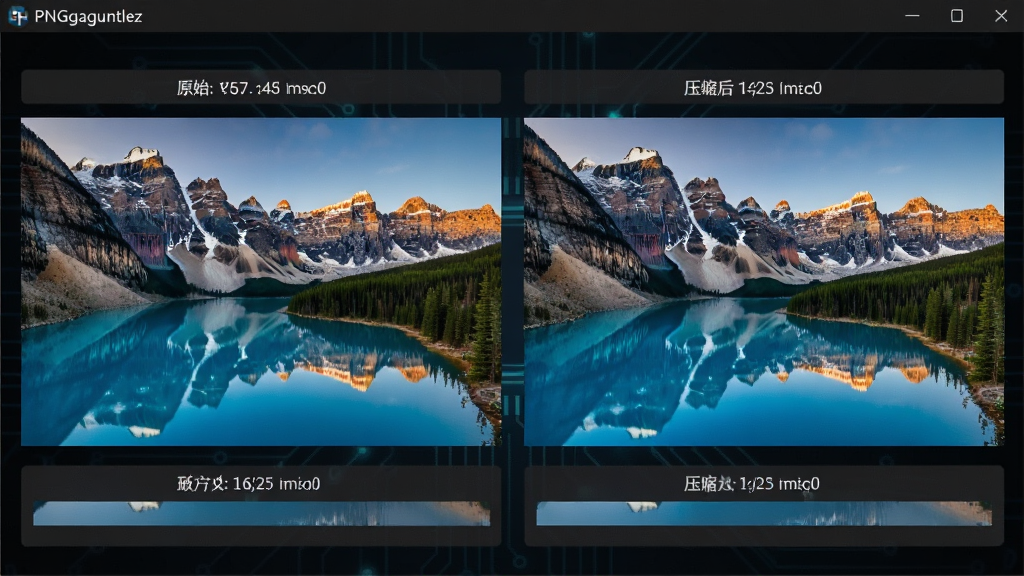
PNGgauntlet采用先进的PNG优化算法,能够在不损失任何图像细节的前提下,平均减少30%至50%的文件体积。它通过去除不必要的元数据、优化颜色索引和重新编码像素数据,实现肉眼无法察觉的压缩效果,让图片在保持完美画质的同时,加载速度却得到显著提升。
批量处理高效便捷:
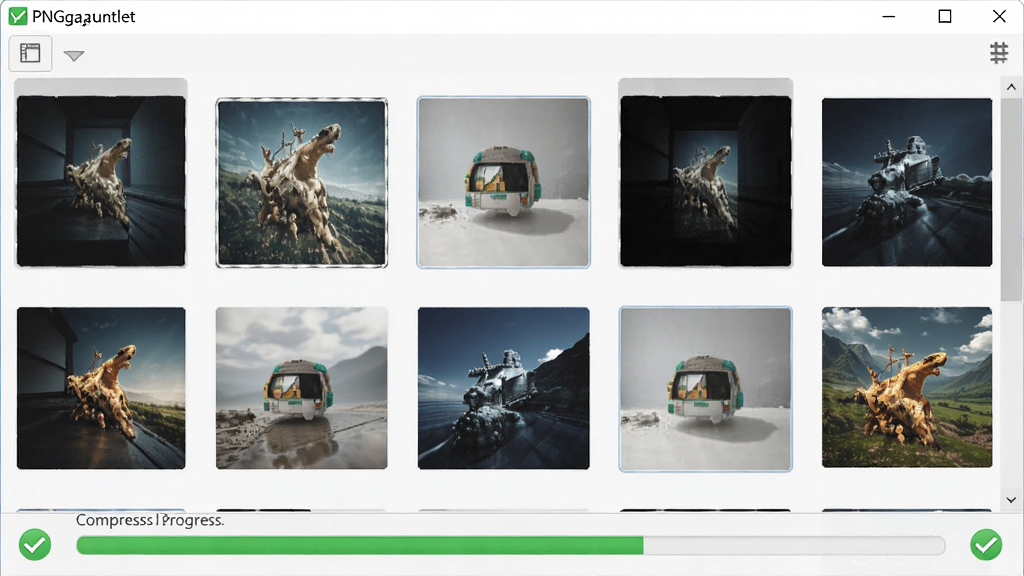
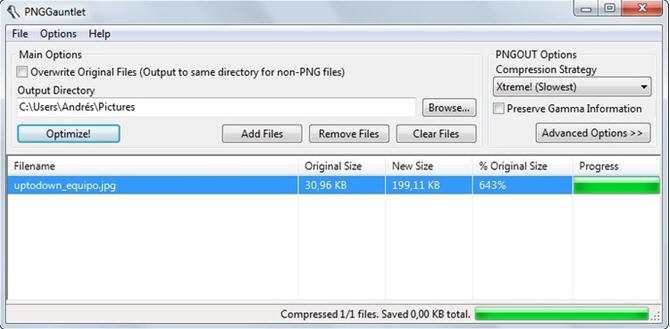
支持同时拖入数百张PNG图片进行批量压缩,软件自动按顺序处理,并清晰展示每张图片的压缩进度与节省空间。处理完成后,用户可选择覆盖原文件或另存至指定文件夹,极大提升了多图场景下的工作效率,告别逐张处理的繁琐流程。
完全离线安全可靠:
所有压缩操作均在本地完成,图片不会上传至任何服务器,彻底杜绝隐私泄露风险。对于设计师、摄影师以及需要处理敏感信息的办公用户而言,PNGgauntlet提供了最安心的压缩方案,无需网络连接即可随时使用,且没有任何广告或恶意插件捆绑。
简单直观的操作体验:
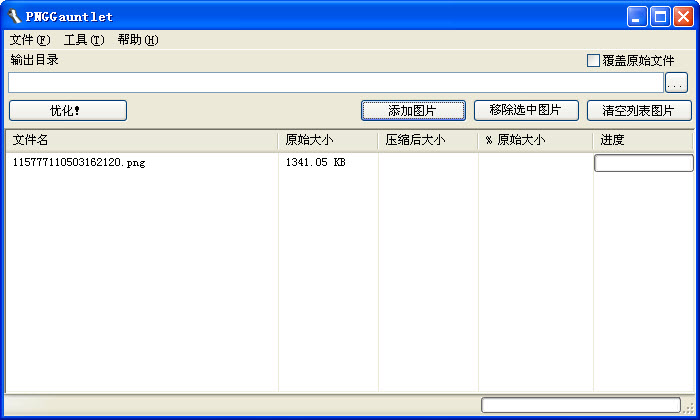
界面设计遵循极简主义,主窗口只有拖拽区域和几个核心按钮,没有任何复杂设置项。即使是初次接触压缩工具的新手,也能在几秒内上手操作。右键菜单集成“发送到PNGgauntlet”选项,更可让用户在文件管理器中直接右键完成压缩,进一步简化操作流程。
用法|亮点|操作说明
| 操作场景 | 具体步骤 | 注意事项 |
|---|---|---|
| 单个图片压缩 | 将PNG图片文件直接拖入PNGgauntlet主窗口,点击“压缩”按钮,等待处理完成即可。 | 压缩前建议备份原图,以防误操作覆盖。 |
| 批量压缩多图 | 选中多张图片,一次性拖入软件窗口,软件自动排队处理,可实时查看进度。 | 若图片数量过多,建议分批处理,以免占用过多内存。 |
| 自定义输出路径 | 在“选项”菜单中勾选“输出到指定文件夹”,然后浏览选择目标目录,压缩后文件自动保存至该目录。 | 若不勾选,默认覆盖原文件,请谨慎操作。 |
| 右键快捷压缩 | 安装后,在文件管理器中右键点击PNG图片,选择“发送到”->“PNGgauntlet”,即可快速启动压缩。 | 此功能需在软件设置中确认已启用“集成到右键菜单”。 |
使用指南
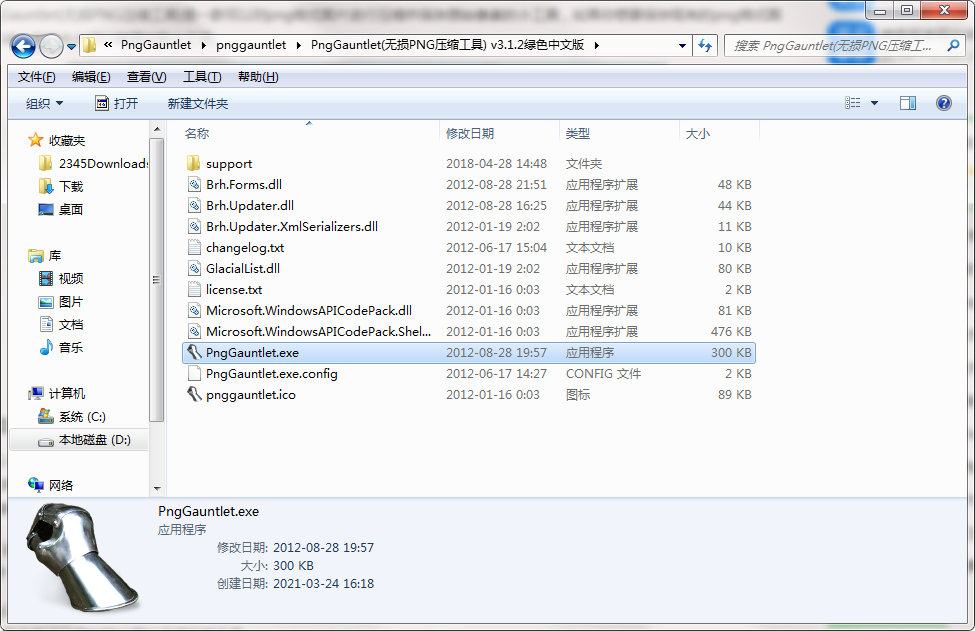
首先,从腾讯软件中心下载PNGgauntlet安装包,双击运行,按照提示完成安装。
打开软件后,你会看到一个简洁的拖拽窗口,将需要压缩的PNG图片直接拖入窗口内。
软件会列出所有待处理图片,并显示原始大小,确认无误后点击“开始压缩”按钮。
处理完成后,软件会显示压缩后的文件大小,并自动保存到与原图相同的位置。
注意:压缩前务必确认是否需要保留原图,因为默认设置会覆盖原文件,建议在“选项”中开启“输出到指定文件夹”。
如果你希望压缩后图片质量更高,可以在“选项”中调整压缩级别,但文件体积会相应增大。
优化技巧:在批量压缩大量截图时,建议关闭其他占用内存的软件,可显著提升处理速度。
温馨提示:软件支持Windows 7及以上系统,移动端暂不支持,但压缩后的图片可无缝用于手机端。
如果遇到闪退或卡顿,请尝试以管理员身份运行软件,或重新安装最新版本的Microsoft .NET Framework。
若软件无法识别某些特殊格式的PNG,建议先用画图工具另存为标准PNG格式后重试。
热门同款软件
| 软件名称 | 核心优势 | 推荐指数 |
|---|---|---|
| TinyPNG | 在线压缩,支持API调用 | ★★★★☆ |
| Caesium | 批量处理,支持多种格式 | ★★★★☆ |
| ImageOptim | Mac平台,无损压缩 | ★★★★☆ |
| Riot | 可视化对比,压缩率高 | ★★★★★ |
| PngOptimizer | 绿色小巧,简单易用 | ★★★☆☆ |
| FileOptimizer | 全格式优化,功能全面 | ★★★★☆ |
| CompressPNG | 开源免费,跨平台 | ★★★☆☆ |
| OptiPNG | 命令行工具,适合高级用户 | ★★★☆☆ |
pnggauntlet 怎么设置才能达到最佳压缩效果?
要达到最佳压缩效果,建议在PNGgauntlet的“选项”菜单中,将压缩级别设置为“最高”(通常为9)。同时,勾选“去除元数据”和“优化颜色”选项,这两项能显著减少文件体积。对于网页用图,还可以勾选“转换为8位色深”,进一步压缩体积。需要注意的是,压缩级别越高,处理速度越慢,但效果最好。
pnggauntlet 安全吗?会不会损坏原图?
PNGgauntlet是一款完全离线的本地软件,不联网、不上传任何数据,因此安全性极高。软件采用无损压缩算法,不会改变图片的像素信息,理论上不会损坏原图。但为了避免误操作,建议在压缩前备份重要图片,或者在“选项”中设置“输出到新文件夹”,这样原图始终保留。
pnggauntlet 如何批量压缩不同文件夹的图片?
PNGgauntlet支持从多个文件夹同时拖拽图片到主窗口。你可以打开文件管理器,选中多个文件夹中的图片,然后一起拖入软件。软件会自动将所有图片加入处理列表,并统一进行压缩。如果图片数量过多,建议分批处理,以免内存占用过高。
猜你喜欢
下载地址
PNGgauntletPNG压缩工具1.0.1.1 免费版
推荐合集
相关文章
- 应用信息
-
- 官网:暂无
- 包名:PNGgauntlet
- 名称:PNGgauntlet
- 版本:3.1.2
- MD5:62718b7918258b3f8db995f53d117ad1
- 推荐下载下载排行





- 最新应用


热门评论