
王牌PDF转Word

- 轻松搞定PDF转换,快来下载吧!
- 应用类型:
图文处理
应用大小:14.3M
更新时间:2026-08-27 15:00
- 应用平台:
Windows
应用授权:免费
应用版本:2026 中文版 一键转换
- 应用标签:
- 相关下载
 深度OCR文字识别软件图文处理 / 47.5M / Windows
 WPS Office教育版图文处理 / 333.9M / Windows
 able rawer图文处理 / 2.2M / Windows
 尚书七号图文处理 / 40.3M / Windows
- 下载总览
- 应用截图
- 猜你喜欢
- 下载地址
- 相关文章
- 用户评论
应用介绍
王牌PDF转Word是一款专注于PDF文档格式转换的专业工具,凭借其出色的转换精度与高效的批处理能力,在众多同类软件中脱颖而出。它能够精准识别并还原PDF文件中的文字、图片、表格及复杂排版,一键将PDF文档转换为可自由编辑的Word文件,极大提升办公效率。无论是日常办公、学习资料整理还是专业文档处理,王牌PDF转Word都能提供稳定、安全、高质量的转换体验,成为用户不可或缺的文档处理利器。
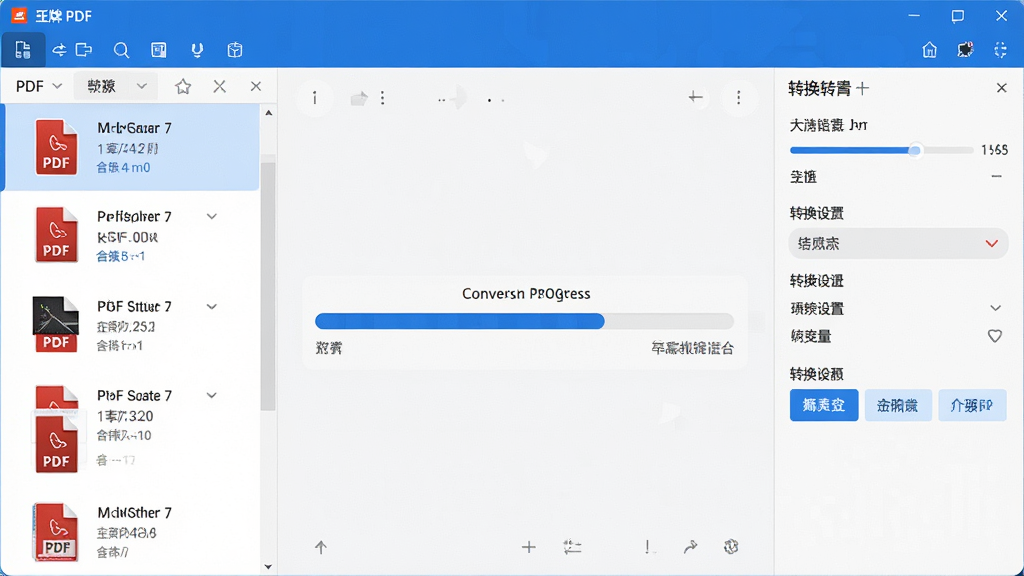
核心特色功能
高精度格式还原:
王牌PDF转Word采用先进的文档解析引擎,能够精准识别PDF中的文字、图片、表格、页眉页脚等元素,并在转换后完美保留原始排版样式。无论是复杂的图文混排还是多栏布局,都能在Word中实现高度还原,无需手动调整,真正做到所见即所得。
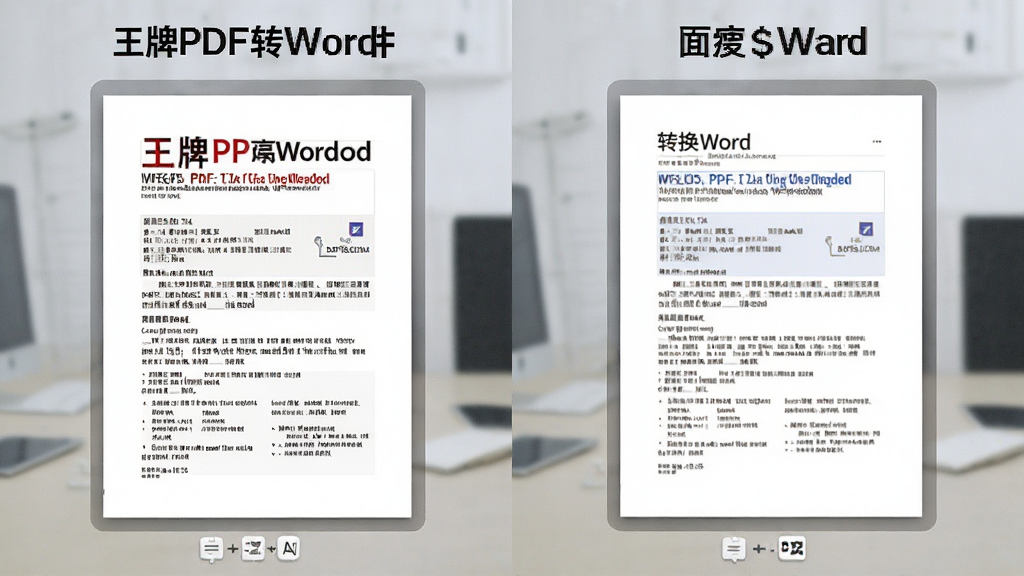
批量转换与高效处理:
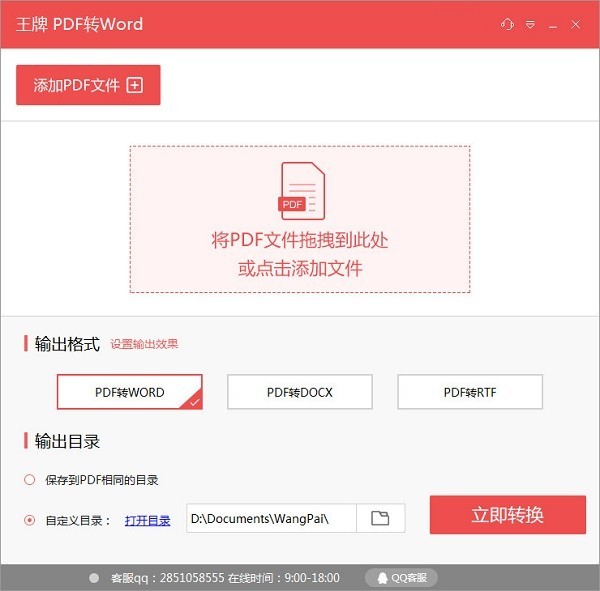
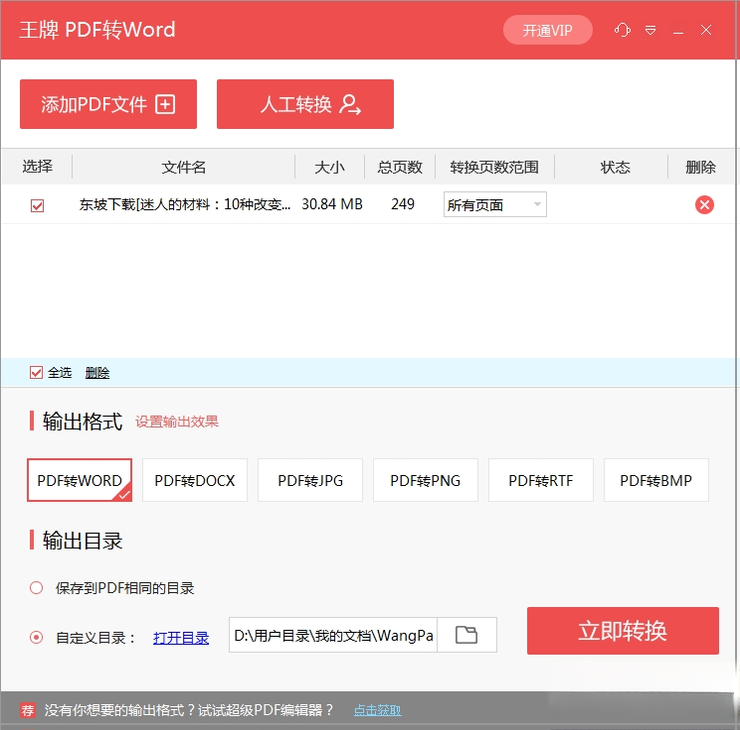
支持同时导入多个PDF文件进行批量转换,无需逐个操作,大幅节省时间。软件采用多线程加速技术,转换速度快且稳定,即使处理上百页的大型文档也能保持高效流畅。同时支持拖拽添加文件,操作简便,轻松应对大量文档转换需求。
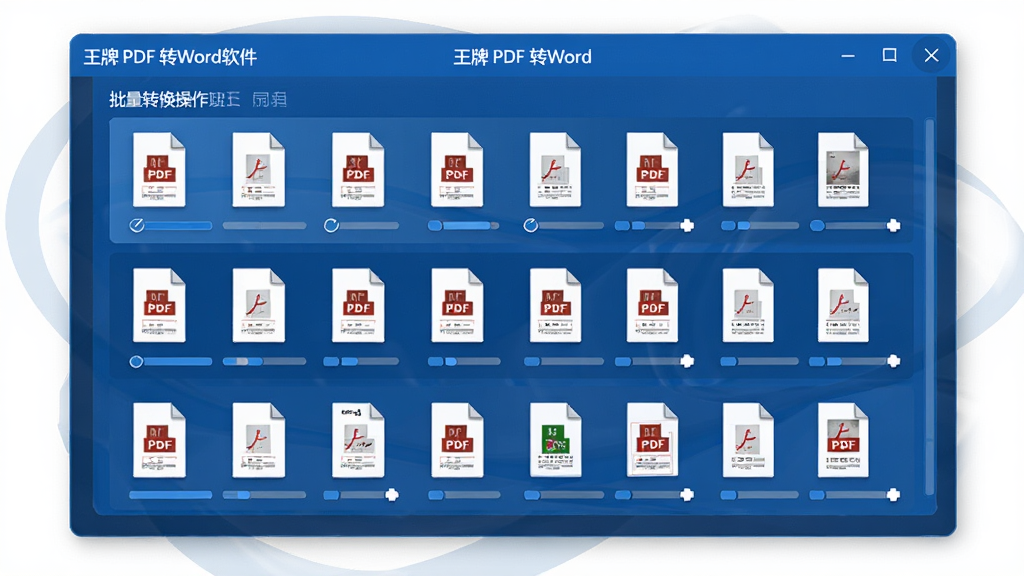
自定义转换设置:
提供灵活的转换选项,用户可根据实际需求设置转换模式、输出格式、页面范围等参数。支持将PDF转换为Word文档(.docx)或纯文本格式,并可选择保留图片、表格等元素。高级设置中还可调整页面布局、字体嵌入等选项,满足不同场景下的个性化需求。
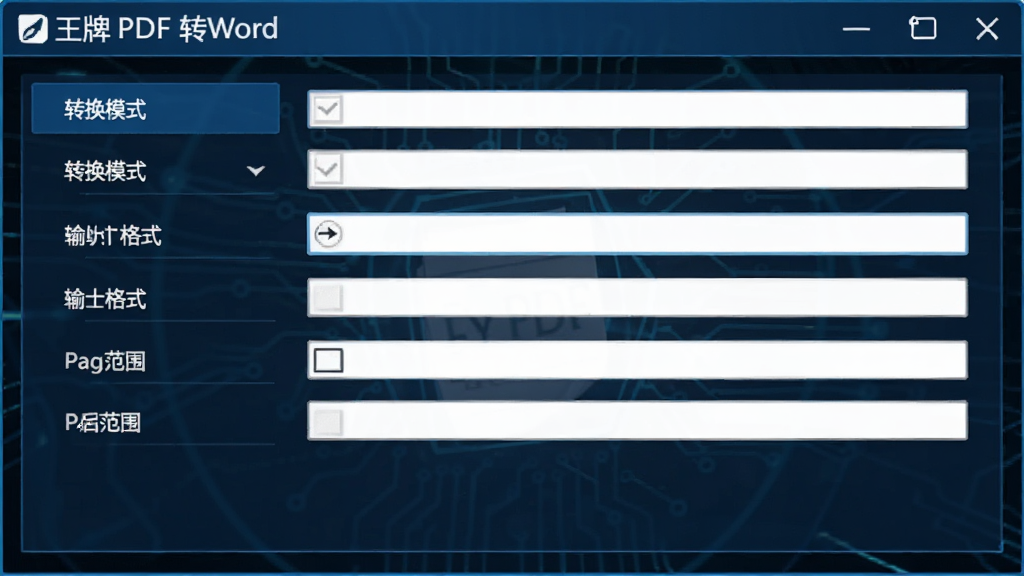
使用亮点与操作说明
| 功能模块 | 操作说明 | 使用优势 |
|---|---|---|
| 文件导入 | 支持点击添加或拖拽文件 | 支持多格式批量导入 |
| 转换设置 | 选择输出格式与页面范围 | 灵活适配不同需求 |
| 批量处理 | 一键启动多文件转换 | 高效节省时间 |
| 输出预览 | 转换完成后可快速预览 | 确保转换效果满意 |
使用指南
首次使用王牌PDF转Word,请务必从官网或正规应用商店下载安装包,避免第三方渠道捆绑恶意插件。
安装过程中建议自定义安装路径,不要安装在系统盘(C盘),以免占用系统资源影响电脑运行速度。
对于电脑端用户,软件支持Windows 7及以上系统,安装完成后建议重启一次电脑,确保所有组件正常加载。
移动端用户可通过应用商店下载对应版本,安装时注意授权存储权限,否则无法读取PDF文件。
转换前建议将PDF文件保存在本地磁盘,避免从云盘直接打开导致读取失败。
若转换过程中出现卡顿或无响应,可尝试关闭其他占用内存较大的程序,释放运行空间。
遇到转换乱码或排版错乱时,可尝试在设置中切换转换引擎,或调整图片分辨率选项。
软件支持断点续传功能,处理大文件时若意外中断,重新打开软件可继续转换,无需重新开始。
对于重要文档,建议转换后立即检查内容完整性,如有问题可联系客服获取技术支持。
定期检查软件更新,新版本通常会修复已知问题并提升转换精度。
若提示缺少运行库组件,请搜索“微软常用运行库合集”下载安装即可解决。
移动端转换时,注意保持屏幕常亮,避免锁屏导致转换中断。
批量转换时,建议将文件统一放在一个文件夹内,方便快速选择导入。
转换完成后输出文件默认保存在原文件目录,可在设置中修改默认保存路径。
请勿在转换过程中强制关闭软件或断电,以免损坏源文件或输出文件。
若遇到闪退问题,请尝试清理软件缓存或重新安装最新版本。
软件提供免费试用,但部分高级功能需付费解锁,请根据需求选择合适版本。
用户问答专区
王牌PDF转Word怎么转换加密的PDF文件?
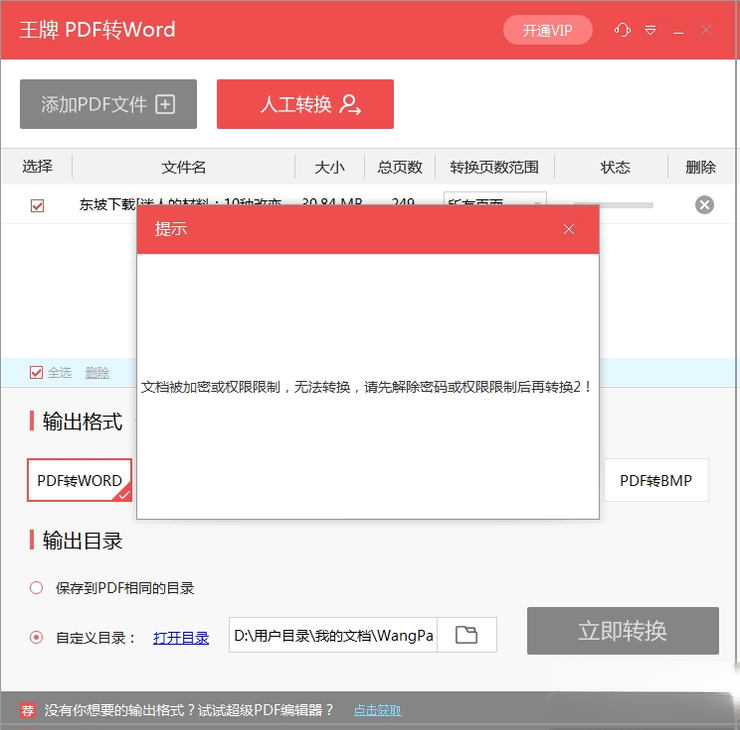
如果你的PDF文件有打开密码,需要先输入密码解锁才能进行转换。王牌PDF转Word支持识别加密PDF,在添加文件时会自动弹出密码输入框,输入正确密码后即可正常转换。如果PDF有编辑限制密码,软件也会提示,你可以先解除限制再进行转换操作。
免费PDF转Word工具真的免费吗?
王牌PDF转Word提供免费试用版本,允许用户每天免费转换一定数量的文件或限制页数,足够日常轻度使用。若需要批量处理或转换大文件,则需升级为付费版。免费版没有功能限制,转换质量与付费版一致,只是数量受限,对于偶尔使用的用户来说完全够用。
如何将PDF转为Word文档而不乱码?
要避免乱码,首先确保PDF源文件本身没有损坏,其次选择王牌PDF转Word的“高精度模式”进行转换。该模式能智能识别字体和排版,最大程度还原原始样式。另外,建议转换后使用Word的“另存为”功能保存为最新格式,以减少兼容性问题。
猜你喜欢
下载地址
王牌PDF转Word2026 中文版 一键转换
推荐合集
相关文章
- 应用信息
-
- 厂商:腾讯
- 官网:https://pc.qq.com/detail/5/detail_23805.
- 包名:王牌PDF转Word
- 名称:王牌PDF转Word
- 版本:1.6.0.0
- MD5:ef5f75c019486655b113bf4617b2746e
- 推荐下载下载排行





- 最新应用


热门评论