
PDF猫CAD转换器

- PDF转CAD利器,免费高效必备
- 应用类型:
图文处理
应用大小:26.7M
更新时间:2026-09-05 11:05
- 应用平台:
Windows
应用授权:免费
应用版本:v3.2.0 免费版
- 应用标签:
- 相关下载
 深度OCR文字识别软件图文处理 / 47.5M / Windows
 WPS Office教育版图文处理 / 333.9M / Windows
 able rawer图文处理 / 2.2M / Windows
 尚书七号图文处理 / 40.3M / Windows
- 下载总览
- 应用截图
- 猜你喜欢
- 下载地址
- 相关文章
- 用户评论
应用介绍
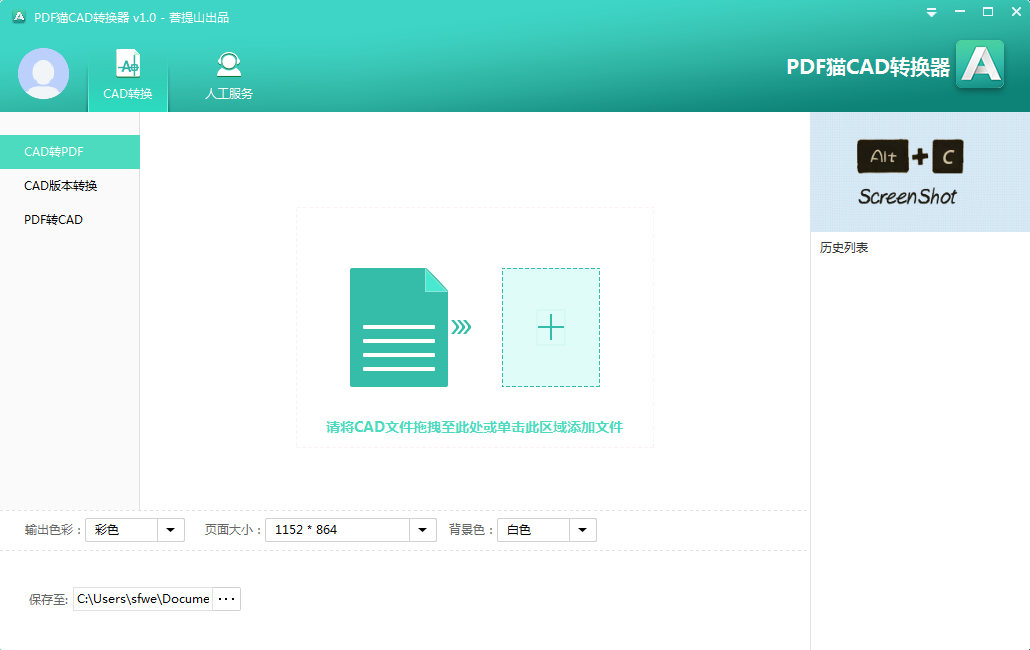
PDF猫CAD转换器是一款专注于PDF与CAD图纸互转的专业工具,凭借轻量化的安装包与强大的解析引擎,帮助设计师、工程师及学生群体轻松处理DWG、DXF与PDF文件之间的格式转换。软件在保留原始图层、线条、文字与标注的基础上,实现高精度输出,同时支持批量转换、批量合并等实用功能。无论是从PDF提取矢量图纸,还是将CAD文件输出为便于分发的PDF,PDF猫CAD转换器都能提供简洁高效的解决方案。整个操作流程无需复杂设置,向导式界面配合实时预览,让即使是初次接触CAD的新手也能快速上手。软件运行稳定,兼容主流Windows系统,并持续优化转换算法,确保每一次转换都清晰、准确、无损。
核心功能特色
高精度双向转换:
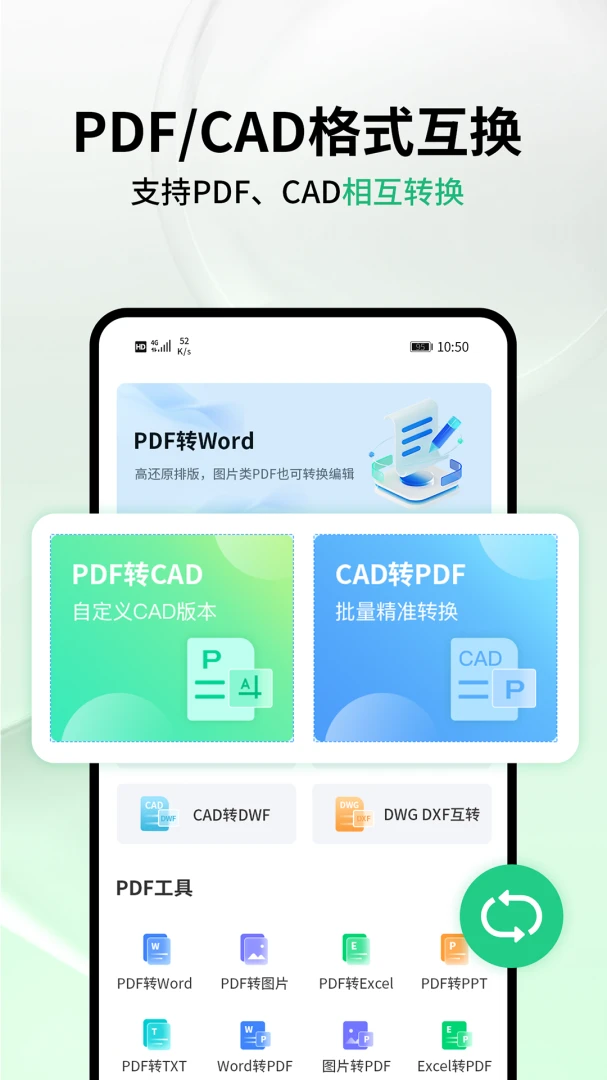
PDF猫CAD转换器支持PDF转DWG、PDF转DXF以及CAD转PDF、CAD转图片等多种主流格式的互转。转换引擎经过深度优化,能够精准识别PDF中的矢量线条、弧线、圆等几何元素,并映射为CAD可编辑的图元,保证转换后的图纸比例准确、图层信息完整,极大减少二次修图工作量。
批量处理与合并:
支持一次性拖入多个文件进行批量转换,无需逐个操作,节省大量重复时间。同时内置PDF合并功能,可将多个PDF或CAD文件合并为一个文档,方便归档与分发。转换任务列表清晰展示每个文件的进度与状态,失败文件自动标记,便于及时排查。
精准字体与图层保留:
针对CAD图纸中常见的特殊字体、形文件(SHX)及自定义线型,软件内置智能映射库,转换时自动匹配相似字体,避免乱码与错位。图层结构完整保留,颜色、线宽、打印样式等属性均按原始设置输出,确保图纸的专业性与可编辑性。
输出参数灵活配置:
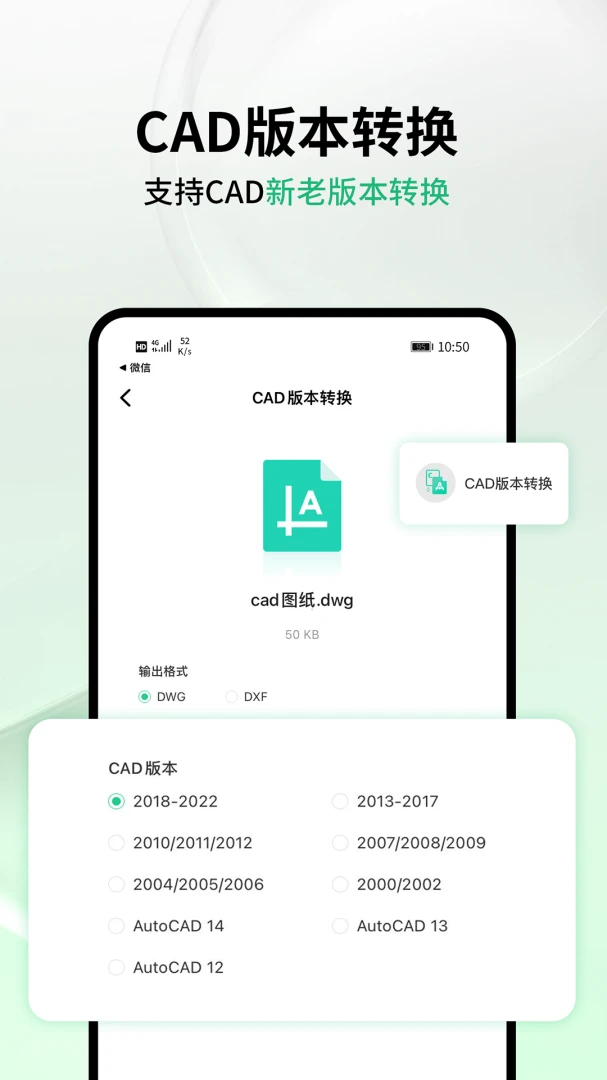
用户可根据需求自定义输出版本(如支持AutoCAD R14至2024)、纸张大小、背景颜色、输出分辨率等参数。PDF转CAD时还可选择是否合并相邻线段、是否填充封闭区域,以满足不同场景下的精度要求。
极简操作与绿色安全:
软件界面无广告干扰,无需注册登录,下载后即可免费使用。转换过程在本地完成,不上传任何文件,充分保障图纸数据安全。安装包体积小巧,不捆绑第三方软件,不占用系统后台资源。
详细使用说明
| 操作模块 | 具体步骤 | 注意事项 |
|---|---|---|
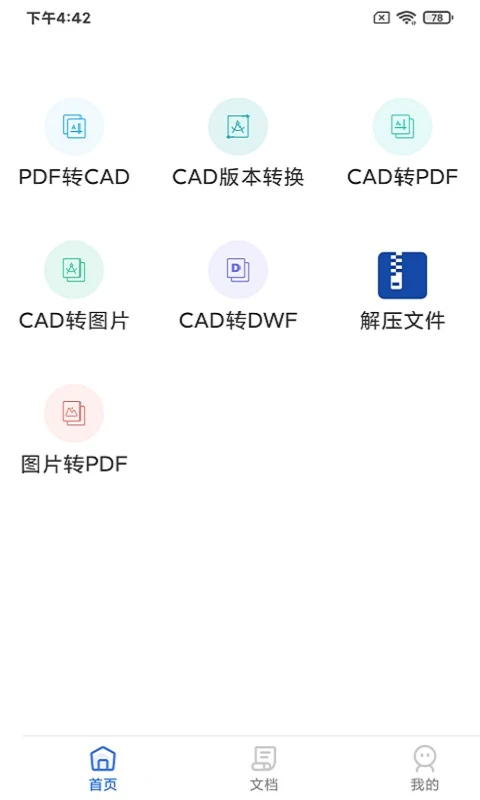
| PDF转CAD | 点击“PDF转CAD”按钮,导入PDF文件,选择输出格式(DWG/DXF),点击“开始转换”。 | 建议勾选“保留图层”以获得最佳编辑效果。 |
| CAD转PDF | 点击“CAD转PDF”,导入DWG或DXF文件,设置输出路径与纸张大小,点击“转换”。 | 可自定义背景色与线宽,便于打印预览。 |
| 批量转换 | 从文件夹中一次性选择多个文件或直接拖拽至软件窗口。 | 支持格式混搭,软件自动识别文件类型。 |
| 合并PDF | 点击“合并”功能,按顺序添加文件,调整顺序后执行合并。 | 合并后的文件默认按添加顺序排列。 |
实操教程与问题解决方案
注意:转换前建议关闭杀毒软件或添加信任,避免误报拦截导致转换失败。
优化技巧:使用“批量转换”功能时,将文件统一放在同一文件夹内,拖拽整个文件夹即可自动识别。
1. 软件支持Windows 7/10/11系统,请确保系统已安装.NET Framework 4.5以上组件,缺失时软件会提示下载,也可直接搜索本站“.NET Framework”获取离线安装包。
2. 安装时避免安装在C盘系统目录,建议选择D盘或E盘,防止权限不足导致无法写入文件。
3. 转换前请检查PDF是否为扫描件,如果是图片型PDF,软件无法直接提取矢量,需先运行OCR(软件内不含OCR),建议使用本站“ABBYY FineReader”配合操作。
4. 若转换后CAD打开提示字体缺失,软件已自动映射文件,如果仍有异常,请手动替换为系统字体或从本站下载“CAD字体库”。
5. 批量转换时若出现卡顿,请关闭后台无关程序,并降低输出精度(较老版本CAD建议选择R14兼容格式)。
6. 软件完全免费,部分功能需联网验证,请保持网络畅通,但不会上传图纸内容。
7. 若转换过程中软件闪退,请更新显卡驱动,并关闭硬件加速选项。
8. 针对CAD转PDF,若输出文件过大,可调整输出分辨率至150dpi,同时勾选“压缩图像”选项。
9. 移动端用户如需查看转换后的PDF,可下载“CAD看图王”手机版,方便手机端浏览与标注。
温馨提示:初次使用建议先转换一份单页测试文件,熟悉流程后再进行批量操作。
同类型实用工具推荐
| 软件名称 | 功能亮点 | 评分 |
| PDF转CAD工具 | 批量转换,支持多种CAD版本 | ★★★★☆ |
| Aide PDF to DWG | 高精度识别,保留图层属性 | ★★★★★ |
| Any PDF to DWG | 支持批量转换与命令行 | ★★★★☆ |
| CAD图纸转PDF工具 | 一键输出,方便打印 | ★★★★☆ |
| DWG TrueView | 官方免费查看与转换 | ★★★★☆ |
PDF猫CAD转换器好用吗?
根据众多用户反馈与实际测试,PDF猫CAD转换器在同类型免费工具中表现非常出色。其转换质量与收费软件基本持平,尤其对矢量PDF的识别率高,转换后的图纸可编辑性强。软件操作门槛极低,不需要安装AutoCAD环境即可独立完成转换。对于个人学习或小型工作室来说,是性价比极高的选择。
PDF猫CAD转换器安全吗?
软件安装包经过主流杀毒软件检测,无病毒无捆绑。官方承诺转换过程采用本地隐私模式,文件不会上传至服务器,从源头杜绝数据泄露风险。建议用户从官方网站或腾讯软件中心等正规渠道下载,避免使用来路不明的破解版,以保证安全。
PDF转CAD后字体错乱如何解决?
字体错乱通常是因为源PDF使用的字体未安装。解决办法:在转换前,手动将缺失字体文件复制到系统Fonts目录;或使用软件内置的“字体替换”功能,指定一个近似字体。如果仍无法解决,可在本站搜索“CAD字体大全”下载常用字体集合进行安装。
猜你喜欢
下载地址
PDF猫CAD转换器v3.2.0 免费版
推荐合集
相关文章
- 应用信息
-
- 官网:暂无
- 包名:PDF猫CAD转换器
- 名称:PDF猫CAD转换器
- 版本:2.0.0.9
- MD5:89957d1f6eb478225fde909ce8df9697
- 推荐下载下载排行





- 最新应用


热门评论