
Smallpdf转换器

- 热门PDF转换工具,高效安全,立即体验!
- 应用类型:
图文处理
应用大小:31.3M
更新时间:2026-09-05 12:42
- 应用平台:
Windows
应用授权:免费
应用版本:2.2.1 全能PDF转换工具
- 应用标签:
- 相关下载
 七彩色图片批量处理工具图文处理 / 6.8M / Windows
 PDF猫CAD转换器图文处理 / 26.7M / Windows
 ACDSee图文处理 / 1.4M / Windows
 Exifer图文处理 / 1.6M / Windows
- 下载总览
- 应用截图
- 猜你喜欢
- 下载地址
- 相关文章
- 用户评论
应用介绍
Smallpdf转换器是一款专为Windows平台打造的轻量级PDF文档处理工具,它集PDF转Word、PDF转Excel、PDF转PPT、PDF合并、PDF压缩、PDF解密等十余项实用功能于一身。软件依托于云端智能识别引擎,在保留原始排版与字体格式的同时,为用户提供近乎无损的高效转换体验。无论是日常办公中的合同签署、论文排版,还是学习资料整理,Smallpdf转换器都能以极简的操作流程,帮助用户快速完成文档格式切换,让文件处理告别繁琐。其直观的拖拽式交互界面与批量处理能力,更是大幅提升了文档管理效率,成为众多职场人士与学生党不可或缺的桌面助手。
主体:一台笔记本电脑屏幕显示Smallpdf转换器主界面,界面中展示PDF转Word功能选项,旁边有正在转换的文件列表,整体布局清晰;排版:电脑居中,界面内容放大突出,左侧为功能栏,右侧为文件拖拽区域,下方有绿色转换按钮;风格:扁平化现代设计,色彩明亮柔和,背景为淡灰色渐变;细节:界面文字显示"Smallpdf转换器"与"拖拽文件到此处",转换进度条为绿色,文件图标带有PDF标识,画质:4K超清,干净,无多余元素。核心特色
高精度格式转换:
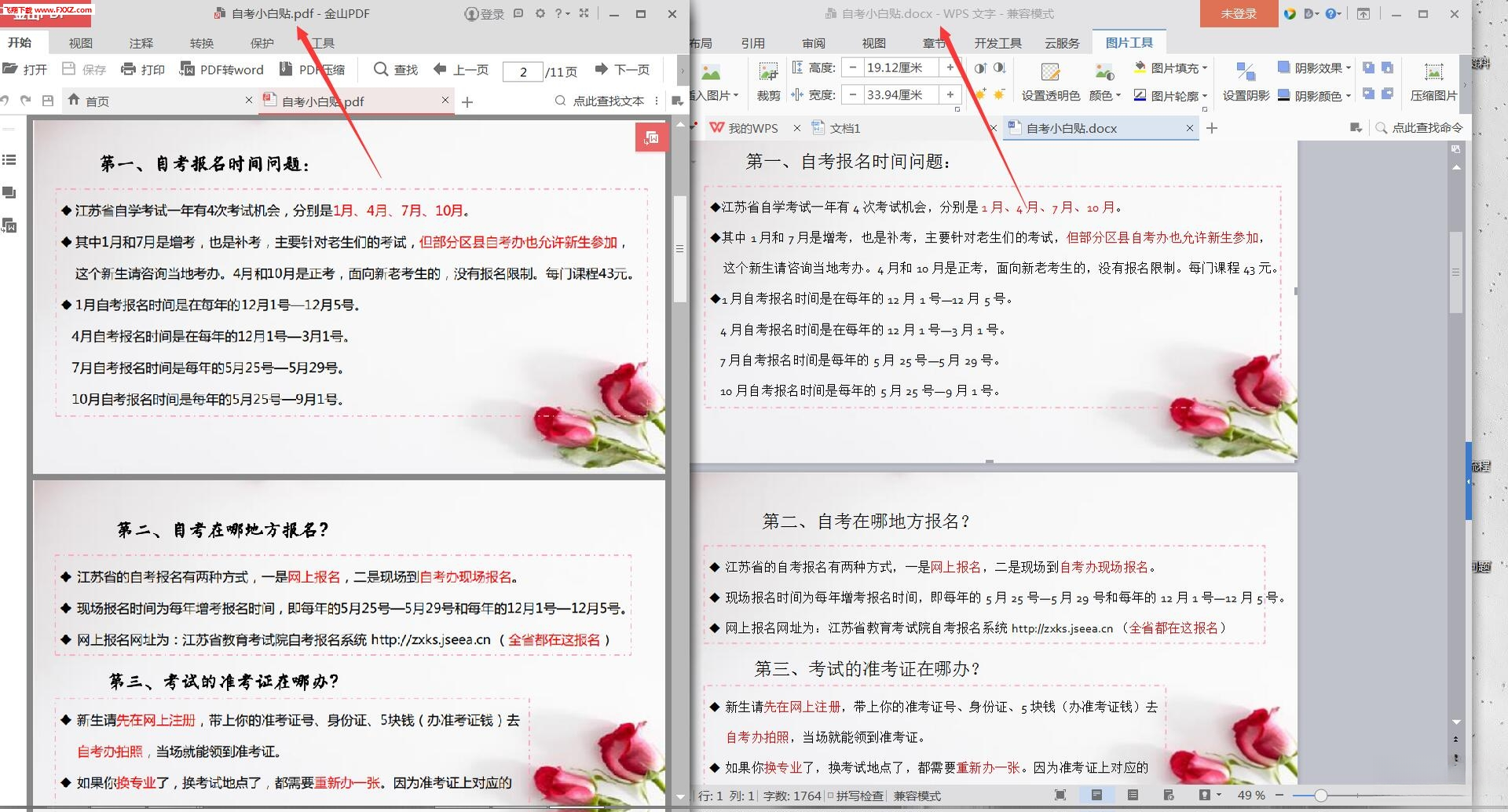
Smallpdf转换器采用先进的OCR光学字符识别技术与版面分析算法,能够精准识别扫描件及图片中的文字内容,转换生成的Word、Excel、PPT文件可编辑性极强。无论是复杂的表格结构、多栏混排的文档,还是图文混排的页面,都能最大程度还原原始样式,减少后期手动调整的工作量,确保每一份文档转换后都保持专业水准。
主体:电脑屏幕放大展示Smallpdf转换器将PDF中的表格和文字转换为Word文档的过程,左右分屏对比,左侧为原PDF文件,右侧为编辑中的Word文档;布局:对比画面居中,转换后的Word文档中文字段落和表格被高亮选中,光标在文字上闪烁;风格:写实与技术感结合,界面干净明亮,背景为浅蓝色渐变;细节:屏幕边缘有"Smallpdf转换器"水印标识,右侧文档显示"可编辑文字"提示标签,图片下方有绿色转换成功对勾图标;画质:高分辨率,干净,无多余元素。批量处理与高速转换:
支持一次性拖入多个PDF文件进行批量转换,无需逐个操作,节省宝贵时间。软件内置多线程加速引擎,配合云端服务器协同处理,即使面对上百页的大型文档,也能在数秒内完成转换任务。同时,转换过程中支持后台运行,用户可同时进行其他工作,效率倍增。
文件压缩与优化:
内置智能压缩算法,可根据用户需求选择"极限压缩"、"推荐压缩"或"清晰优先"等不同压缩级别。在保证文件内容清晰可读的前提下,有效减小PDF文件体积,便于邮件发送、云端存储与快速传输。压缩过程不损失关键信息,满足不同场景下的文件管理需求。
安全加密与权限管理:
提供PDF加密功能,支持设置打开密码与权限密码,有效保护文档内容不被未授权访问或修改。同时支持PDF解密功能,帮助用户去除因遗忘密码导致的编辑限制,恢复文件的可操作性。所有文件处理均在安全传输通道中进行,保障用户数据隐私安全。
主体:一个盾牌图标中心带有"安全加密"字样,周围环绕着几份PDF文件,文件上带有锁形标志,背景为蓝色科技感网格,整体布局对称;风格:现代安全主题,色彩以蓝色和灰色为主,锁形图标为金色点缀;细节:盾牌上写有"Smallpdf转换器",文件封面上有"机密"字样,下方有绿色"加密成功"状态标签;画质:4K超清,干净,无多余元素。软件操作说明
| 操作模块 | 功能说明 | 使用步骤 |
|---|---|---|
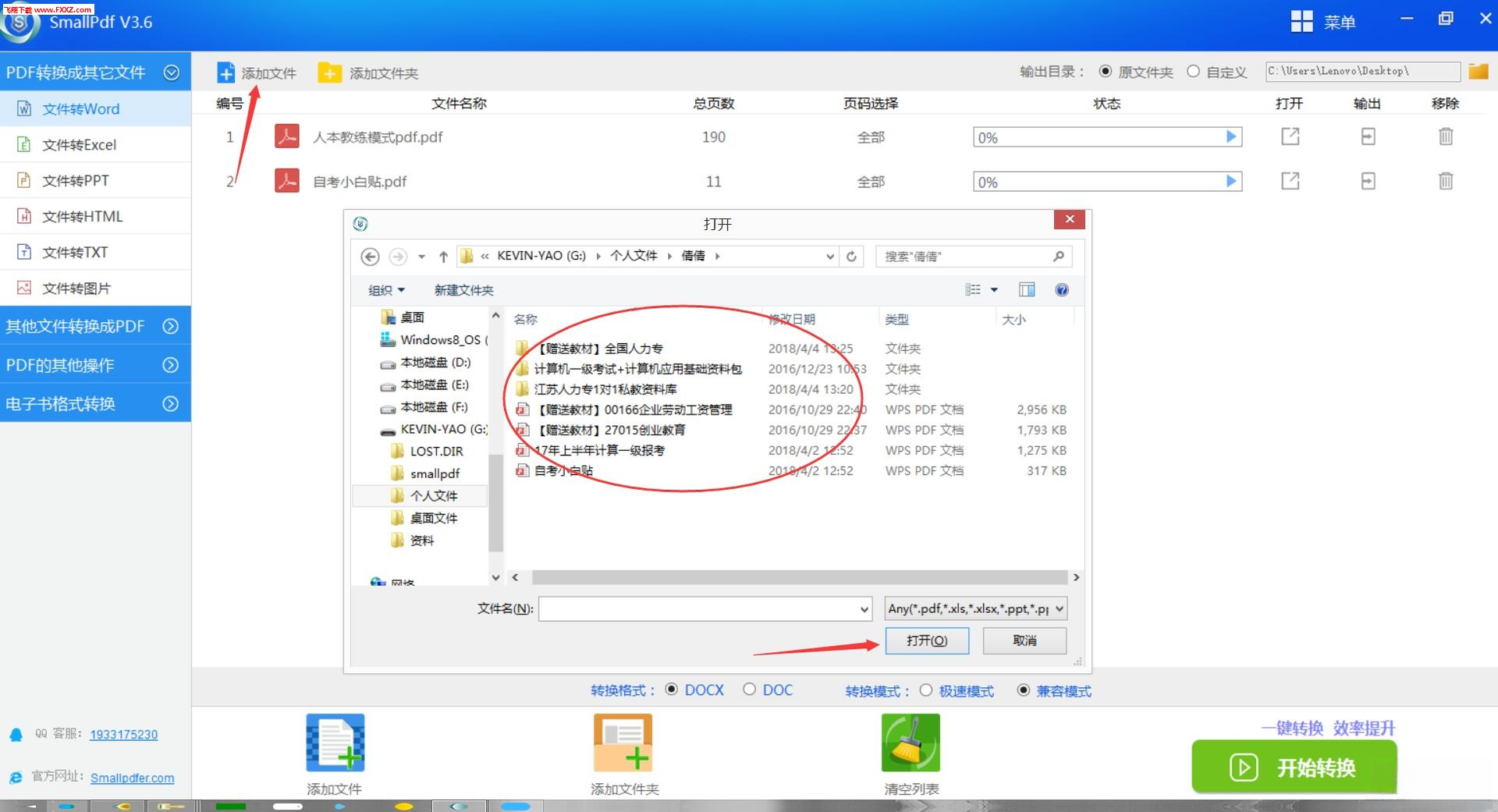
| PDF转Word | 将PDF文件转换为可编辑的Word文档 | 点击“PDF转Word”,上传文件,选择输出格式,点击“转换” |
| PDF转Excel | 提取PDF中的表格数据并转换为Excel | 点击“PDF转Excel”,上传表格类PDF,等待转换后下载 |
| PDF合并 | 将多个PDF文件合并为一个文件 | 点击“合并PDF”,按顺序添加文件,调整顺序,点击“合并” |
| PDF压缩 | 减小PDF文件大小,便于存储分享 | 选择压缩级别,上传PDF,点击“压缩”,下载结果 |
| PDF解密 | 移除PDF的密码保护或权限限制 | 上传加密PDF,输入密码(如有),点击“解密” |
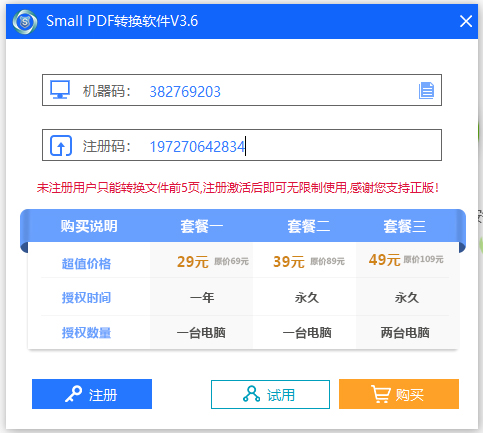
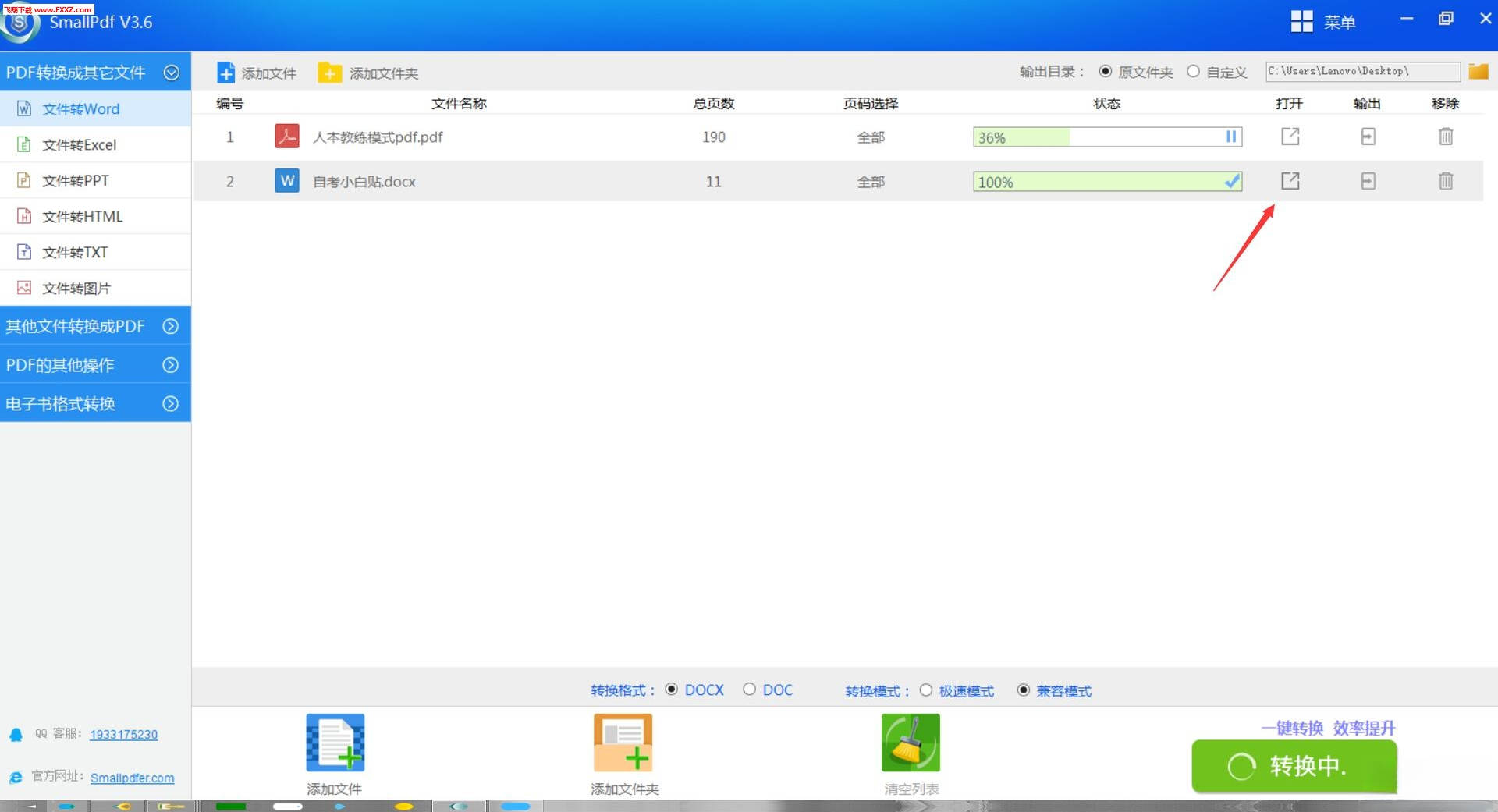
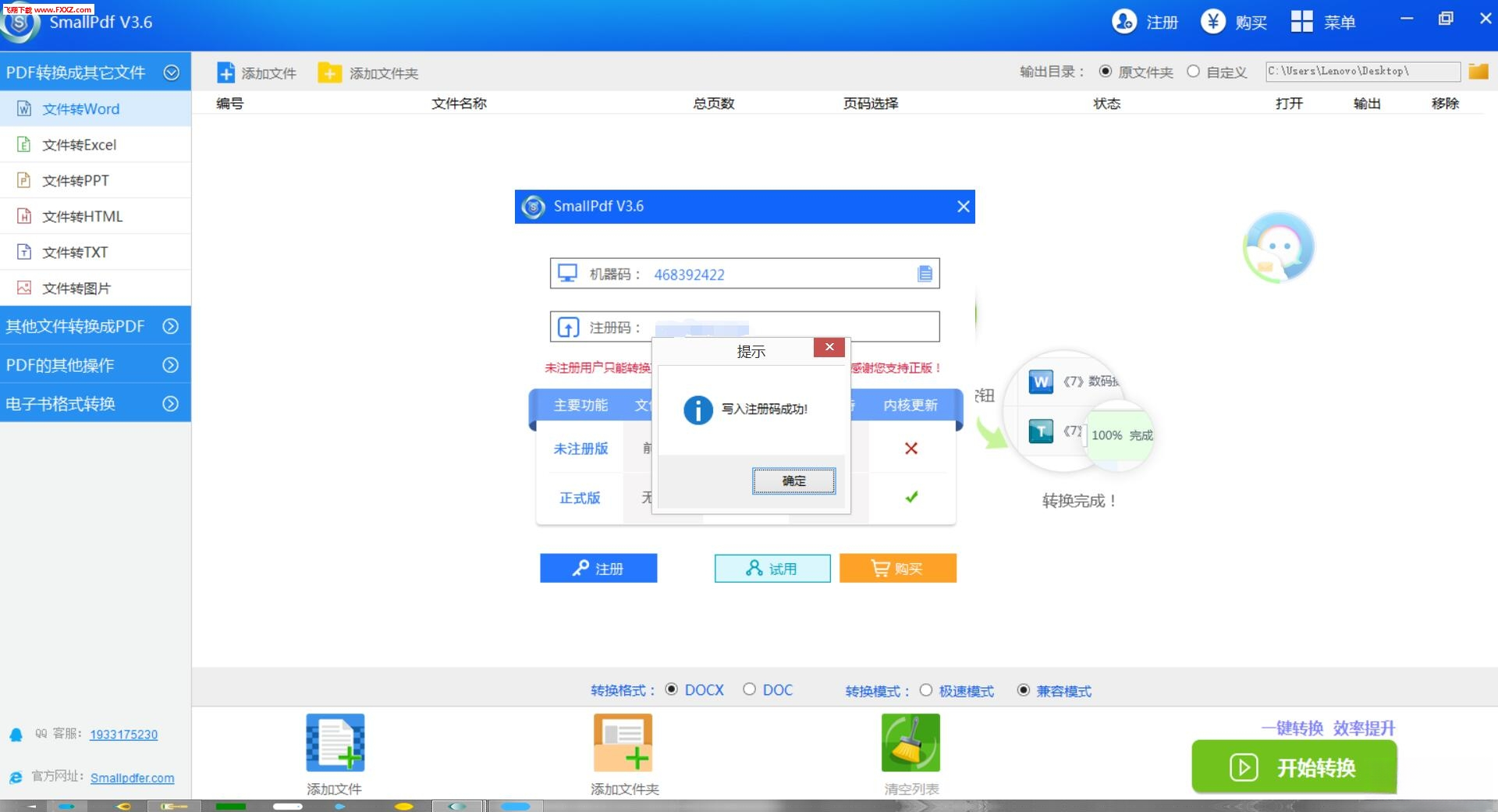
通过以上功能模块,用户可以根据实际需求快速选取对应工具,完成文档处理。软件界面设计简洁,左侧功能列表清晰展示所有可用工具,将鼠标悬停在图标上即可显示功能名称。上传文件支持直接拖拽,转换过程实时显示进度条,完成后自动弹出下载窗口,操作直观高效。
使用指南
高危避坑:请务必从官方网站或正规应用商店下载Smallpdf转换器,避免使用第三方破解版,否则可能导致文件损坏或隐私泄露。
强制操作:首次安装时,建议关闭杀毒软件或添加信任,以免误拦截安装进程。
优化技巧:在转换大文件时,可先将文件压缩后再进行转换,能显著提升转换速度。
温馨提示:移动端可通过浏览器访问Smallpdf在线服务,但桌面版功能更全面,且支持离线转换,推荐在电脑上安装使用。
若遇到转换后文字乱码,请检查源PDF是否为扫描件,并启用OCR功能(需联网下载语言包)。若软件无法启动,请确保系统已安装.NET Framework 4.7.2或更高版本,可前往驱动天空搜索下载缺失组件。对于闪退问题,请尝试以管理员身份运行程序,或右键属性中设置兼容模式为Windows 7/10。转换过程中若长时间卡在0%,请检查网络连接,或关闭代理软件后重试。在电脑端,文件默认输出至“我的文档\Smallpdf”文件夹,可在设置中自定义存储路径。移动端用户若需处理PDF,建议配合使用官方App,操作逻辑与桌面端一致,并支持从微信/QQ直接打开文件导入,更加便捷。最后,请定期清理软件缓存,避免占用过多磁盘空间,影响整体性能。
热门同款软件推荐
| 软件名称 | 功能优势 | 评分 |
|---|---|---|
| Adobe Acrobat Pro | 专业级PDF编辑与转换 | ★★★★★ |
| WPS PDF转换器 | 集成于WPS,易用稳定 | ★★★★☆ |
| 火狐PDF转换器 | 轻量快速,界面清爽 | ★★★★ |
| 谷歌PDF转换器 | 在线免费,无需安装 | ★★★☆☆ |
| PDF工具箱 | 集合多种PDF小工具 | ★★★★ |
Smallpdf转换器安全吗?如何保障文件隐私?
Smallpdf转换器采用业界领先的SSL加密传输协议,所有上传文件均通过安全通道传输至服务器处理,处理完成后系统会自动从服务器删除原始文件及转换结果,不留任何缓存副本。同时,软件支持本地离线转换模式,对于敏感文档,用户可完全在本地环境中完成转换,无需上传云端,从根本上杜绝数据泄露风险。此外,软件已通过微软官方安全认证,无恶意插件及捆绑安装行为,用户可以放心使用。
Smallpdf转换器如何转换扫描件PDF?
当您需要转换由扫描仪或手机拍摄生成的PDF时,只需在转换界面开启“OCR文字识别”开关,软件会自动调用云端识别引擎,将图片中的文字提取为可编辑文本。识别过程支持中英文及多国语言,并保留原始段落排版。建议在光线充足的环境下扫描文件,避免文字模糊影响识别准确率。转换完成后,可在Word中直接搜索和编辑内容,极大提升工作效率。
Smallpdf转换器支持批量压缩多个PDF吗?
是的,Smallpdf转换器完全支持批量压缩。您只需一次拖入多个PDF文件到压缩界面,设置压缩级别后点击“开始压缩”,软件即可按顺序处理所有文件,并生成独立压缩包。每个文件的压缩率会根据内容自动调整,通常可减小30%-80%的体积。压缩完成后,可一键全部下载,或单独保存至指定文件夹,操作非常便捷,适合需要经常处理大量PDF附件的办公场景。
猜你喜欢
下载地址
Smallpdf转换器2.2.1 全能PDF转换工具
推荐合集
相关文章
- 应用信息
-
- 官网:暂无
- 包名:Small pdf转换器
- 名称:Small pdf转换器
- 版本:6.8.0.0
- MD5:afe2a09738abf9173da21f03e705a38d
- 推荐下载下载排行





- 最新应用


热门评论