
尚书七号

- 高效扫描识别,办公必备
- 应用类型:
图文处理
应用大小:40.3M
更新时间:2026-09-05 20:16
- 应用平台:
Windows
应用授权:免费
应用版本:7.0 全能OCR图文识别
- 应用标签:


- 下载总览
- 应用截图
- 猜你喜欢
- 下载地址
- 相关文章
- 用户评论
应用介绍
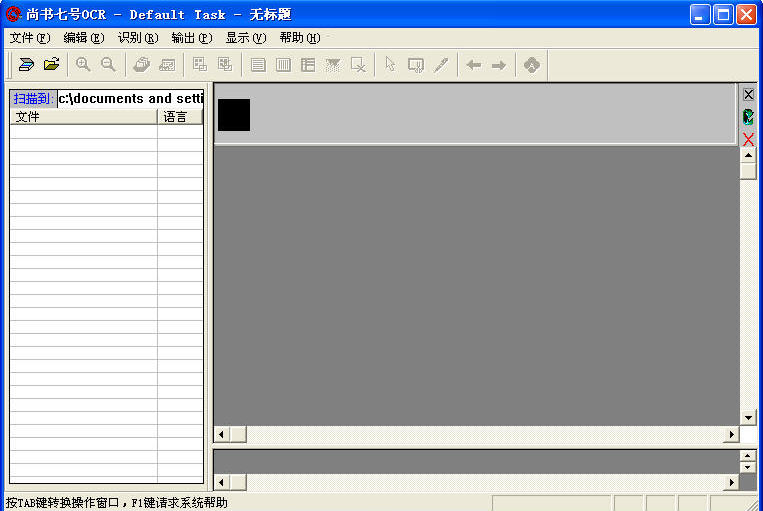
尚书七号是一款由上海海越计算机系统开发有限公司精心打造的OCR图文识别与扫描管理工具,集文档扫描、文字识别、PDF转换、图像处理于一体。软件凭借强大的文字识别引擎与友好的操作界面,成为众多办公人士、档案管理员及学生群体处理纸质文档的得力助手。无论是扫描书籍、合同、票据,还是将拍摄的图片快速转为可编辑文字,尚书七号都能提供高效、精准的一站式解决方案,让纸质资料数字化变得前所未有的简单。
核心特色,铸就高效办公
精准OCR文字识别引擎:
尚书七号内置先进的OCR光学字符识别技术,能够精准识别印刷体、手写体以及中英文混排的文档内容。支持批量导入图片或PDF文件,自动执行版面分析、文字提取与校对,识别准确率业界领先,大幅减少手动录入的繁琐,让文字信息获取一步到位。
一体化扫描流程管理:
从连接扫描仪到输出电子文档,尚书七号提供全链路扫描解决方案。用户可直接在软件内调用扫描仪设备,设置分辨率、色彩模式、纸张大小等参数,完成扫描后即时进行图像校正、去黑边、纠偏等优化处理,并支持将多页扫描结果一键合并为PDF或TIFF文件,实现无纸化办公的完整闭环。
丰富的图像编辑与导出格式:
软件内置图像后处理工具,支持对扫描图片进行亮度/对比度调节、旋转、裁剪、滤镜去噪等操作,确保文字边界清晰锐利。同时,尚书七号支持将识别结果导出为Word、Excel、TXT、PDF等多种主流格式,方便用户在不同场景下二次编辑与分享,极大提升文档利用率。
智能版面还原与表格处理:
尚书七号不仅识别文字,更注重保留原始版面结构。其智能版面分析模块能自动检测分栏、段落、图片、表格等元素,并依据原文档排版进行还原。针对表格数据,软件可精准提取行列信息并转换为Excel表格,保留计算公式与格式,特别适用于财务报表、调查问卷等复杂文档的数字化处理。
系统运行与配置要求
| 项目 | 最低配置 | 推荐配置 |
|---|---|---|
| 操作系统 | Windows 7 及以上 | Windows 10/11 64位 |
| 处理器 | 1GHz 双核 | 2.4GHz 四核或更高 |
| 内存 | 2 GB | 4 GB 或以上 |
| 硬盘空间 | 500 MB 可用 | 1 GB 以上可用 |
| 扫描仪兼容 | TWAIN 标准接口 | 兼容主流品牌及网络扫描仪 |
| 显示分辨率 | 1024×768 | 1920×1080 或更高 |
| 网络环境 | 非必需 | 用于在线更新及云服务 |
实操教程与使用经验技巧
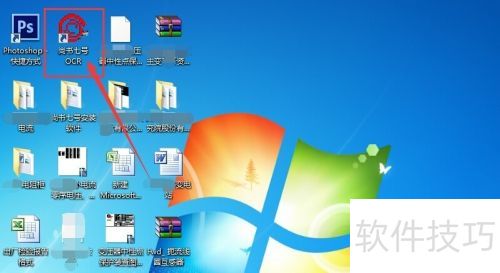
尚书七号安装过程十分顺畅,全程下一步即可完成,但请务必留意安装路径中不要包含中文字符,避免后续调用识别引擎时出现路径错误。
首次使用建议先连接好扫描仪,并确保已安装官方驱动,软件能够自动识别TWAIN接口设备,若无法识别请尝试以管理员身份运行软件或重新安装扫描仪驱动。
对于移动端用户,虽然尚书七号主要定位桌面软件,但您可以通过远程桌面等方式在平板上操作,体验依旧流畅,不过屏幕较小可能影响精细调整。
在扫描设置中,建议将分辨率设为300dpi,这是文字识别准确率与文件大小之间的最佳平衡点,过高的分辨率会拖慢处理速度且占用存储空间。
高危避坑:切勿在扫描过程中拔插扫描仪USB线或强制关闭软件,这可能导致扫描仪固件损坏或文档数据丢失,若发生卡死请先取消任务再卸载重装驱动。
优化技巧:遇到批量扫描时,可先扫描所有页面再统一进行识别,避免频繁切换扫描与识别模式提升流畅度,同时利用软件的批处理功能可自动保存每页结果。
基础提示:识别后的文字务必使用软件内置校对功能快速浏览,对于特殊符号或公式,建议手动修正以保证最终输出质量。
若出现闪退或启动失败,请检查系统是否安装.NET Framework 4.5或VC++运行库,缺失时可前往本站搜索“运行库合集”下载安装。
对于扫描成PDF的需求,软件内置的“另存为PDF”功能能够保留文字图层,方便后续检索复制,若需生成双层PDF可尝试高级选项。
定期清理软件缓存目录(默认在用户文档下)可避免因临时文件膨胀导致的运行缓慢问题,建议每月清理一次。
热门同款软件精选推荐
尚书七号怎么连接扫描仪
连接扫描仪前,请确保设备已通电并与电脑USB口或局域网正常连接,同时安装好扫描仪自带的驱动程序。打开尚书七号,点击主界面的“扫描”按钮,在设备下拉菜单中选择您的扫描仪型号。若列表为空,请检查驱动是否安装成功或尝试重新插拔USB线。部分网络扫描仪需在系统设置中添加设备IP,并确保防火墙允许软件访问网络。成功连接后,建议点击“测试”按钮预览扫描效果,再根据纸张大小调整扫描区域,避免出现黑边或内容缺失。
尚书七号怎么识别文字
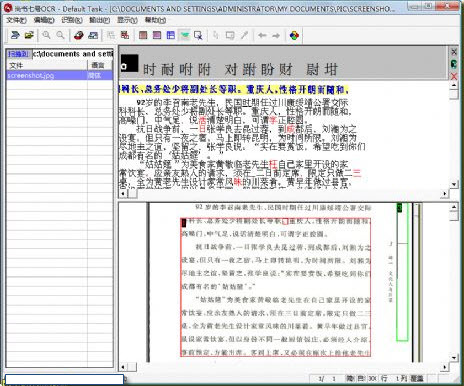
要识别图片或PDF中的文字,首先点击“打开图片”或“导入PDF”将文件载入软件,支持多页批量导入。接着点击“识别”按钮,软件将自动进行版面分析并提取文字,识别结果会显示在右侧文本编辑区。用户可在编辑区直接修改错字,并利用“校对”功能逐段核对。识别完成后,点击“导出”按钮,选择TXT、Word或Excel格式保存,即可得到可编辑的文本文件。若识别效果不理想,可尝试提高图像分辨率或使用“图像预处理”功能增强对比度,再进行识别。
尚书七号怎么扫描成pdf
将纸质文档扫描成PDF十分简单:连接好扫描仪后,点击“扫描”按钮,在扫描设置中勾选“直接保存为PDF”选项,并设置输出路径。软件会连续扫描多页并自动合并为一个PDF文件,支持添加空白页或删除多余页。对于已扫描完成的图片,也可选中后点击“另存为PDF”进行转换,并可在PDF设置中启用“文字识别”层,使生成的PDF具备可搜索文本属性,便于后期检索和复制。最后,检查PDF的页面顺序和清晰度,点击“保存”即可完成操作。

猜你喜欢
下载地址
尚书七号7.0 全能OCR图文识别
推荐合集
相关文章
- 应用信息
-
- 官网:暂无
- 包名:尚书七号
- 名称:尚书七号
- 版本:1.0.0.1
- MD5:3e876a4c3ecd3815bc369f107047d644
- 推荐下载下载排行





- 最新应用


热门评论