
最近公司把内部沟通软件换成了联信企业版,行政丢给我一个安装包链接让我自己折腾。说实话刚开始我一脸懵,因为网上搜联信企业版下载,出来的全是各种带捆绑的下载站,稍不注意就装了一堆全家桶。后来我摸清了门道,也把电脑端和手机端都装好了,用了一周感觉这软件确实有点东西。今天就把我下载安装的完整过程和一些功能介绍分享出来,给还没装上的朋友指条明路,别再去点那些花花绿绿的假按钮了。

联信企业版从哪下载才靠谱
先说下载渠道。我一开始直接搜联信企业版,点进去排前面的几个站点,下载按钮做得贼大,结果装完发现桌面多了三个不认识的软件。后来我学聪明了,直接去联信官网,认准域名后缀是官方性质的,一般在页面底部能找到下载中心。另外如果公司有IT管理员,最好直接问他们要内部下载链接或者二维码,那是最稳的。还有一点,手机端不要随便扫路边那种小卡片上的码,建议在官方公众号或者应用商店里搜联信企业版,认准开发者的名字,避免下到山寨货。安装包不大,也就一百来兆,下载速度看网速,一般两三分钟就搞定。
电脑端安装步骤与避坑提醒
下载好的联信企业版是一个exe文件,双击运行后会弹出安装向导。这里要注意一下,安装路径建议改到D盘或者其他非系统盘,别偷懒直接下一步,不然C盘满了有你哭的。还有就是安装过程中会勾选一些附加组件,比如快捷方式、开机自启什么的,我建议把开机自启关掉,不然每次开机都弹出来,烦得很。安装过程大概十几秒,完成之后桌面会生成图标,第一次打开会让你输入服务器地址,这个地址一般公司IT会给你,如果没有就选默认的公共服务器,也能注册试用账号。登录界面支持手机号验证码和账密登录,我公司是统一分配的账号,所以直接输账号密码就进去了。进去之后会提示下载组织架构数据,耐心等一小会儿,几百人的公司也就半分钟。
手机端安装与登录常见问题
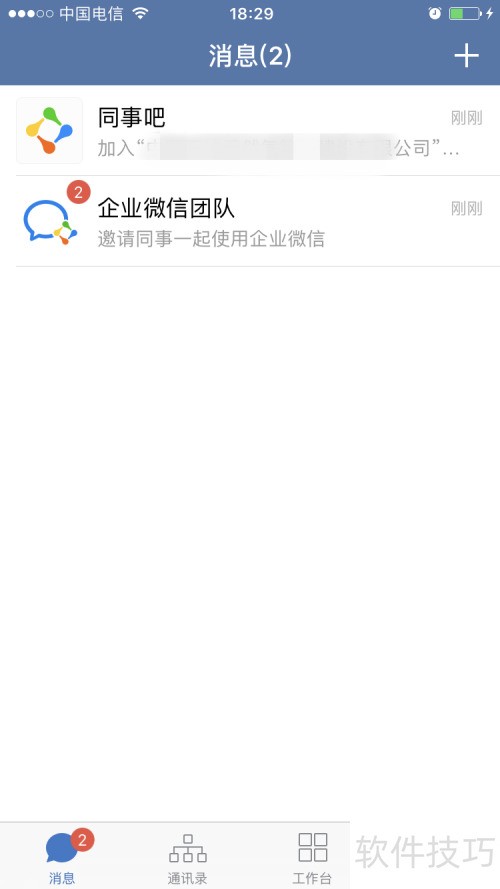
手机端就简单多了,应用商店搜联信企业版,下载安装一气呵成。不过有个坑要提醒大家,iOS和安卓的登录逻辑稍微有点不一样。安卓端装完直接可以输账号密码,iOS端第一次打开可能会弹一个信任证书的提示,这是因为企业级应用没有上架App Store,需要你去设置-通用-VPN与设备管理里面手动信任一下,不然打不开。我当时卡在这步好一会儿,后来问了同事才搞定。手机端登录跟电脑端一样,输同一个账号就行,两边消息是同步的。如果你在电脑上已读了一条消息,手机端也会标记已读,这个功能对于我这种同时用两个设备的人来说太友好了。另外手机端支持指纹和面容解锁,设置里开一下就行,不用每次输密码。
联信企业版核心功能介绍
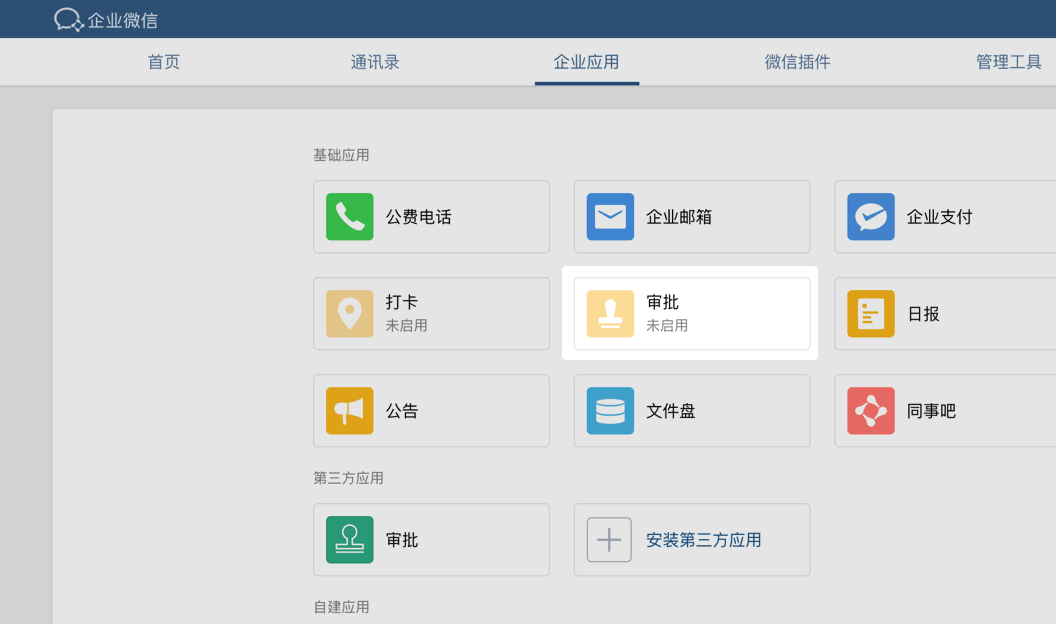
装好之后我研究了一下功能,简单说几个我觉得最实用的。第一个是消息已读回执,发出去的消息对方有没有看一目了然,做销售跟客户沟通的时候特别有用,不用再猜对方是不是没看到。第二个是组织架构同步,通讯录里自动按部门、层级排好,找人直接搜名字就行,不用一个个加好友。第三个是审批流程,请假、报销、用章申请都能在线上走流程,审批进度实时可见。第四个是文件传输,单个文件最大支持几个G,而且传大文件比微信稳定多了,不会传到一半失败。还有一个会议功能,支持语音和视频会议,最多好像能拉几十个人,画质还行,网络好的时候挺流畅的。对于日常办公来说,这些功能基本覆盖了。
使用中的真实感受与小技巧
用了这几天,整体感觉联信企业版比之前用的软件要清爽很多,界面没有乱七八糟的广告,操作也比较顺手。有个小技巧是,你可以把常用的联系人置顶,还有把重要的群聊设为特别关注,这样消息一来就会有声音提醒,不会错过关键信息。另外如果你觉得消息太多太吵,可以在勿扰模式里设定时间段,比如午休或者下班后,这样就不会被工作消息轰炸了。还有一个隐藏功能,在聊天窗口里直接输入斜杠加指令,可以快速发起审批或者创建日程,用熟了效率特别高。总的来说,联信企业版算是比较务实的企业通讯工具,没有花里胡哨的东西,该有的功能都有。如果你也准备在公司部署这款软件,按我上面的步骤来,基本不会出什么幺蛾子。实在遇到问题,多问问身边的同事,或者去官网看帮助文档,都能解决。
推荐合集
相关文章







最新下载
 华为HMS Core分析服务6.3.0最新版本升级下载89.7M系统优化2026-09-26
 黎明觉醒官方6月25日终极测试下载980.4M策略棋牌2026-09-26
 Luca(高顿Luca)92.7M阅读学习2026-09-26
 荣耀商城70.5M网上购物2026-09-26
 一年四季智能健身72.2M健康体育2026-09-26
 智学网查成绩下载124.0Msoft2026-09-26
- 推荐阅读阅读排行
- 最新更新
- 推荐下载下载排行
-









热门评论