
Screenpresso屏幕截图工具

- 高效截图录屏利器,值得一试!
- 应用类型:
图文处理
应用大小:11.6M
更新时间:2026-08-26 12:42
- 应用平台:
Windows
应用授权:免费
应用版本:2.1.5 高效截图录屏
- 应用标签:
- 相关下载
 有图图文处理 / 53.2M / Windows
 CAD迷你看图图文处理 / 47.7M / Windows
 图片浏览转换器图文处理 / 372KB / Windows
 浩辰CAD 2020 GstarCAD图文处理 / 232.6M / Windows
- 下载总览
- 应用截图
- 猜你喜欢
- 下载地址
- 相关文章
- 用户评论
应用介绍
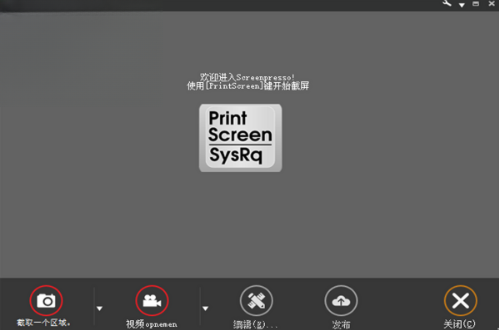
Screenpresso是一款专为Windows平台打造的轻量级屏幕截图与录屏工具,凭借其简洁直观的操作界面和强大的功能集成,迅速成为众多办公人士、设计师及技术写作者的效率利器。它不仅能快速捕捉全屏、窗口、区域乃至滚动长图,还内置了标注编辑、图像优化、云分享等实用特性,让截图后的处理流程一气呵成。无论是制作教程文档、记录工作问题,还是捕捉精彩瞬间,Screenpresso都能以极低的资源占用提供流畅稳定的体验,真正实现“即截即所得,分享零门槛”。
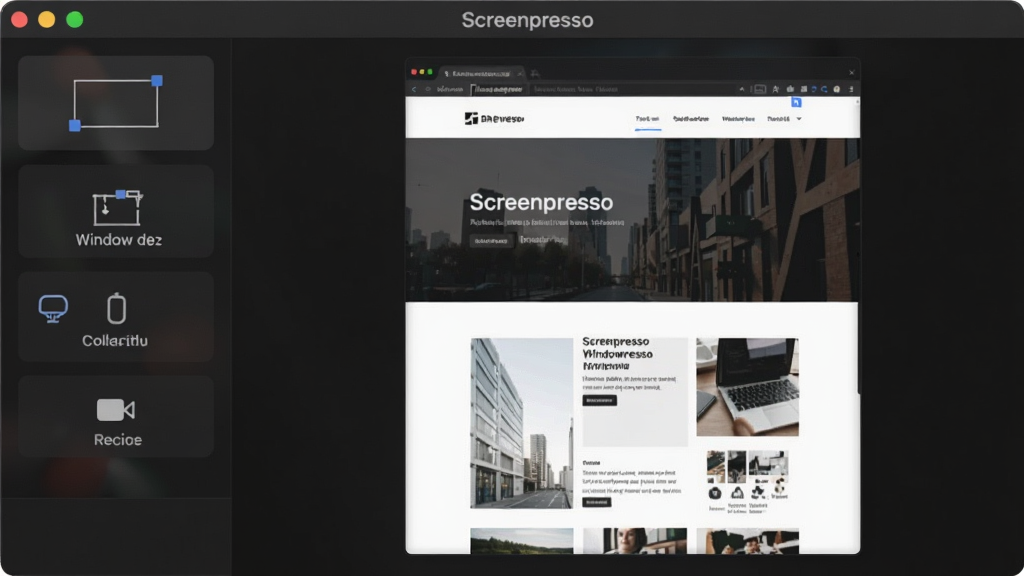
核心特色
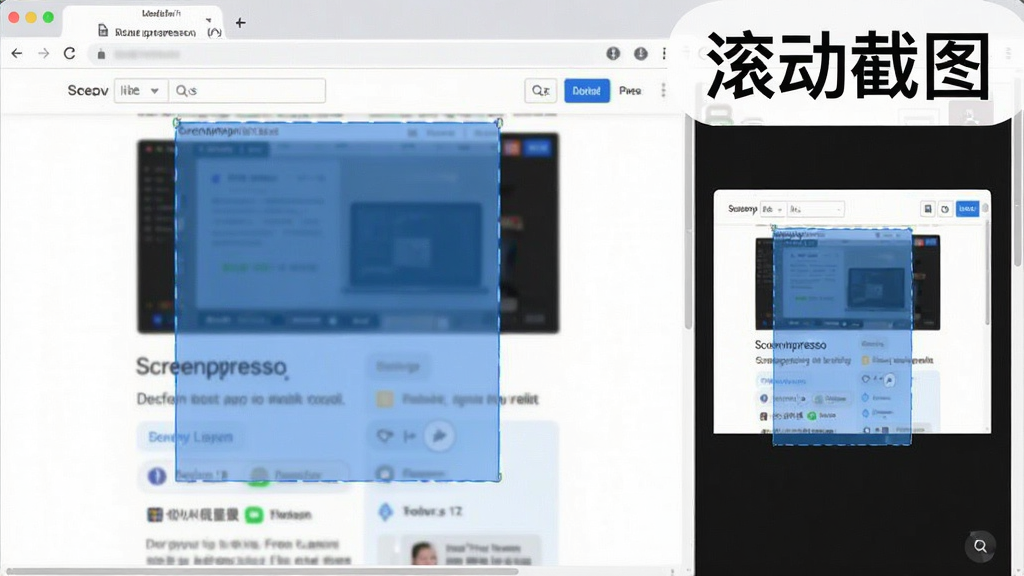
智能滚动截图:
Screenpresso突破了传统截图的尺寸限制,内置智能滚动捕捉引擎。当需要截取超出屏幕范围的网页、文档或聊天记录时,只需选择滚动截图模式,软件便会自动平滑滚动页面并拼接生成一张完整的高清长图。整个过程无需手动分段拼接,极大提升了信息采集效率,特别适合需要保存完整对话或长文资料的用户。
专业标注与编辑:
截图完成后,Screenpresso内置的编辑器提供了丰富的标注工具,包括矩形、椭圆、箭头、线条、文字、高亮、模糊以及序号标签等。所有工具均支持自定义颜色、粗细和透明度,可精确调整标注位置与大小。此外,还支持对截图进行裁剪、旋转、锐化、调整亮度对比度等后期处理,满足从基础标记到精细修饰的全方位需求。
高清录屏与GIF制作:
除了静态截图,Screenpresso还兼顾了动态捕捉需求。用户可以录制指定区域的屏幕操作,支持麦克风与系统声音同步采集,输出为MP4或GIF格式。录屏过程中可随时暂停、继续或终止,并支持鼠标高亮显示,非常适合制作软件操作演示、Bug复现视频或趣味动图。
一站式分享与导出:
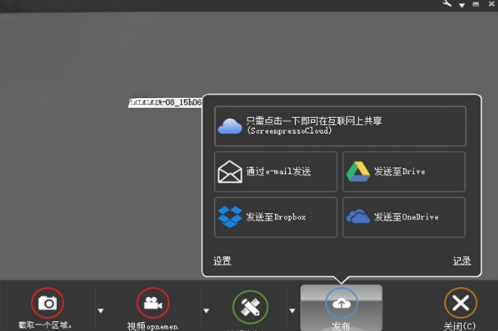
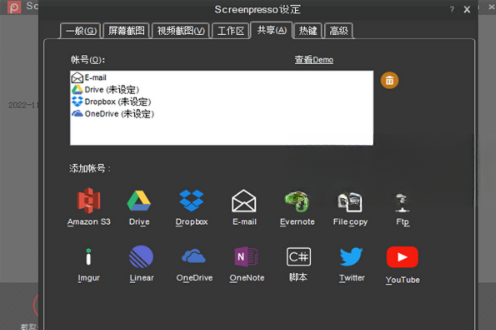
软件内置了便捷的分享通道,一键即可将截图或录屏上传至云端生成短链接,方便通过社交软件或邮件发送给他人。同时支持保存为PNG、JPEG、BMP、GIF、PDF等常见格式,并可自定义文件命名规则与存储路径。还支持直接拖拽截图到其他应用程序中,实现无缝工作流。
操作亮点与系统说明
| 功能模块 | 具体说明 | 适用场景 |
|---|---|---|
| 截图模式 | 支持全屏、窗口、区域、滚动、自由形状共5种捕捉方式,快捷键可自定义 | 日常办公、网页保存、设计参考 |
| 编辑工具 | 20+种标注工具,支持图层式管理,可撤销重做,实时预览 | 教程制作、问题反馈、设计标注 |
| 录屏功能 | 区域录制,支持摄像头画中画,可设置帧率与码率 | 操作演示、游戏录制、在线教学 |
| 输出与分享 | 一键上传云空间,生成短链,也可直接保存到本地或剪贴板 | 团队协作、远程沟通、资料存档 |
使用指南与新手避坑
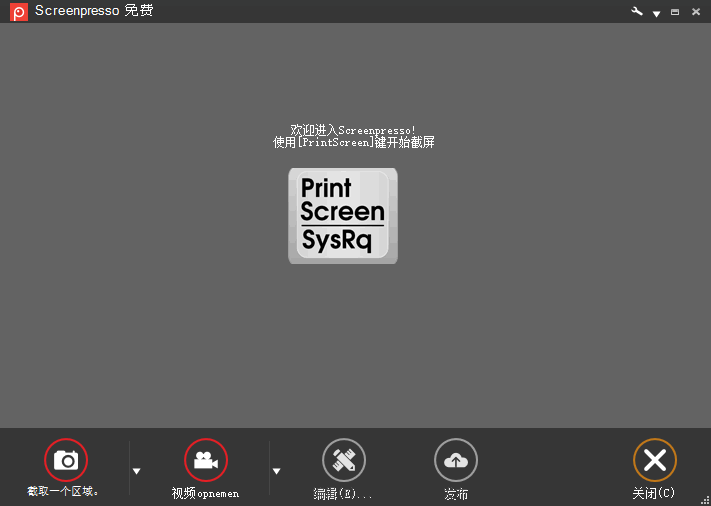
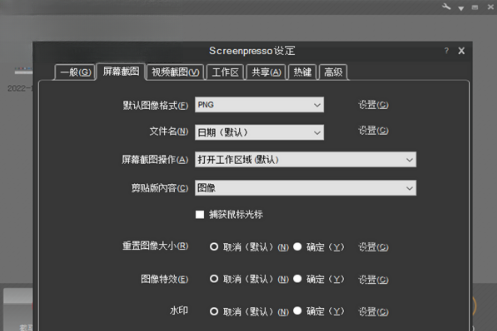
首次使用Screenpresso时,建议先进入“设置”选项,根据个人习惯调整截图快捷键与文件保存路径。电脑端用户可直接使用默认的“PrtSc”键触发区域截图,而移动端(如通过远程桌面使用)则需注意虚拟键盘的快捷键映射,建议在设置中开启“触屏截图模式”。
安装过程中,请务必取消勾选捆绑的第三方推广软件,避免不必要的后台程序。截图时若遇到无法捕捉下拉菜单或悬浮窗的情况,可尝试使用“延迟截图”功能,设置3-5秒延时,以便展开菜单后再捕捉。
对于录屏无声音的问题,检查系统默认录音设备是否为麦克风,并在软件音频设置中正确选择输入源。若截图文字模糊,请在“图像”设置中调整缩放比例为100%,并关闭“压缩”选项。
如果出现软件闪退或卡顿,请更新显卡驱动并关闭硬件加速。所有配置文件均保存在本地,重装系统前建议备份“%APPDATA%\Screenpresso”文件夹。
注意:请勿在未激活状态下使用商业用途,部分高级功能需购买授权。
优化技巧:开启“自动保存”并设置命名模板,可大幅提升批量处理效率。
温馨提示:定期清理历史截图记录,可释放磁盘空间并保护隐私。
热门同款软件推荐
| 软件名称 | 功能优势 | 评分 |
|---|---|---|
| Snipaste | 截图贴图,高效实用 | ★★★★★ |
| PicPick | 全能截图,图像编辑 | ★★★★☆ |
| FastStone Capture | 滚动截图,录屏 | ★★★★☆ |
| ShareX | 开源免费,功能丰富 | ★★★★★ |
| Greenshot | 轻量快捷,开源 | ★★★★☆ |
Screenpresso怎么设置中文界面?
Screenpresso默认界面为英文,但软件内置了多国语言包。安装完成后,点击菜单栏的“Tools”->“Options”,在“General”选项卡中找到“Language”下拉菜单,选择“简体中文”并重启软件即可。若下拉菜单中无中文选项,需前往官网下载中文语言包并放置于软件安装目录下的“Languages”文件夹中。
Screenpresso录屏没有声音怎么办?
录屏无声音通常是因为音频输入设备设置错误。请依次检查:1. 系统音量合成器中是否将Screenpresso设为静音;2. 软件录制设置中是否勾选了“录制麦克风”或“录制系统声音”;3. 在Windows声音设置中确认默认录制设备为“立体声混音”或真实麦克风。若使用笔记本,部分机型需开启“立体声混音”选项(在声音控制面板中启用“显示禁用的设备”)。
Screenpresso安全吗?靠谱吗?
Screenpresso是一款正规的屏幕捕捉工具,已在全球范围内拥有大量用户,软件安装包通过数字签名认证,无恶意插件行为。其免费版仅包含基础功能,付费版需通过官网购买,不会强制捆绑其他软件。使用时建议从官方网站或可信下载站获取安装包,避免使用破解版,以确保系统安全与隐私。
猜你喜欢
下载地址
Screenpresso屏幕截图工具2.1.5 高效截图录屏
推荐合集
相关文章
- 应用信息
-
- 官网:暂无
- 包名:Screenpresso
- 名称:Screenpresso
- 版本:1.7.16.0
- MD5:1f21ff18ce1fa0e2eefd53bbd301b6dc
- 推荐下载下载排行





- 最新应用


热门评论