
Focus Photoeditor焦点图片编辑器

- 好用的图像编辑工具,修图特效批量处理一应俱全
- 应用类型:
图文处理
应用大小:37.3M
更新时间:2026-09-19 16:23
- 应用平台:
Windows
应用授权:免费
应用版本:3.7 图像编辑处理工具
- 应用标签:
- 相关下载
 PK990图片格式转换图文处理 / 585KB / Windows
 PDF猫PDF转PPT图文处理 / 4.6M / Windows
 PDF猫PDF转PPT图文处理 / 4.6M / Windows
 华文行楷图文处理 / 2.6M / Windows
- 下载总览
- 应用截图
- 猜你喜欢
- 下载地址
- 相关文章
- 用户评论
应用介绍
Focus Photoeditor是一款功能全面且易于上手的图像编辑处理软件,定位为面向普通用户与专业设计师的轻量级修图工具。它集合了照片修复、特效滤镜、图层编辑、批量处理等核心能力,能够在Windows系统上流畅运行。无论是日常照片美化、老照片修复,还是设计素材的快速加工,Focus Photoeditor都能提供稳定高效的支持。软件界面简洁直观,工具布局合理,初学者可以快速掌握基本操作,而进阶用户也能通过丰富的参数调节实现精细控制。对于追求实用与效率的下载用户来说,这是一款值得长期留在电脑里的图像处理利器。
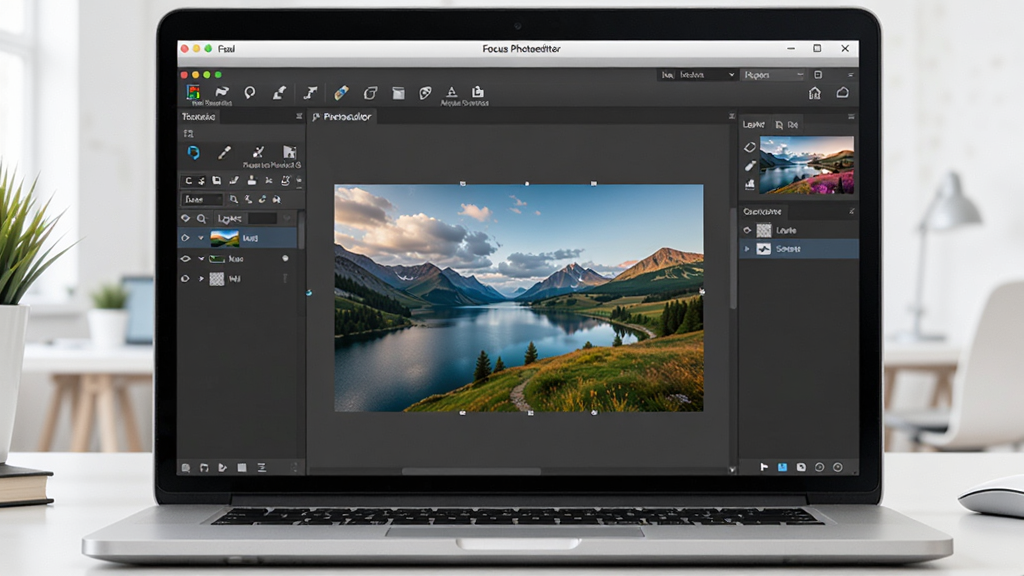
核心特色
强大的照片修复与润饰:
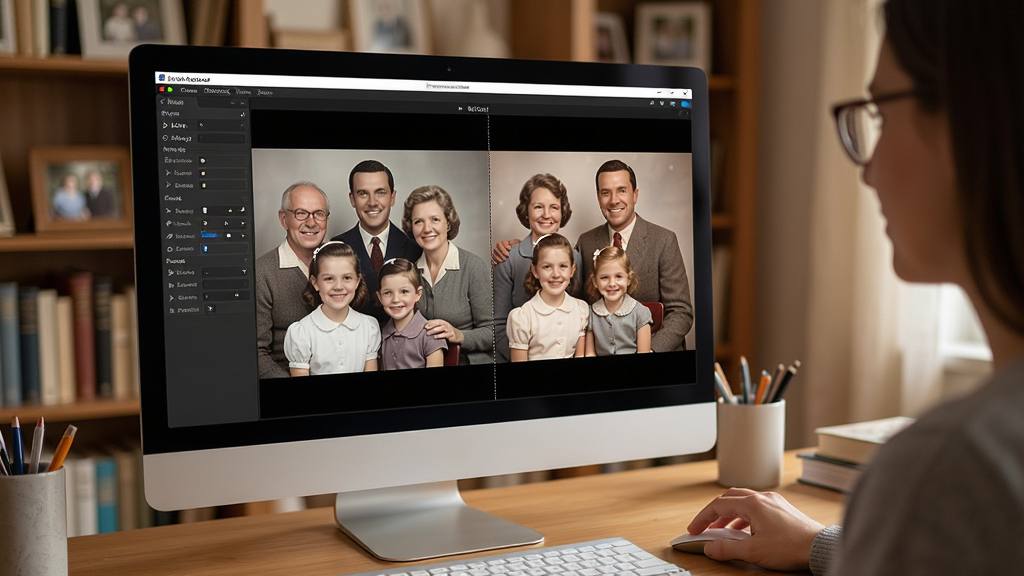
Focus Photoeditor内置了丰富的修复工具,包括污点修复、红眼消除、仿制图章、锐化与降噪等功能。用户可以轻松去除照片中的瑕疵、划痕和不需要的物体,让老照片焕发新生。软件支持智能分析图像内容,自动推荐合适的修复参数,大幅降低操作门槛,同时保留手动微调的空间,满足不同层次的修图需求。
丰富的特效滤镜与创意工具:
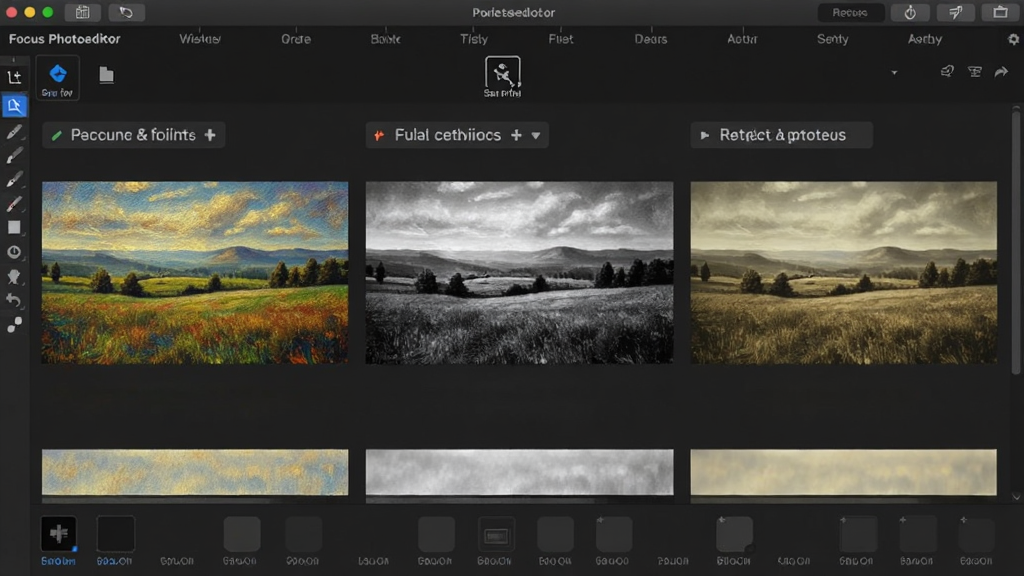
软件提供了超过数十种滤镜特效,涵盖黑白、复古、油画、素描、浮雕、模糊、扭曲等多种风格。用户可以通过实时预览快速切换效果,并调节滤镜强度,轻松打造个性化的视觉作品。此外,Focus Photoeditor还支持文字添加、形状绘制、渐变填充等创意功能,方便用户制作海报、贺卡和社交媒体配图。
图层管理与蒙版编辑:
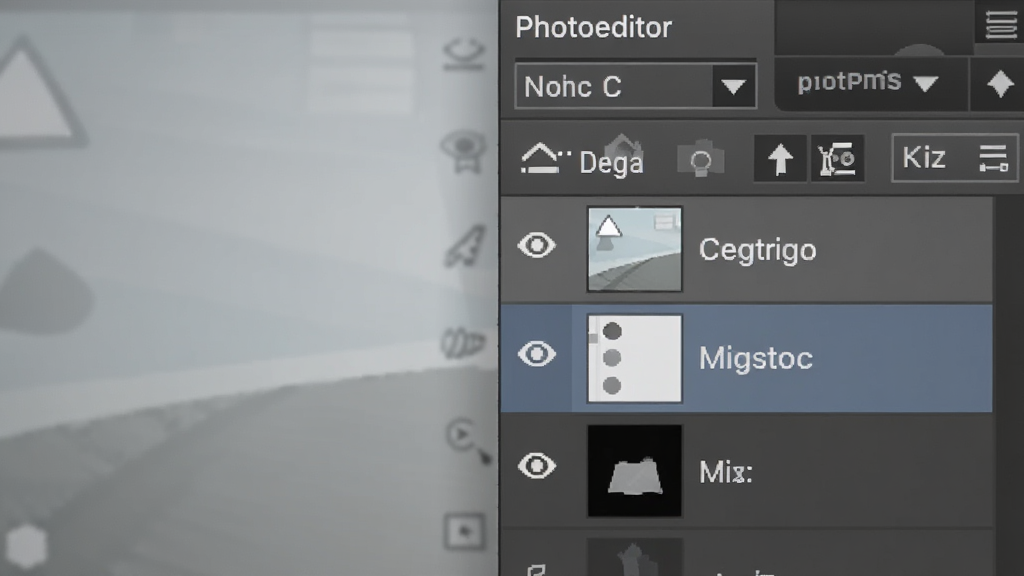
Focus Photoeditor支持多图层编辑,用户可以像使用专业图像软件一样,在不同图层上独立操作,并通过调整图层混合模式和不透明度来实现复杂的合成效果。蒙版功能让局部调整变得更加精准,用户可以利用画笔工具在蒙版上涂抹,控制效果的显示范围,实现无缝的图像融合与过渡。
批量处理与格式转换:
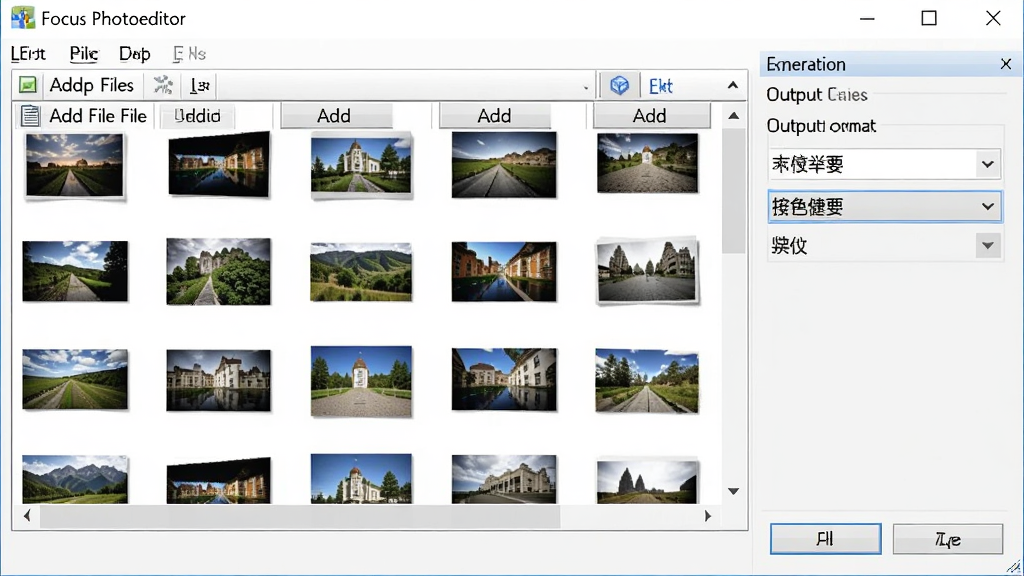
针对需要处理大量图片的用户,Focus Photoeditor提供了高效的批量处理功能。用户可以一次性导入多张照片,统一应用调整尺寸、添加水印、转换格式、重命名等操作,大幅节省重复劳动的时间。软件支持JPEG、PNG、BMP、TIFF、GIF等主流图像格式的相互转换,并允许用户自定义输出质量和文件大小。
用法与操作说明
| 操作主题 | 具体说明 |
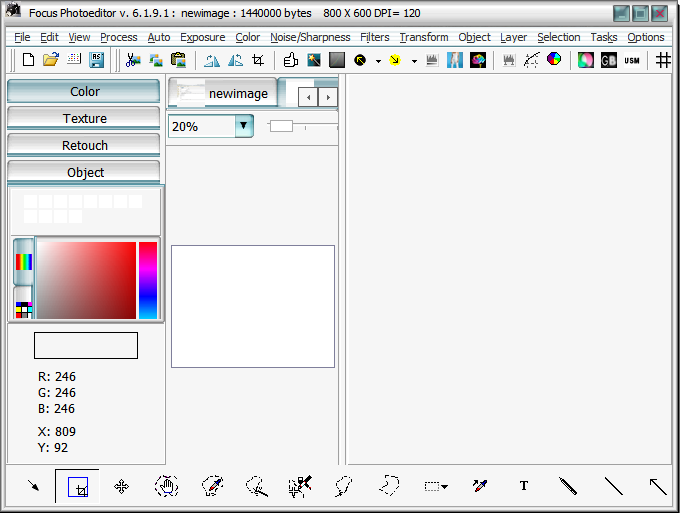
| 打开与导入图片 | 启动Focus Photoeditor后,点击菜单栏的“文件”选项,选择“打开”即可从电脑中导入需要编辑的图片。软件支持拖拽操作,用户也可以直接将图片文件拖入软件窗口完成导入。 |
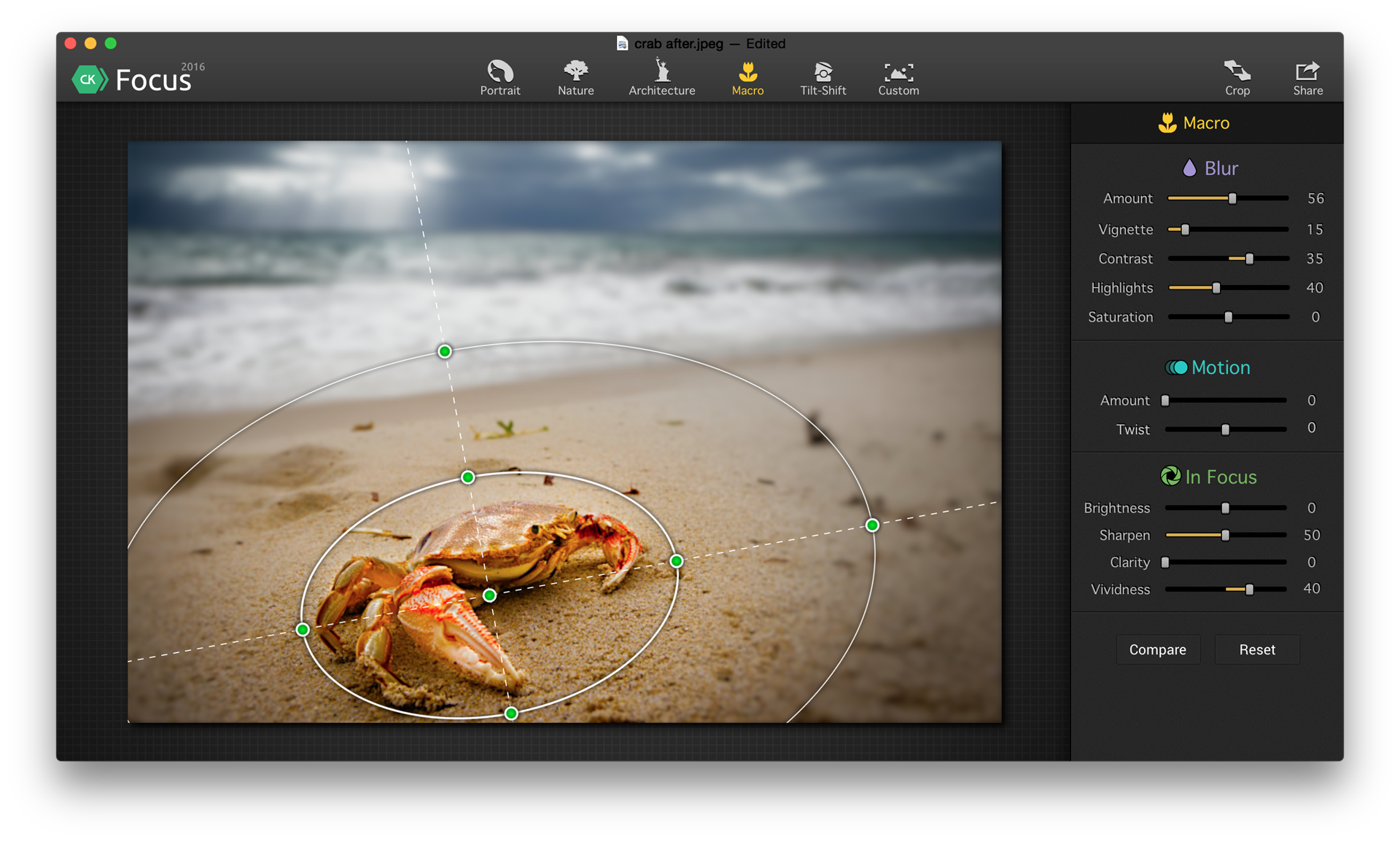
| 基础调整操作 | 在右侧工具栏中找到“调整”面板,可以对图片的亮度、对比度、饱和度、色相、色温等参数进行调节。所有调整均支持实时预览,点击“重置”按钮可恢复原始状态。 |
| 选区与抠图 | 使用矩形选框、椭圆选框或套索工具创建选区,然后通过“裁剪”或“复制到新图层”功能进行局部处理。魔术棒工具适合处理背景颜色单一的图片,可快速选中并删除背景。 |
| 图层合成技巧 | 通过“图层”菜单新建图层,将不同素材拖入各图层后,调整图层顺序和混合模式。使用蒙版和渐变工具可以让图层之间的过渡更加自然柔和。 |
| 保存与导出 | 编辑完成后,点击“文件”菜单中的“另存为”,选择目标格式和保存路径。建议保留一份PSD或PNG格式的源文件,方便后续二次修改。导出JPEG时可调整压缩质量以平衡画质与文件大小。 |
使用指南与问题解决方案
在Windows电脑端使用Focus Photoeditor时,建议先确认系统已安装最新的显卡驱动和DirectX运行库,避免因缺少依赖组件导致软件启动失败或界面显示异常。
安装过程中请务必取消勾选捆绑的第三方软件,选择自定义安装路径,避免流氓软件入驻。
如果软件启动后出现闪退,可以尝试右键点击桌面快捷方式,选择“以管理员身份运行”,并在属性中设置兼容模式为Windows 7或Windows 10。
定期清理软件缓存目录可以提升运行流畅度,缓存路径通常在“文档/Focus Photoeditor/Cache”文件夹中。
对于移动端用户,虽然Focus Photoeditor主要面向Windows平台,但可以通过远程桌面或投屏软件在手机端间接操作。安卓手机用户如需类似功能,可在本站搜索“Focus Photoeditor 安卓版”获取替代方案。
温馨提示:编辑高分辨率图片时,建议关闭其他占用内存较大的程序,确保软件有足够的内存资源。
若遇到图片无法打开的情况,请检查文件格式是否受支持,或尝试将图片转换为JPEG格式后再导入。软件运行过程中如果出现卡顿,可以降低预览画质或减少同时打开的图片数量。
使用批量处理功能时,建议先在小范围图片上测试参数效果,确认无误后再应用到全部文件,避免批量输出错误结果。
严禁在软件运行过程中强制关闭电源或直接拔掉移动存储设备,否则可能导致正在编辑的文件损坏。
如需卸载软件,请通过控制面板的“程序和功能”进行标准卸载,卸载后手动删除残留的配置文件夹,保持系统整洁。
精选同类应用推荐
| 软件名称 | 功能优势 | 评分 |
| 光影魔术手 | 简单易用的照片美化工具 | ★★★★★ |
| 美图秀秀 | 人像美容与拼图功能丰富 | ★★★★★ |
| Photoshop | 专业级图像处理与合成 | ★★★★★ |
| GIMP | 开源免费的强大修图软件 | ★★★★☆ |
| 可图 | 在线快速修图与滤镜 | ★★★★☆ |
| Paint.NET | 轻量级图层编辑工具 | ★★★★☆ |
Focus Photoeditor怎么安装?
下载完成后,双击安装包文件,按照向导提示逐步操作即可。在安装过程中,建议选择“自定义安装”以便更改安装路径,同时注意取消勾选附带的推广软件。安装完成后,双击桌面图标即可启动软件,首次运行可能需要等待几秒钟进行初始化配置。
Focus Photoeditor安全吗?
从正规下载站获取的Focus Photoeditor安装包是安全的,软件本身不包含病毒或恶意代码。但需要警惕第三方下载渠道可能捆绑的流氓软件,因此务必选择可信的下载来源,并在安装时仔细查看每一步的选项,避免误装不需要的程序。
Focus Photoeditor如何批量处理图片?
打开软件后,点击菜单栏的“文件”选项,选择“批量处理”功能。在弹出的窗口中添加需要处理的图片文件,然后设置统一的调整参数、输出格式和保存路径,最后点击“开始”按钮即可自动完成所有图片的处理,非常适合需要统一尺寸或添加水印的场景。
猜你喜欢
下载地址
Focus Photoeditor焦点图片编辑器3.7 图像编辑处理工具
推荐合集
相关文章
- 应用信息
-
- 官网:暂无
- 包名:Focus Photoeditor
- 名称:Focus Photoeditor
- 版本:6.5.8.0
- MD5:a9efdc6cc1252015562b8b2aa3cd1cb3
- 推荐下载下载排行







- 最新应用


热门评论