
漂亮AI矢量图标

- 海量AI矢量图标随心搜,一键换色导出超方便
- 应用类型:
图文处理
应用大小:449KB
更新时间:2026-09-19 16:20
- 应用平台:
Windows
应用授权:免费
应用版本:2026 矢量图标设计
- 应用标签:
- 相关下载
 照片上色Recolored图文处理 / 4.6M / Windows
 Exifer图文处理 / 1.6M / Windows
 亿图电路图绘制软件Edraw Circuit Diagram图文处理 / 40.8M / Windows
 Xps To Images图文处理 / 492KB / Windows
- 下载总览
- 应用截图
- 猜你喜欢
- 下载地址
- 相关文章
- 用户评论
应用介绍
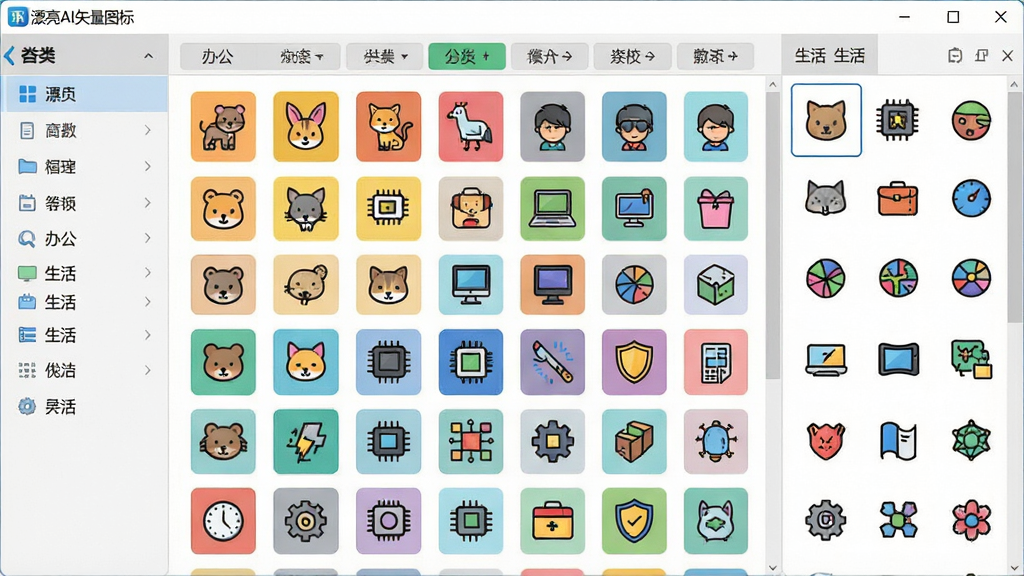
在当今数字化设计浪潮中,矢量图标已成为UI设计、PPT制作、海报宣传乃至个人博客装饰不可或缺的视觉元素。漂亮AI矢量图标正是为满足这一广泛需求而生的桌面端素材管理工具,它汇集了海量由人工智能辅助生成的高质量矢量图形资源,覆盖扁平化、拟物化、线性、渐变等多种主流设计风格。无论你是专业设计师需要快速调用素材,还是普通办公用户希望为文档增添一抹亮色,这款软件都能提供直观的浏览、检索与导出体验。所有图标均以矢量格式存储,意味着你可以随意放大缩小而无需担心边缘模糊或像素化问题,真正实现一次下载、多场景无缝复用。软件界面清爽,分类逻辑清晰,支持关键词秒搜,让找图不再是大海捞针。
核心特色
海量AI生成矢量资源库:
软件内置了数以万计的AI矢量图标,每日持续更新。资源库按照行业、风格、颜色、热度等多维度精细划分,从简约商务风到活泼卡通范,从单色线性到多彩渐变,应有尽有。所有图标均经过人工筛选与AI质量校验,确保线条流畅、节点精简、语义明确,可直接投入商业项目使用。

智能检索与实时预览:
输入中文或英文关键词即可快速定位目标图标,支持模糊匹配与联想搜索。选中任意图标后,右侧预览面板会即时呈现大图效果,并允许用户切换背景色以查看图标在不同底色下的表现。预览过程无需下载,大大节省了筛选时间。
一键换色与格式导出:
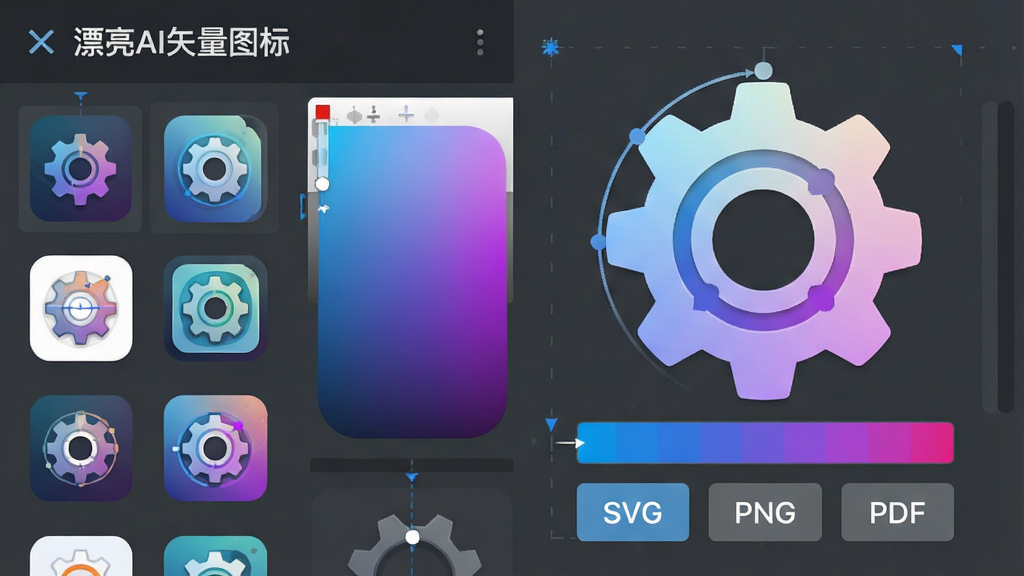
针对矢量图标的特性,软件提供了便捷的在线换色功能。用户可以在调色板中自由调整图标的主色、辅色,甚至应用渐变色方案,修改结果实时可见。导出时支持SVG、PNG、PDF、AI、EPS等多种主流格式,满足网页开发、印刷设计、PPT嵌入等不同用途。
收藏夹与项目管理:
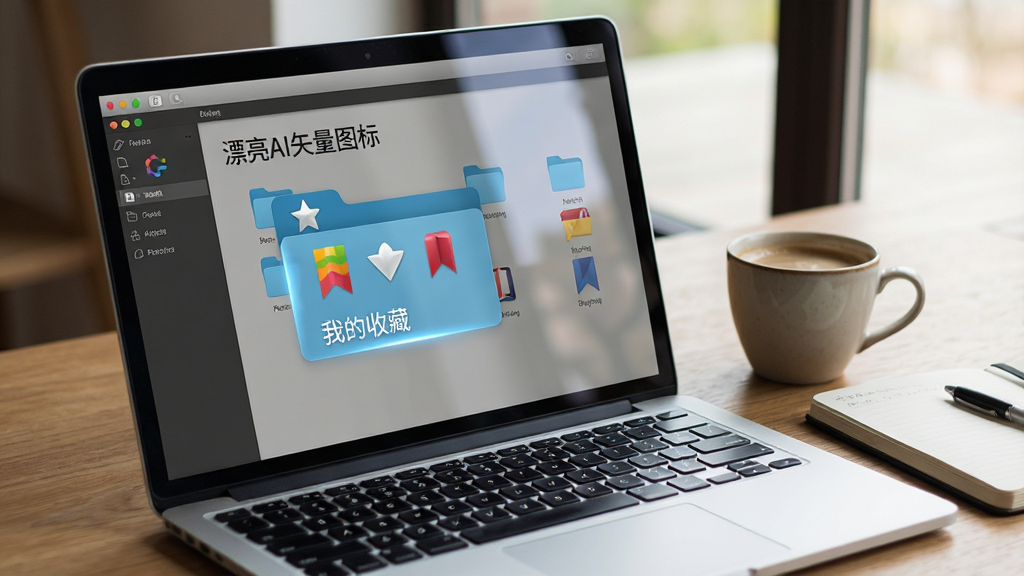
遇到心仪的图标可以一键加入收藏夹,并支持创建多个自定义项目文件夹。用户能够将不同项目所需的图标分门别类存放,方便后续快速调用。收藏数据本地保存,无需登录账号即可使用,充分保障个人隐私。
离线可用与轻量运行:
软件安装包体积小巧,对系统资源占用极低。核心资源库支持离线浏览,即使在没有网络的环境下也能正常检索和导出已下载的图标包,非常适合出差或网络不稳定的场景使用。
软件用法与操作说明
| 功能模块 | 操作路径 | 核心要点 |
| 资源浏览 | 主界面左侧分类树 | 点击任意分类即可在右侧网格中查看该分类下所有图标,支持按最新、最热、名称排序 |
| 关键词搜索 | 顶部搜索框 | 输入“箭头”“用户”“天气”等词,支持中英文混合搜索,搜索结果高亮显示匹配部分 |
| 图标预览 | 单击任意图标 | 右侧弹出预览面板,可切换白色、黑色、透明棋盘格背景,查看图标细节 |
| 颜色修改 | 预览面板中的调色板 | 点击主色块选择新颜色,支持输入十六进制色值,修改后即时生效 |
| 格式导出 | 预览面板底部导出按钮 | 选择SVG、PNG、PDF等格式,PNG可设置输出尺寸和透明背景 |
| 收藏管理 | 图标右键菜单或预览面板星标 | 点击星标加入默认收藏夹,右键可移动到指定项目文件夹 |
| 批量操作 | 按住Ctrl键多选图标 | 支持批量收藏、批量导出,导出时自动打包为ZIP压缩包 |
新手避坑指南
初次使用漂亮AI矢量图标时,请务必从官方渠道获取安装包,避免下载到捆绑恶意软件的修改版。
安装过程中若杀毒软件弹出拦截提示,请仔细核对数字签名是否为官方厂商,切勿盲目点击允许,防止系统感染风险。
软件默认安装在C盘,若你的系统盘空间紧张,建议在安装向导中手动更改路径到D盘或E盘。
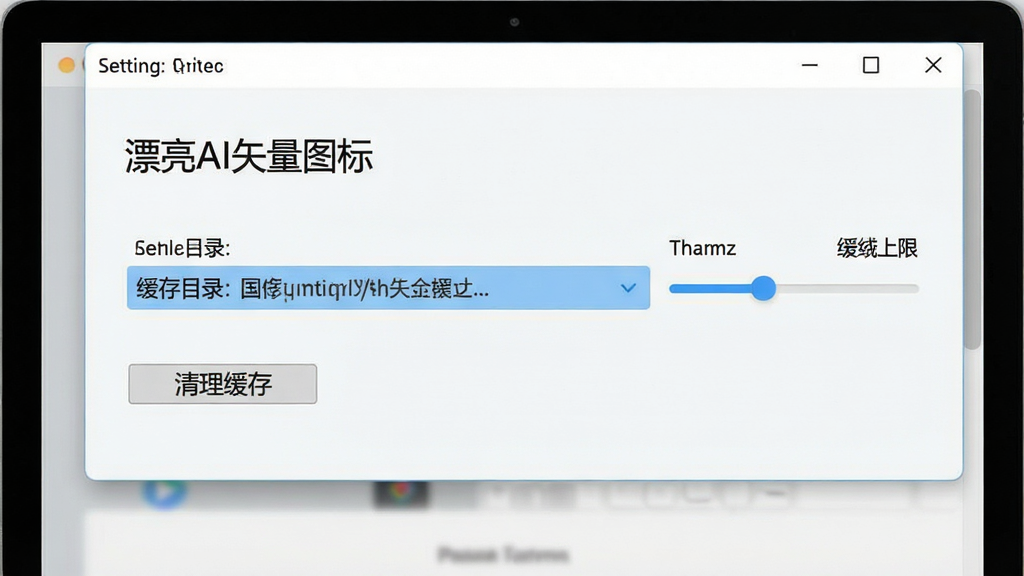
首次启动后,建议进入设置中心将缓存目录也迁移到非系统盘,并限制缓存上限为2GB,可有效避免长期使用后占用过多空间。
移动端用户请注意,本软件为Windows桌面端程序,安卓手机无法直接安装运行,如需在手机端查看矢量图,可先将导出的SVG文件传输至手机,使用支持SVG格式的浏览器打开。
若软件启动时提示缺少.NET Framework或Visual C++运行库,请勿随意下载不明来源的组件包,建议通过站内搜索“运行库合集”获取安全安装包。
部分用户反馈在缩放窗口时界面出现短暂卡顿,这通常与显卡驱动版本过旧有关,尝试更新显卡驱动至最新稳定版即可显著改善。
导出PNG时若发现背景不是透明的,请检查是否误勾选了“包含背景色”选项,取消勾选即可获得透明底图片。
如果遇到软件闪退,可先尝试删除缓存目录下的配置文件,再重新启动;若问题依旧,请检查是否与系统主题美化软件存在冲突。
切勿在软件安装目录内手动删除或重命名任何系统文件,否则会导致程序无法正常启动,需卸载后重新安装。
对于需要批量处理大量图标的用户,建议分批次导出,单次导出数量控制在500个以内,以免内存占用过高导致程序无响应。
软件完全离线运行,不会上传任何用户数据,可放心在涉密或内网环境中使用。
精品相似程序推荐
漂亮AI矢量图标怎么用
下载安装后打开软件,左侧是分类导航,右侧是图标展示区。你可以直接点击分类浏览,也可以在顶部搜索框输入关键词查找。找到需要的图标后单击选中,右侧会弹出预览面板,在这里可以修改颜色、调整大小,然后点击导出按钮选择SVG或PNG格式保存到电脑。如果要批量下载,按住Ctrl键多选图标,再点击批量导出即可打包下载。整个过程无需联网,也不需要注册账号,非常方便。
漂亮AI矢量图标安全吗
该软件为正规厂商开发的桌面工具,安装包经过数字签名认证,不包含任何恶意插件或捆绑软件。软件运行时完全离线,不会收集用户隐私数据,也不会擅自修改系统设置。只要从官方渠道或知名下载站获取安装包,即可放心使用。若在第三方网站下载,建议安装前先使用杀毒软件扫描。
AI矢量图是什么意思
AI矢量图是指使用数学公式描述的图形,由点、线、面等几何元素构成,与由像素点组成的位图不同。矢量图的最大优势是无论放大多少倍都不会出现锯齿或模糊,非常适合用于Logo设计、图标制作、印刷出版等场景。漂亮AI矢量图标中的“AI”既指代人工智能辅助生成,也兼容Adobe Illustrator常用的矢量格式,用户可以直接将导出的文件导入AI软件中继续编辑。

猜你喜欢
下载地址
漂亮AI矢量图标2026 矢量图标设计
推荐合集
相关文章
- 应用信息
-
- 官网:暂无
- 包名:漂亮AI矢量图标
- 名称:漂亮AI矢量图标
- 版本:1.0
- MD5:344df4e47eaec73a585f49421842e0ed
- 推荐下载下载排行







- 最新应用


热门评论