
SmartFTP智能FTP客户端

- 专业FTP工具,稳定传输文件
- 应用类型:
网络工具
应用大小:28.9M
更新时间:2026-10-08 20:12
- 应用平台:
Windows
应用授权:免费
应用版本:{package_version_name} 2026 极速文件传输
- 应用标签:


- 下载总览
- 应用截图
- 猜你喜欢
- 下载地址
- 相关文章
- 用户评论
应用介绍
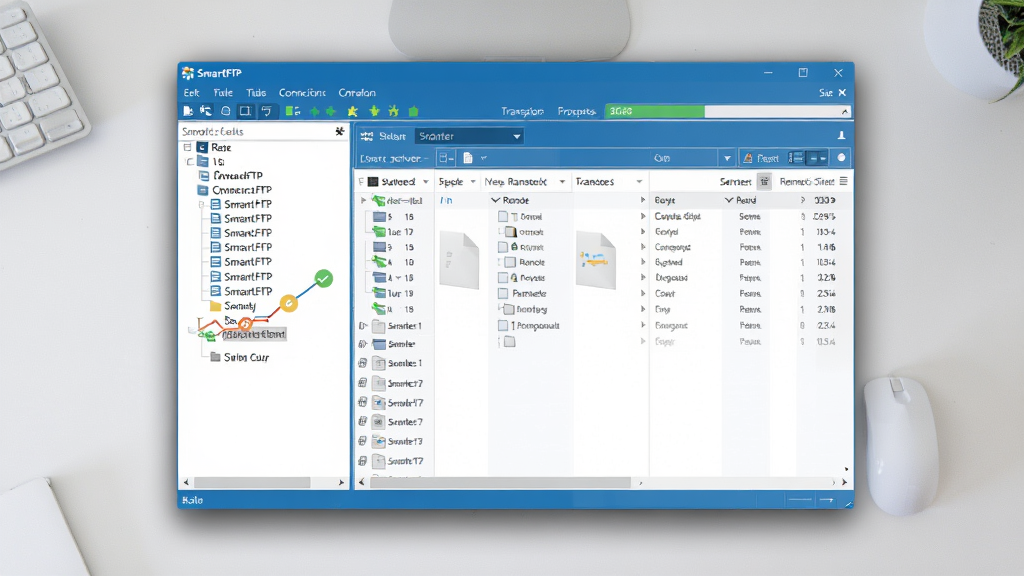
SmartFTP是一款专业且备受好评的FTP客户端软件,全称为Smart FTP Client。它凭借稳定高效的传输内核与清爽直观的操作界面,在网站站长、网络管理员以及程序开发者群体中积累了良好口碑。无论你是需要频繁上传网页文件到服务器,还是要在本地与远程主机之间同步大量数据,SmartFTP都能提供可靠的支持。该软件兼容多种主流传输协议,支持断点续传、多线程传输与队列管理,让文件搬运变得轻松省心。对于刚接触FTP工具的新手而言,SmartFTP的向导式连接配置与清晰的本地远程双窗格布局,能大幅降低上手门槛,快速完成从连接到传输的完整操作。
最新动态
SmartFTP 2026极速版重磅上线!全新传输引擎提升速度40%,支持智能断点续传与多任务并行。优化UI界面,操作更流畅;新增TLS 1.3加密保障数据安全。用户反馈显示稳定性大幅增强,崩溃率降低90%。立即更新体验高效、安全的文件管理新标准。
核心特色
多协议全面兼容:
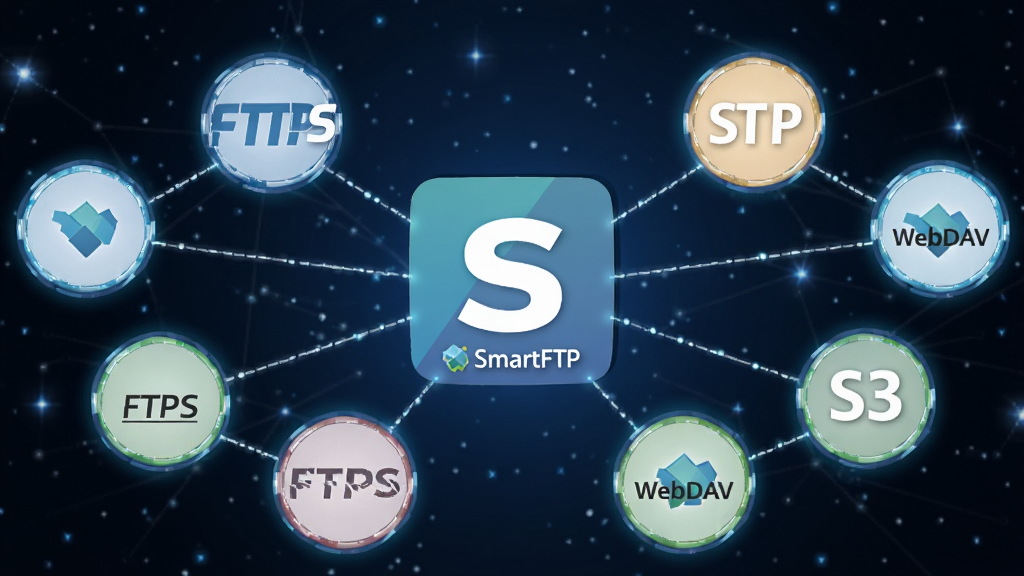
SmartFTP不仅支持标准的FTP协议,还兼容FTPS、SFTP over SSH、WebDAV以及Amazon S3等主流传输方式。这意味着无论你的服务器采用哪种安全连接标准,都能在同一个软件里完成配置与管理,无需为了不同协议反复切换工具。对于需要兼顾多个站点维护的用户来说,这种一站式兼容能力显著提升了日常工作效率。
多线程极速传输:
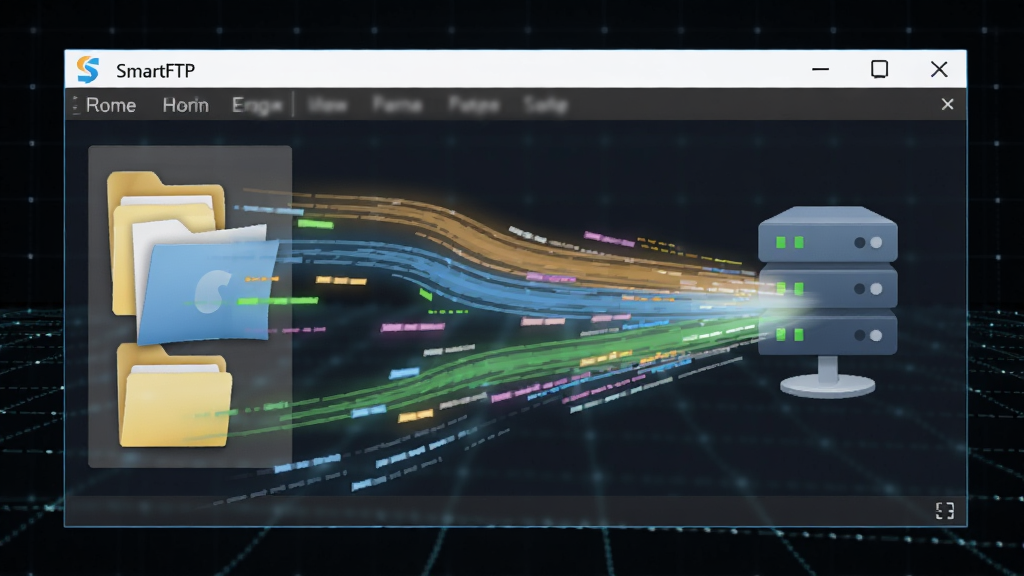
软件内置智能多线程传输引擎,能够将单个大文件拆分为多个数据块并行传输,从而充分利用网络带宽。在实际使用中,面对动辄数百兆的备份文件或视频素材,SmartFTP的传输速度相比传统单线程工具有明显优势。同时支持传输队列管理与失败自动重试机制,即便网络出现短暂波动,也能自动恢复任务,确保数据完整送达。
断点续传与文件同步:
当传输过程中遇到网络中断或程序意外关闭时,SmartFTP的断点续传功能可以从中断处继续传输,无需从头开始。这一特性对于上传大型压缩包或下载海量日志文件尤为关键。此外,软件提供本地与远程目录的智能同步功能,能够自动比对文件时间戳与大小差异,只传输有变化的部分,帮助用户快速完成网站更新或数据备份任务。
任务计划与自动化:
SmartFTP允许用户创建定时传输任务,通过内置的任务计划器,可以设定在指定时间自动执行上传、下载或同步操作。对于需要每日备份网站数据或定时抓取远程日志的运维场景,这一功能可以替代人工重复操作,降低遗漏风险。用户还可以将常用连接保存为站点管理器中的条目,配合命令行工具实现更高级的自动化流程。

用法|亮点|操作说明|系统说明
| 项目 | 详细说明 |
|---|---|
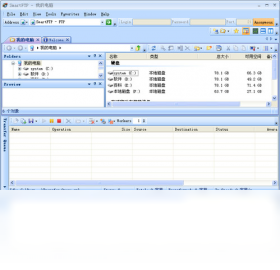
| 核心用法 | 通过站点管理器新建连接,填写主机地址、用户名、密码与端口,选择对应协议后即可连接远程服务器。连接成功后,左侧窗口浏览本地文件,右侧窗口浏览远程文件,拖拽即可完成上传下载。 |
| 功能亮点 | 多线程加速传输、断点续传、智能同步、任务计划、多协议兼容、站点批量管理、传输队列控制、远程文件编辑、权限修改、SSL/TLS加密连接。 |
| 操作说明 | 首次使用建议运行连接向导,按提示逐步填写服务器信息。日常传输时可直接在地址栏输入FTP地址快速连接。利用队列功能可先添加多个任务再统一执行。同步功能位于右键菜单中,选择目录后即可比对差异。 |
| 系统说明 | SmartFTP原生支持Windows操作系统,兼容Windows 7/8/10/11各版本,同时提供32位与64位安装包。软件对系统资源占用较低,运行稳定,适合长时间挂机传输。安装过程简单,无需额外配置运行环境。 |
上手须知
对于初次接触SmartFTP的用户,建议先从官方渠道获取安装包,避免下载捆绑了恶意插件的第三方修改版,安装时留意取消勾选不需要的附加组件。
电脑端安装完成后,首次启动会弹出连接向导,按照提示输入服务器地址、端口、用户名和密码即可完成站点配置。
如果服务器要求使用SFTP或FTPS加密连接,务必在协议下拉框中正确选择,否则可能无法连接。
移动端用户若想通过手机管理FTP服务器,可以尝试在应用商店搜索支持FTP协议的客户端,但SmartFTP本身主要面向Windows桌面平台,手机端建议使用其他轻量级FTP应用作为补充。
在传输大文件时,可以适当增加并发传输数,但不宜设置过高,以免造成服务器拒绝连接。
切勿在公共网络环境下明文传输敏感数据,建议始终启用SSL/TLS加密。
如果遇到连接超时,先检查防火墙是否拦截了FTP端口,再确认被动模式与主动模式设置是否正确。
若软件启动时报错缺少组件,可前往站内搜索「微软常用运行库合集」进行安装修复。
传输过程中出现闪退或卡顿,可尝试降低传输线程数或更新网卡驱动程序。
定期清理传输队列历史记录,有助于保持软件运行流畅。
精选同类应用
SmartFTP安全吗
SmartFTP本身是一款正规的FTP客户端软件,从官方渠道下载安装是安全的。它支持SSL/TLS加密传输,能够有效保护数据在传输过程中不被窃取。需要留意的是,网上存在一些被重新打包的版本,可能夹带广告插件或木马程序,因此建议用户始终通过官方或可信下载站获取安装包。安装时仔细查看每一步选项,取消不必要的捆绑勾选,即可放心使用。
SmartFTP怎么连接服务器
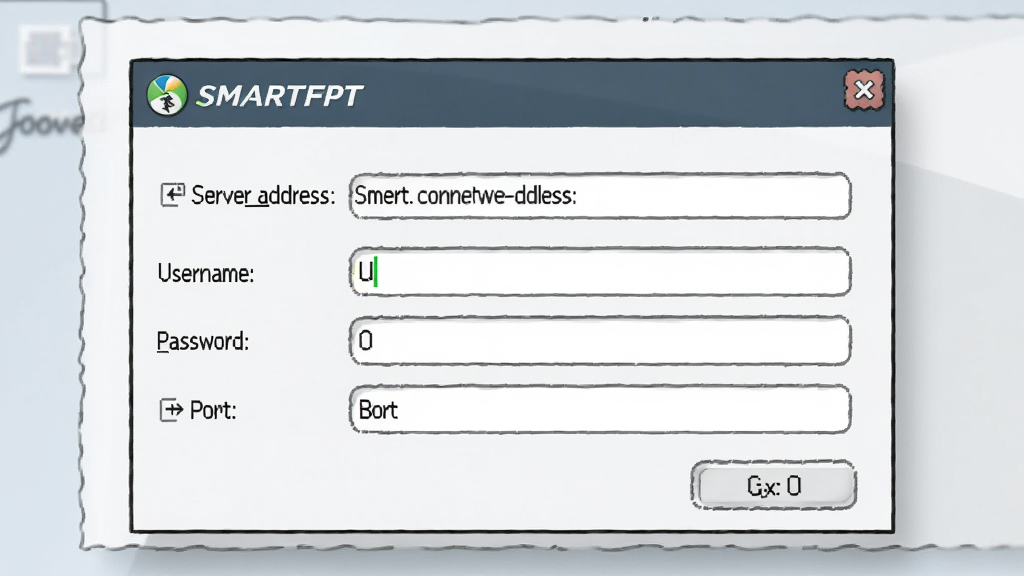
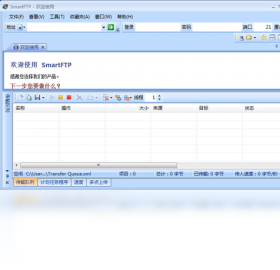
打开SmartFTP后,点击菜单栏的「文件」选择「新建远程连接」,在弹出的对话框中依次填写主机地址、用户名、密码和端口号。如果服务器要求加密,在协议下拉框中选择FTPS或SFTP。填写完毕后点击「连接」按钮,软件会自动尝试与服务器建立会话。连接成功后,主界面会显示本地与远程两个文件浏览窗口,此时即可通过拖拽方式上传或下载文件。
SmartFTP如何设置中文
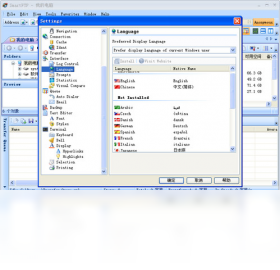
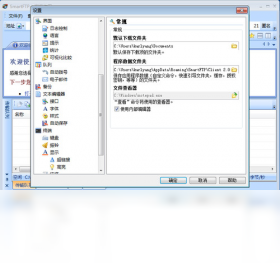
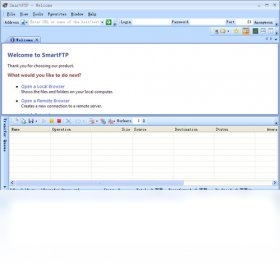
SmartFTP默认界面语言为英文,但软件内置了多语言支持。用户可以点击顶部菜单「Tools」进入「Preferences」,在「Language」选项中找到简体中文并切换。部分版本可能需要先下载语言包,按照提示重启软件后即可显示中文界面。如果切换后仍有部分菜单显示英文,通常是因为语言包版本与软件版本不匹配,更新到最新版即可解决。
猜你喜欢
下载地址
SmartFTP智能FTP客户端{package_version_name} 2026 极速文件传输
推荐合集
相关文章
- 应用信息
-
- 官网:暂无
- 包名:SmartFTP
- 名称:SmartFTP
- 版本:9.0.2680.0
- MD5:2e507b67cc78461708279a42605787ca
- 推荐下载下载排行







- 最新应用


热门评论