
Net Meter(网络流量监测器)

- 实时网速监测,网络流量统计工具
- 应用类型:
网络工具
应用大小:572KB
更新时间:2026-10-02 02:20
- 应用平台:
Windows
应用授权:免费
应用版本:1.0.0 网络流量监测
- 应用标签:
- 相关下载
 YMcall网络电话网络工具 / 2.5M / Windows
 盛大下载器网络工具 / 7.4M / Windows
 IP Mailer网络工具 / 1.5M / Windows
 手心浏览器网络工具 / 1.6M / Windows
- 下载总览
- 应用截图
- 猜你喜欢
- 下载地址
- 相关文章
- 用户评论
应用介绍
Net Meter是一款专为Windows平台打造的轻量级网络流量监测工具,它能够实时显示当前网络的上传与下载速度、累计流量消耗以及网络连接状态。无论是家庭用户还是办公人群,都能通过它清晰掌握网络使用情况,避免流量超额或网络异常带来的困扰。软件界面简洁直观,无需复杂设置即可在后台静默运行,不占用过多系统资源,是日常网络管理的好帮手。
最新动态
Net Meter 1.0.0正式发布!全新实时流量监测引擎,精准捕捉网络数据。优化界面交互,支持自定义仪表盘与历史回溯分析。修复已知连接异常问题,提升多协议兼容性。基于早期用户反馈,新增智能预警功能,助您高效管理带宽资源。
核心特色
实时网速监测:
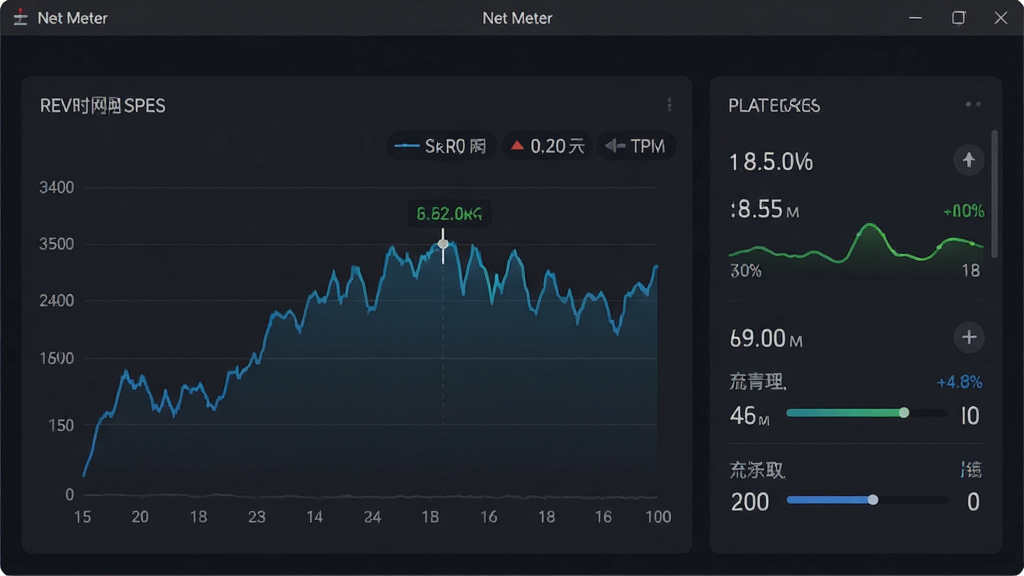
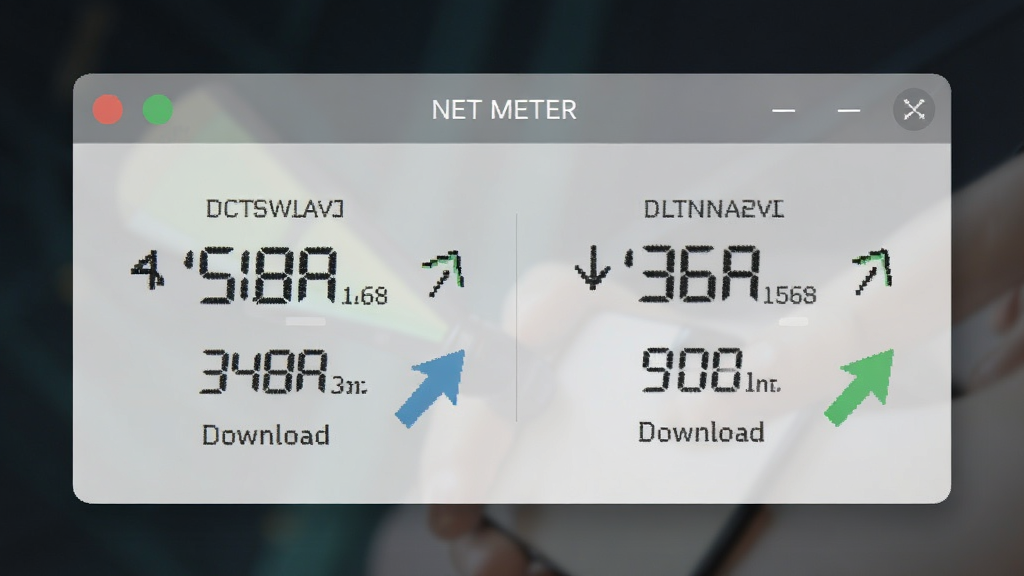
Net Meter能够在系统托盘或桌面悬浮窗中实时显示当前网络的上传与下载速度,数据每秒刷新一次,让用户随时了解网络带宽占用情况。无论是浏览网页、观看视频还是下载大文件,网速变化一目了然。
流量统计报表:
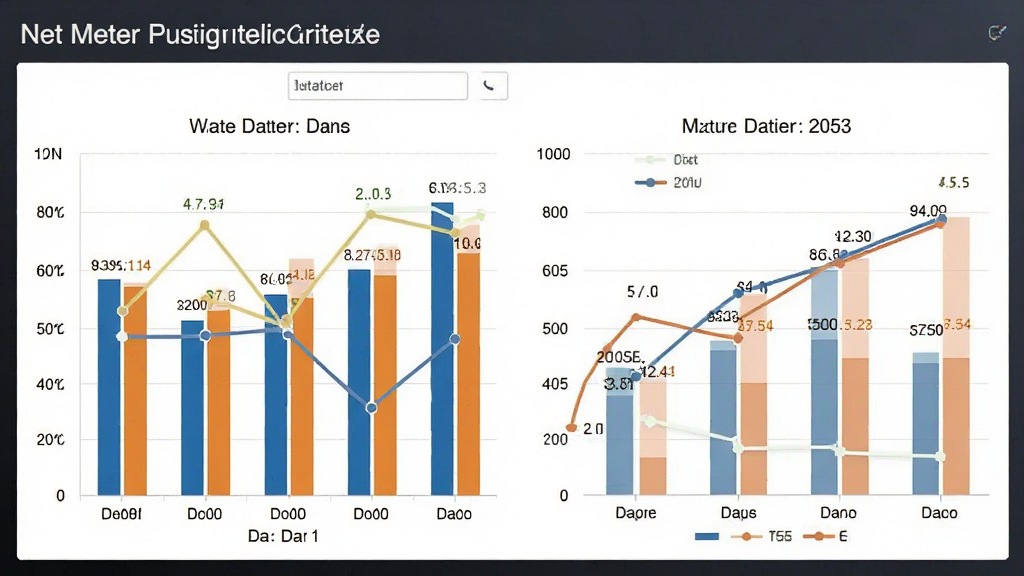
软件会自动记录每日、每周、每月的网络流量使用情况,并生成详细的统计图表。用户可以按时间维度查看历史数据,帮助分析流量消耗趋势,及时发现异常流量消耗,避免超出套餐限制。
网络连接监控:
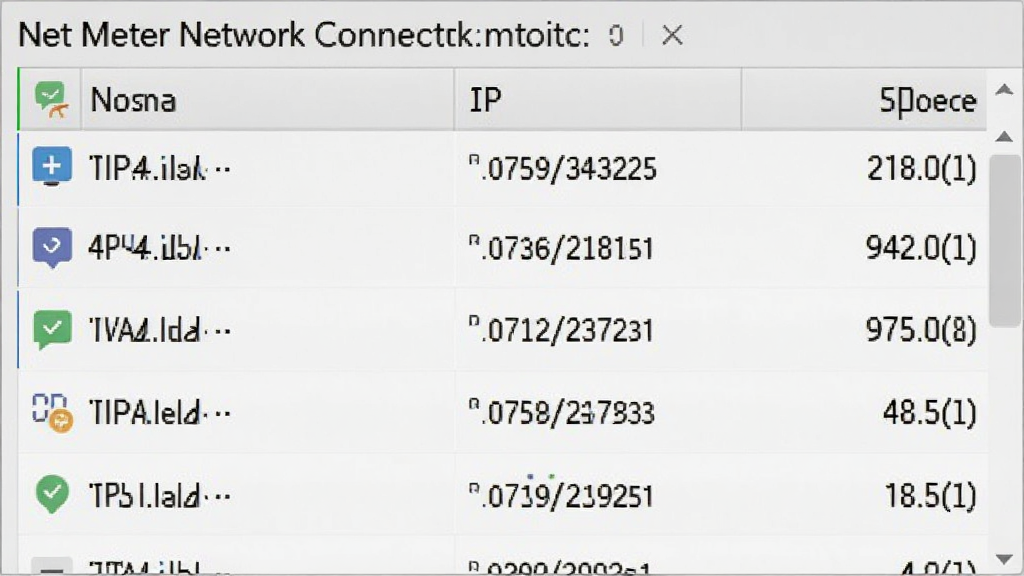
Net Meter能够列出当前系统所有活动的网络连接,显示每个连接对应的进程名称、本地IP、远程IP以及数据传输速率。用户可轻松识别哪些程序在后台占用网络资源,必要时可一键结束进程,优化网络使用效率。
多网卡支持:
对于拥有多个网络适配器的用户(如有线网卡、无线网卡、虚拟网卡),Net Meter允许分别监控每个网卡的流量情况,并可自由切换查看不同网卡的实时数据与统计信息,满足多网络环境下的管理需求。
操作说明
| 功能模块 | 操作方式 | 说明 |
|---|---|---|
| 悬浮窗显示 | 右键托盘图标 → 选择“显示悬浮窗” | 悬浮窗可拖动位置,双击可隐藏/显示 |
| 统计报表 | 主界面 → 点击“统计”标签页 | 可切换日/周/月视图,支持导出CSV |
| 连接监控 | 主界面 → 点击“连接”标签页 | 可按进程名排序,右键结束进程 |
| 网卡切换 | 主界面 → 下拉选择网卡 | 支持有线、无线、虚拟网卡切换 |
使用指南
Net Meter的安装过程非常简单,从腾讯软件中心下载安装包后,双击运行即可完成安装,整个过程无需额外配置。安装完成后,软件会自动在系统托盘生成图标,并默认开启实时监测功能。
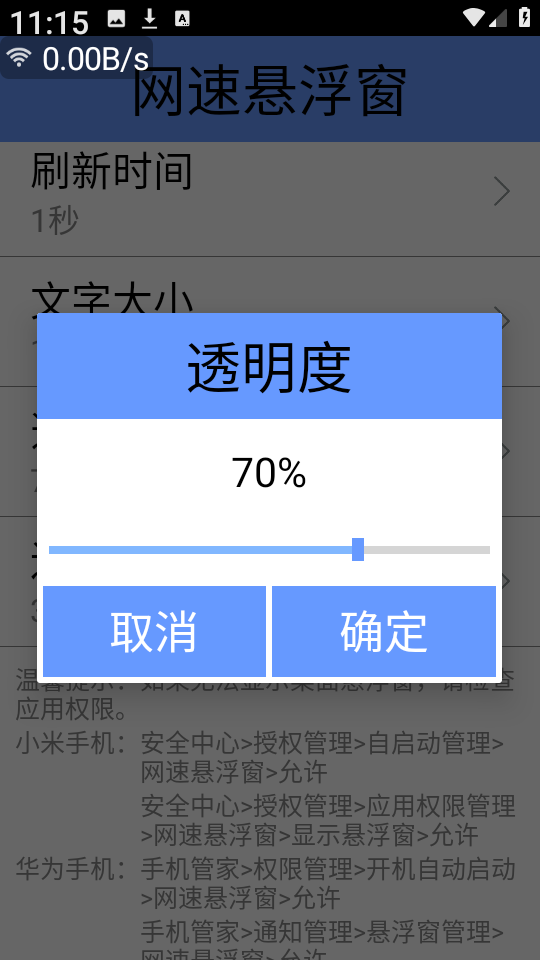
在Windows电脑上,用户可以通过右键托盘图标快速访问所有功能,包括显示悬浮窗、打开主界面、暂停监测等。悬浮窗可以自由拖动到屏幕任意位置,并支持透明度调节,不会遮挡工作区域。
对于移动端用户,如果需要在手机上监测流量,可以尝试搜索“Net Meter 安卓版”获取相关应用,但注意与Windows版功能有所差异。
如果在使用过程中遇到网速显示不准确的情况,建议检查是否开启了VPN或代理软件,这些工具可能影响流量统计的准确性。此时可以暂停监测,关闭代理后再重新开启。
另外,若软件无法正常启动,可能是缺少.NET Framework组件,请前往微软官网下载安装最新版.NET Framework,然后重新运行软件。
如果出现闪退或卡顿,请先尝试以管理员身份运行软件,或者关闭其他占用系统资源较高的程序,释放内存再试。
在设置中,用户可以自定义流量统计的起始日期,例如每月1号作为计费周期起点,这样可以更精确地匹配运营商套餐的结算周期。
为了保证统计数据的准确性,建议不要同时运行多款流量监测工具,以免相互干扰。
对于需要长期监控网络流量的用户,可以开启开机自启动功能,这样每次开机后软件会自动在后台运行,无需手动启动。
最后,软件本身完全免费,无任何广告弹窗,可以放心使用。
小编推荐同类软件
| 软件名称 | 功能特点 | 推荐指数 |
|---|---|---|
| NetWorx | 流量统计+网速测试 | ★★★★★ |
| GlassWire | 防火墙+流量监控 | ★★★★☆ |
| DU Meter | 实时网速显示 | ★★★★☆ |
| NetTraffic | 多网卡监控 | ★★★★☆ |
| BitMeter OS | 开源流量监测 | ★★★★☆ |
| Free Network Monitor | 网络连接监控 | ★★★☆☆ |
Net Meter怎么显示网速
很多用户下载Net Meter后,想知道如何在桌面上直观地看到网速。其实非常简单:安装并运行软件后,在系统托盘找到Net Meter图标,右键点击,在弹出的菜单中选择“显示悬浮窗”即可。悬浮窗会显示当前的上传和下载速度,并默认置顶显示,不会遮挡其他窗口。如果你希望悬浮窗更透明,可以在设置中调整透明度,或者直接拖动到屏幕边缘自动隐藏,鼠标移过去才会出现,非常方便。
Net Meter安全吗
Net Meter作为一款老牌网络监测工具,在安全方面表现良好。它本身无广告、无捆绑,安装包经过多家安全软件检测,无病毒木马。软件运行时仅读取网络连接信息和系统进程信息,不会上传任何用户数据,用户可以放心使用。不过,建议用户从正规渠道下载,比如腾讯软件中心,避免下载到被篡改的版本。

猜你喜欢
下载地址
Net Meter(网络流量监测器)1.0.0 网络流量监测
推荐合集
相关文章
- 应用信息
-
- 官网:暂无
- 包名:Net Meter
- 名称:Net Meter
- 版本:3.6.0.437
- MD5:611b9b5a606fb7222b1cd315b63b3920
- 推荐下载下载排行







- 最新应用


热门评论