
极简看图

- 轻量无广告的看图利器,秒开大图不卡顿。
- 应用类型:
图文处理
应用大小:6.8M
更新时间:2026-09-19 11:00
- 应用平台:
Windows
应用授权:免费
应用版本:2026版 轻量看图工具
- 应用标签:
- 相关下载
 淘淘切图之星图文处理 / 4.1M / Windows
 照片上色Recolored图文处理 / 4.6M / Windows
 Exifer图文处理 / 1.6M / Windows
 亿图电路图绘制软件Edraw Circuit Diagram图文处理 / 40.8M / Windows
- 下载总览
- 应用截图
- 猜你喜欢
- 下载地址
- 相关文章
- 用户评论
应用介绍
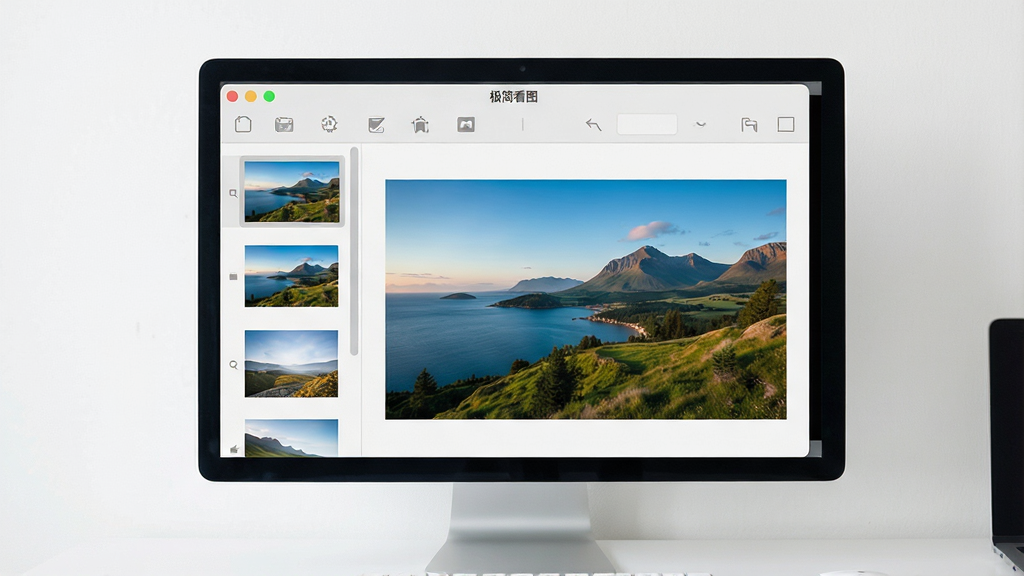
极简看图是一款主打轻量、快速、无广告的图片浏览工具,官方定位为“回归看图本质”的桌面级应用。它没有繁琐的社交模块,也没有弹窗推送,启动后直接进入图片浏览界面,支持常见图片格式的秒开与流畅切换。对于经常需要查看大量图片素材、截图或设计稿的用户来说,极简看图能有效减少等待时间,降低系统资源占用。无论是日常办公查看图片,还是个人电脑管理照片,它都力求用最简洁的方式完成看图任务,让用户把注意力集中在图片内容本身,而不是软件功能上。
核心特色
秒开大图不等待:
极简看图针对大尺寸图片和超高分辨率素材进行了底层解码优化,打开几十兆的图片也能做到几乎瞬间呈现。它不会像部分传统看图软件那样先加载缩略图再慢慢渲染,而是直接读取原图并快速绘制,减少用户等待时间。对于需要频繁对比图片细节的设计师或摄影爱好者来说,这种流畅感能明显提升工作效率。
多格式兼容与快速切换:
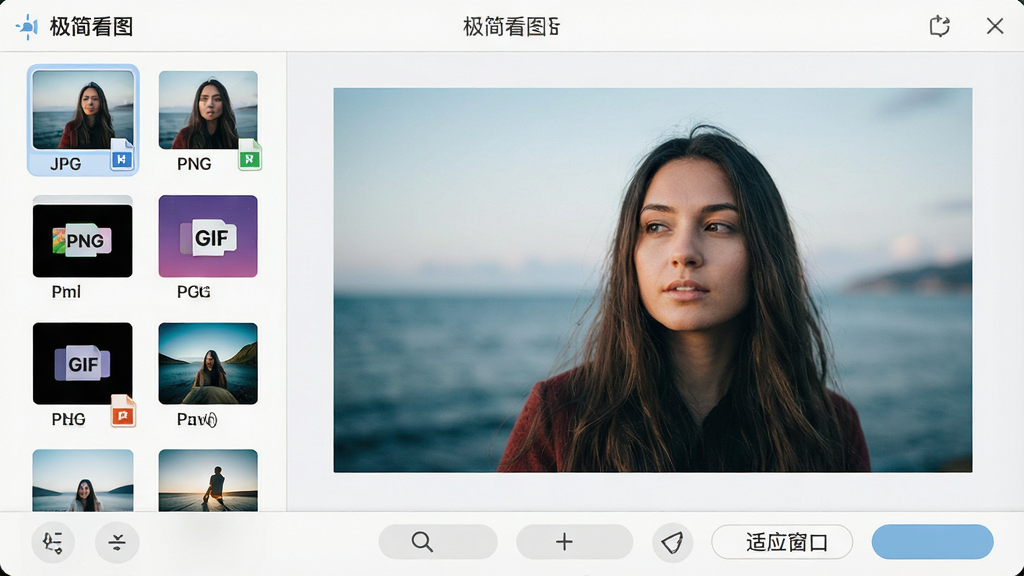
软件支持JPG、PNG、BMP、GIF、WebP、TIFF等主流图片格式,甚至对部分相机RAW格式也能提供基础预览支持。用户可以在同一窗口内通过鼠标滚轮或键盘方向键快速切换上一张、下一张,无需反复关闭再打开。工具栏布局直观,旋转、缩放、适应窗口等操作一键完成,新手也能快速上手。
无广告无捆绑:
极简看图安装包体积小巧,安装过程干净利落,不会强制安装其他软件,也没有弹窗广告和资讯推送。软件界面内没有会员充值入口,所有核心看图功能完全免费使用。对于反感弹窗和捆绑安装的用户来说,这一点尤其重要,可以放心在办公电脑或家用电脑上长期使用。
资源占用低:
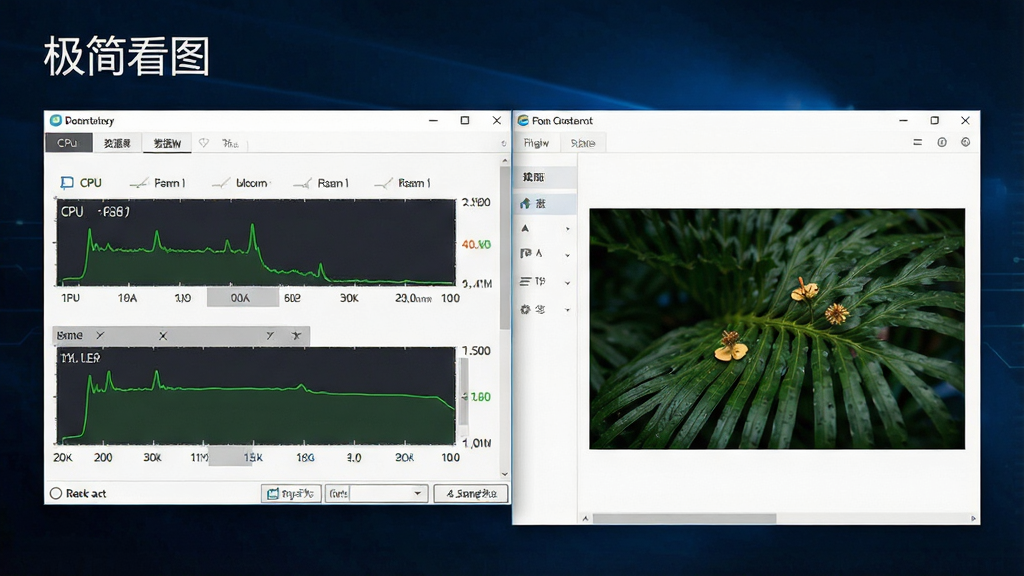
软件在运行过程中对内存和CPU的占用控制得比较理想,即使同时打开多张高分辨率图片,也不会让电脑明显变卡。后台没有常驻进程,关闭窗口后资源立即释放,适合配置一般的办公电脑或老旧笔记本使用。用户还可以在设置中调整缓存策略,进一步降低硬盘读写频率。
用法|亮点|操作说明|系统说明
| 项目 | 详细说明 |
|---|---|
| 核心用法 | 双击图片即可用极简看图打开,支持拖拽文件夹到窗口内批量浏览。鼠标滚轮缩放,按住空格键拖动画面,方向键切换上下张。 |
| 亮点功能 | 支持无损旋转与裁剪,不改变原图质量;可设置图片为桌面壁纸;支持幻灯片播放模式,间隔时间可自定义。 |
| 操作说明 | 顶部工具栏包含打开文件、上一张、下一张、放大、缩小、适应窗口、旋转、删除、更多设置。右键菜单可快速复制图片路径、复制图片内容、重命名。 |
| 系统说明 | 适配Windows 7/8/10/11系统,同时提供移动端版本供安卓手机用户使用。电脑端安装包体积小,安装后占用硬盘空间少,无需额外运行库。 |
| 格式支持 | JPG、JPEG、PNG、BMP、GIF、WebP、TIFF、ICO、SVG等常见格式,部分RAW格式可预览缩略图。 |
使用经验技巧
电脑端安装时,建议从正规下载站获取安装包,避免下载到被篡改的版本。安装过程中注意取消勾选“附加任务”或“推荐软件”,虽然极简看图本身干净,但部分第三方下载站可能会打包推广程序。
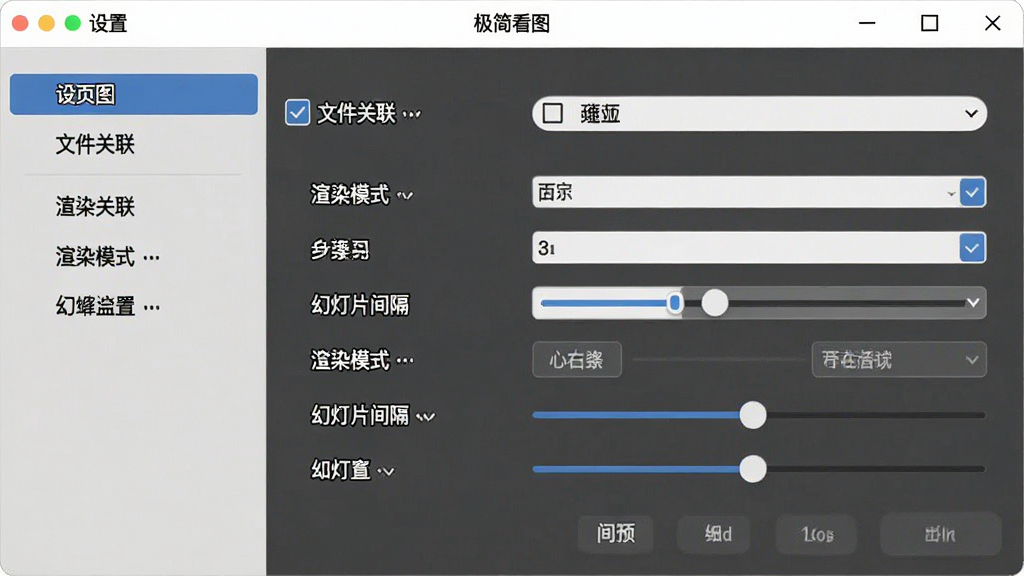
安装完成后,首次打开可以在设置中关联常见图片格式,这样以后双击图片就会默认用极简看图打开。
如果遇到图片显示模糊,可以尝试在设置中关闭“平滑缩放”或切换渲染模式,部分老显卡开启硬件加速反而会导致显示异常。
移动端安装时,安卓用户需要在系统设置中允许“安装未知来源应用”,安装后建议在权限管理中只保留“存储读取”权限,无需授予通讯录、位置等无关权限。
温馨提示:移动端查看大图时,避免频繁快速滑动,以免内存占用过高导致闪退。
如果软件启动时提示缺少dll文件,通常是系统缺少DirectX或VC++运行库,可在站内搜索“运行库合集”进行安装补充。
电脑端如果出现闪退,可以尝试右键软件图标,选择“以管理员身份运行”,或者删除配置文件后重新启动。
切勿在软件安装目录下手动删除核心文件,否则会导致无法启动。
需要批量重命名图片时,建议先复制一份备份,再进行操作,避免误操作导致原文件名丢失。
开启幻灯片播放时,建议将间隔时间设置为3秒以上,避免频繁读取硬盘影响寿命。
如果电脑同时安装了其他看图软件,可能会发生文件关联冲突,可在极简看图设置中重新勾选需要关联的格式。
精选同类应用
极简看图软件靠谱吗
极简看图是一款正规的图片浏览工具,不包含恶意代码和捆绑行为。用户从正规下载站获取安装包后,可以放心安装使用。软件本身没有联网上传图片的功能,所有浏览记录和图片数据都保存在本地,不会泄露隐私。如果对安全性有更高要求,可以在安装后使用杀毒软件扫描一次安装目录,确认无异常即可。
极简看图如何设置默认打开方式
在电脑端安装完成后,打开极简看图,进入设置界面,找到“文件关联”选项,勾选你希望默认用极简看图打开的图片格式,例如JPG、PNG、GIF等,然后点击保存。之后在文件夹中双击这些格式的图片,就会自动用极简看图打开。如果之前已经关联了其他看图软件,系统可能会弹出确认窗口,选择“始终使用此应用”即可。
极简看图怎样批量浏览图片
极简看图支持批量浏览功能。你可以直接将包含图片的文件夹拖拽到软件窗口中,软件会自动读取文件夹内的所有图片并按文件名排序。也可以点击工具栏的“打开文件夹”按钮,选择目标文件夹。进入浏览界面后,使用键盘左右方向键或鼠标滚轮即可快速切换上一张和下一张,顶部会显示当前图片序号和总数量,方便掌握进度。

猜你喜欢
下载地址
极简看图2026版 轻量看图工具
推荐合集
相关文章
- 应用信息
-
- 官网:暂无
- 包名:极简看图
- 名称:极简看图
- 版本:1.0.0.0
- MD5:89597b12d4bb5c65f4ee0b358916e4a7
- 推荐下载下载排行







- 最新应用


热门评论