
英特尔固态硬盘工具箱Intel SSD Toolbox

- 英特尔官方SSD管理工具,监控健康优化性能
- 应用类型:
系统程序
应用大小:82.9M
更新时间:2026-09-18 18:50
- 应用平台:
Windows
应用授权:免费
应用版本:{package_version_name} 固态硬盘管理
- 应用标签:
- 相关下载
 HDDScan硬盘检测工具系统程序 / 1.2M / Windows
 Mformat(U盘修复工具)系统程序 / 273KB / Windows
 亚普屏蔽键盘伴侣系统程序 / 308KB / Windows
 Mformat(U盘修复工具)系统程序 / 273KB / Windows
- 下载总览
- 应用截图
- 猜你喜欢
- 下载地址
- 相关文章
- 用户评论
应用介绍
Intel SSD Toolbox 是英特尔官方推出的一款固态硬盘管理工具,专为旗下固态硬盘产品打造,旨在帮助用户实时监控硬盘健康状态、优化性能表现并完成固件更新等维护操作。无论你是刚入手英特尔固态硬盘的新手,还是长期使用需要定期检查硬盘状况的老用户,这款工具都能提供直观且专业的支持。它能够读取硬盘的SMART信息、温度、剩余寿命等关键数据,并支持手动或计划执行TRIM优化,有效延缓性能衰减。对于追求系统稳定与数据安全的用户来说,Intel SSD Toolbox 是一款不可多得的官方维护利器,适配多种Windows操作系统,安装简便,界面友好,下面就来详细了解它的核心功能与使用技巧。
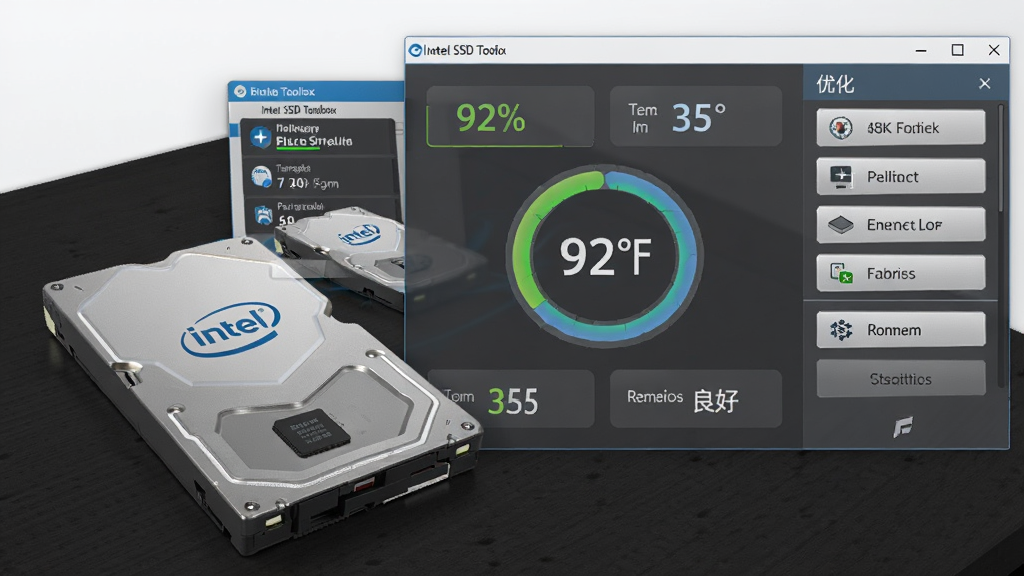
核心特色
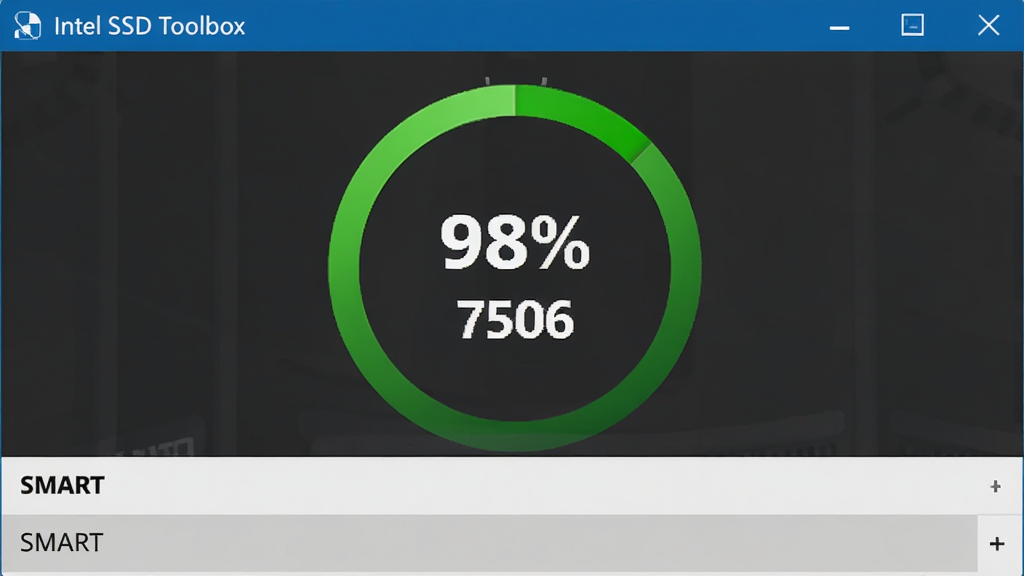
硬盘健康实时监控:
Intel SSD Toolbox 能够持续读取固态硬盘的SMART属性,将枯燥的底层数据转化为直观的健康度百分比、剩余寿命预估以及温度曲线。用户打开软件即可一眼看清硬盘当前是否处于良好状态,一旦某项指标出现异常,软件会及时给出警示,帮助用户在数据丢失前采取备份或更换措施。
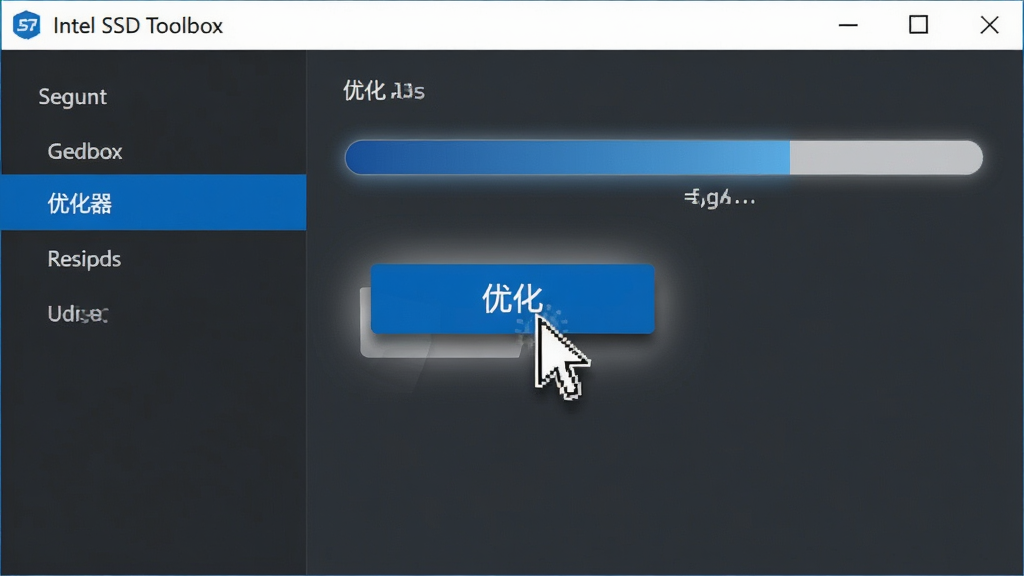
一键TRIM优化与诊断:
固态硬盘在长期使用后,删除文件留下的数据块会影响写入性能。Intel SSD Toolbox 内置了TRIM优化功能,用户只需点击“优化”按钮,软件便会向硬盘发送TRIM指令,清理无效数据块,恢复写入速度。同时它还提供快速诊断扫描与完整诊断扫描两种模式,快速模式可在数分钟内检查硬盘基本健康,完整模式则对每个存储单元进行深度检测,适合在保修期内确认硬盘是否存在物理缺陷。
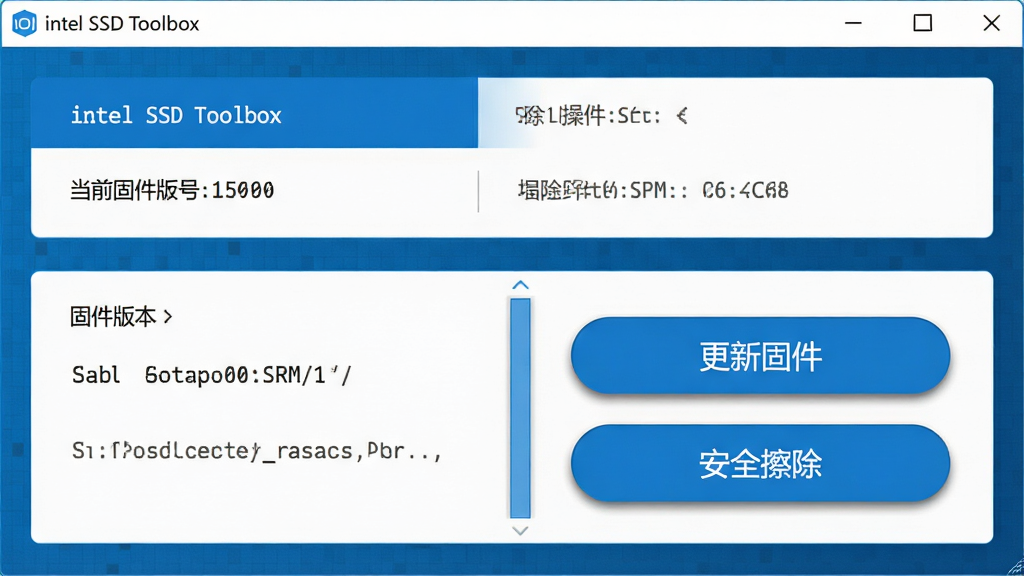
固件更新与安全擦除:
英特尔会不定期为固态硬盘发布固件更新,以修复已知问题或提升性能。Intel SSD Toolbox 可以直接检测当前固件版本并与官方数据库比对,若有新版本则引导用户下载并安全刷新。此外,软件还提供安全擦除功能,能够将硬盘恢复至出厂状态,彻底清除所有数据,适用于准备转让硬盘或重新安装系统前彻底清理的场景,操作过程有明确的警告提示,防止误操作。
用法|亮点|操作说明|系统说明
| 功能模块 | 操作说明 | 亮点与注意事项 |
|---|---|---|
| 健康状态查看 | 启动软件后自动识别已连接的英特尔固态硬盘,主界面直接显示健康度百分比、温度、剩余寿命。 | 若健康度低于80%需立即备份重要数据,蓝色加粗表示可点击查看详细SMART属性。 |
| TRIM优化 | 点击左侧“优化器”选项卡,选择目标硬盘,点击“运行”按钮,等待进度条完成即可。 | 建议每周执行一次以保持写入性能,优化过程不会损坏数据,可放心操作。 |
| 固件更新 | 在“固件更新”页面点击“检查更新”,若有新版本按提示下载并刷新,刷新期间不可断电。 | 固件刷新过程中严禁关机或休眠,否则硬盘可能损坏,建议连接稳定电源后操作。 |
| 安全擦除 | 选择硬盘后点击“安全擦除”,软件会要求确认,确认后执行,耗时约数分钟至数十分钟。 | 操作前务必确认已备份全部数据,擦除后无法恢复,适用于转让或重装系统前清理。 |
| 系统说明 | 支持Windows 7/8/10/11操作系统,需以管理员权限运行,部分功能需硬盘直接连接SATA接口。 | 若硬盘通过USB转接盒连接,部分高级功能可能不可用,建议内置安装。 |
使用指南
首次使用Intel SSD Toolbox时,请从正规下载站获取安装包,安装过程十分简单,双击运行后一路点击“下一步”即可完成。
安装完成后,建议右键点击桌面图标,选择“以管理员身份运行”,否则部分硬盘信息可能无法读取。
特别注意:若你的电脑同时安装了多块硬盘,软件只会识别英特尔品牌的固态硬盘,其他品牌硬盘不会显示在主界面中。
在移动端方面,英特尔官方并未推出手机版SSD Toolbox,因此安卓或iOS设备无法直接管理固态硬盘,但你可以通过远程桌面软件连接电脑进行操作。
对于台式机用户,建议将固态硬盘连接在主板原生SATA接口上,避免使用第三方扩展卡,以确保TRIM指令能够正常传达。
优化技巧:在“设置”中开启“系统启动时自动运行”,可以让你每次开机都第一时间掌握硬盘健康动态。
如果软件启动后提示“未检测到英特尔固态硬盘”,请先检查硬盘是否连接稳固,并确认硬盘型号属于英特尔品牌。
温馨提示:定期查看软件内的“SMART”选项卡,关注“重新分配扇区计数”等关键属性,若数值持续上升,说明硬盘可能存在物理坏道。
遇到软件闪退或界面卡顿时,可尝试卸载后重新安装最新版本,或前往站内搜索“Intel SSD Toolbox 运行库”安装必要的依赖组件。
若系统提示缺少.NET Framework,请通过站内搜索“NET Framework 安装包”进行补全。
对于Windows 11用户,若遇到界面显示异常,可右键属性中设置“以兼容模式运行此程序”并选择Windows 10。
严禁在固件更新过程中强制关闭软件或断电,这是导致硬盘变砖的最常见原因。
安全擦除功能会清除硬盘上所有分区与数据,操作前请务必使用移动硬盘或云盘备份重要文件。
如果硬盘温度长期高于70摄氏度,建议改善机箱散热或加装散热片,高温会加速电子元件老化。
你还可以在软件内设置定时优化计划,让硬盘在空闲时自动执行TRIM,省心省力。
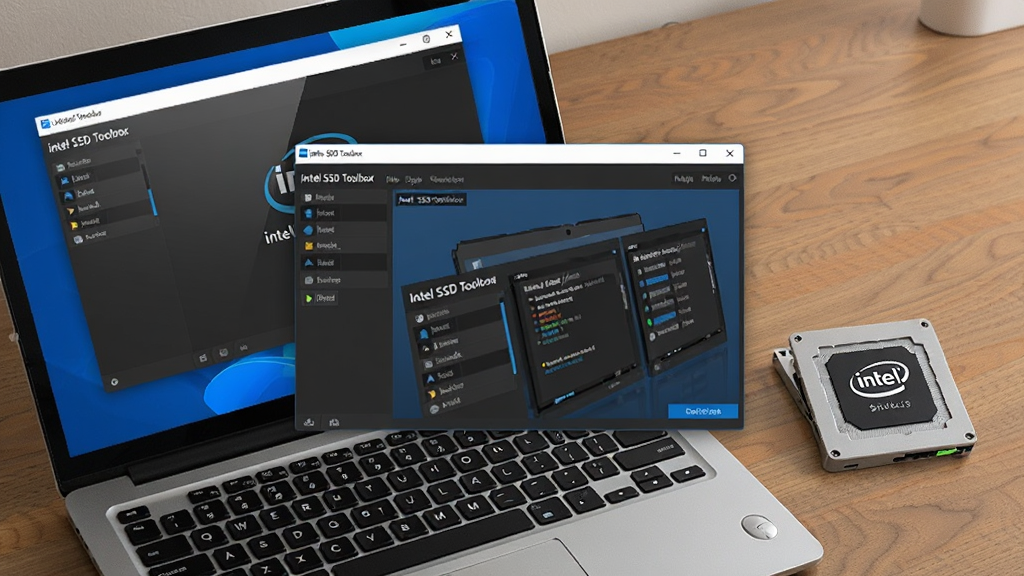
热门同款硬盘管理工具精选
Intel SSD Toolbox 安全吗
Intel SSD Toolbox 是英特尔官方出品的正规软件,完全免费且不含任何广告或捆绑插件,用户可以放心下载使用。它仅读取硬盘的SMART信息并发送TRIM指令,不会上传任何个人数据到网络。建议从正规下载站获取安装包,避免第三方修改版带来的安全风险。
Intel SSD Toolbox 怎么更新固件
打开软件后点击左侧“固件更新”选项卡,软件会自动检测当前硬盘固件版本并与英特尔服务器比对。若有新版本,点击“更新”按钮并按照提示操作即可。更新过程中请确保电脑连接电源且不要进行其他操作,耐心等待进度条走完,完成后重启电脑生效。
Intel SSD Toolbox 支持哪些硬盘
该工具主要支持英特尔品牌的固态硬盘,包括消费级与部分企业级型号。对于其他品牌的固态硬盘,软件可能无法识别或仅显示有限信息。如果你的电脑同时安装了多块硬盘,软件只会列出英特尔固态硬盘,非英特尔硬盘不会出现在设备列表中。若需管理其他品牌硬盘,可选用CrystalDiskInfo等通用工具。
猜你喜欢
下载地址
英特尔固态硬盘工具箱Intel SSD Toolbox{package_version_name} 固态硬盘管理
推荐合集
相关文章
- 应用信息
-
- 官网:暂无
- 包名:Intel SSD Toolbox
- 名称:Intel SSD Toolbox
- 版本:3.5.14.400
- MD5:066702ecfd70c78c3277816dd489c149
- 推荐下载下载排行







- 最新应用


热门评论