
Windows Sysinternals Suite系统工具集

- 微软官方系统诊断工具合集,运维必备
- 应用类型:
系统程序
应用大小:25.5M
更新时间:2026-09-18 17:24
- 应用平台:
Windows
应用授权:免费
应用版本:{package_version_name} 系统诊断工具集
- 应用标签:
- 相关下载
 ZoomIt屏幕缩放标注工具ZoomIt系统程序 / 296KB / Windows
 当乐越狱助手系统程序 / 24.7M / Windows
 极客卸载Geek Uninstaller系统程序 / 3.1M / Windows
 无忧无盘系统程序 / 7.4M / Windows
- 下载总览
- 应用截图
- 猜你喜欢
- 下载地址
- 相关文章
- 用户评论
应用介绍
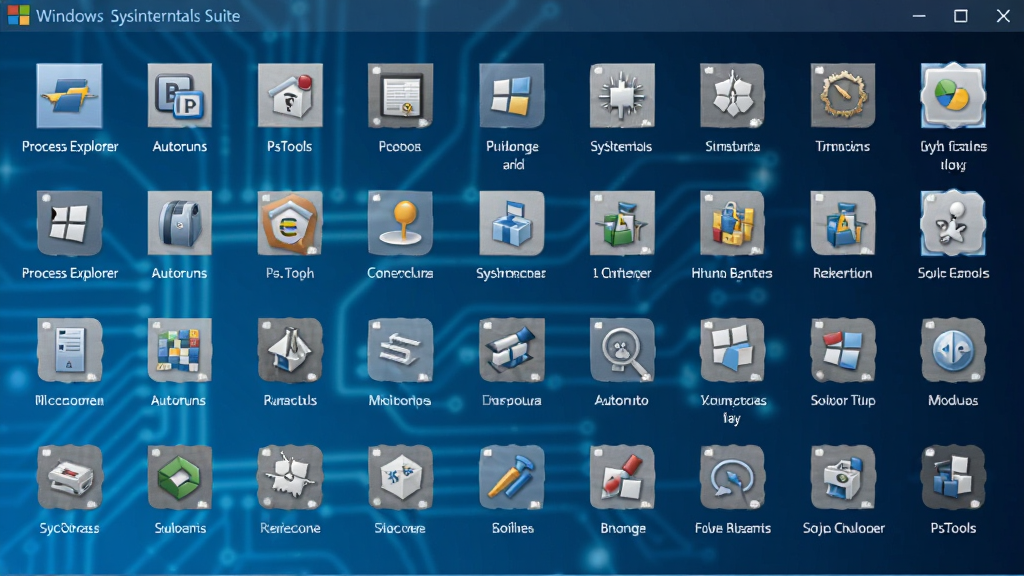
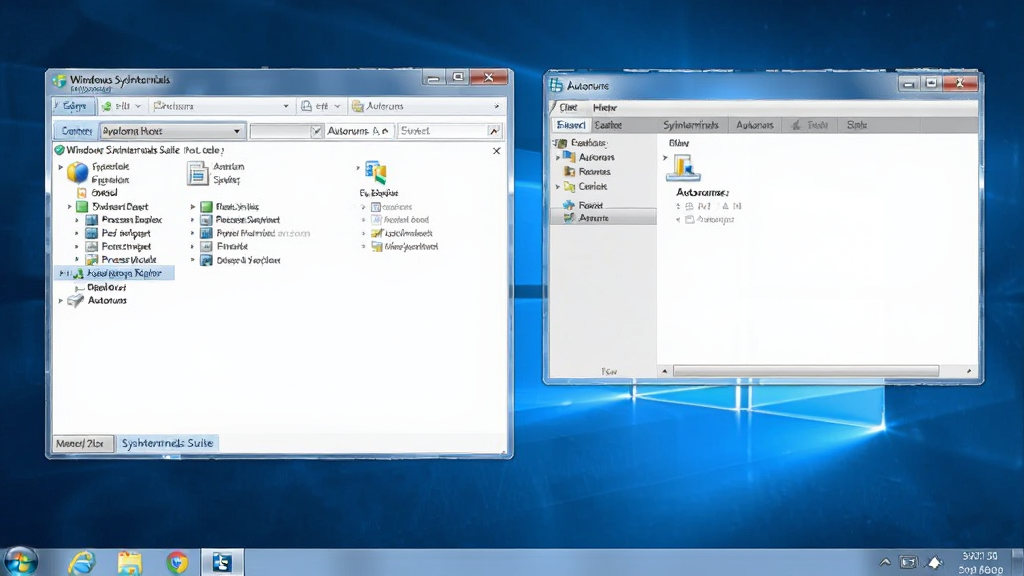
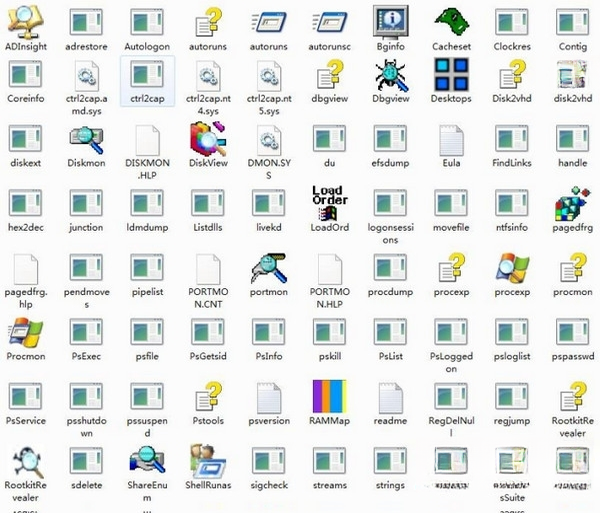
Windows Sysinternals Suite 是由微软官方推出的一套高级系统工具合集,最初由 Winternals 创始人 Mark Russinovich 开发,后被微软收购并持续维护更新。这套工具集将数十款独立的系统诊断、监控与故障排查工具打包在一起,涵盖进程管理、文件与磁盘工具、网络诊断、安全审计、注册表修复等多个维度。对于 IT 运维人员、系统管理员以及热衷折腾电脑的高级用户来说,它几乎是 Windows 平台不可或缺的“瑞士军刀”。与市面上许多第三方系统优化软件不同,Sysinternals Suite 完全免费、绿色免安装,且全部出自微软官方,安全性与权威性有充分保障,不会出现捆绑广告或恶意插件的情况。本期就为大家带来这套工具的详细介绍与使用教程,帮助新手快速上手这款强大的系统利器。
核心特色
进程监控与管理:
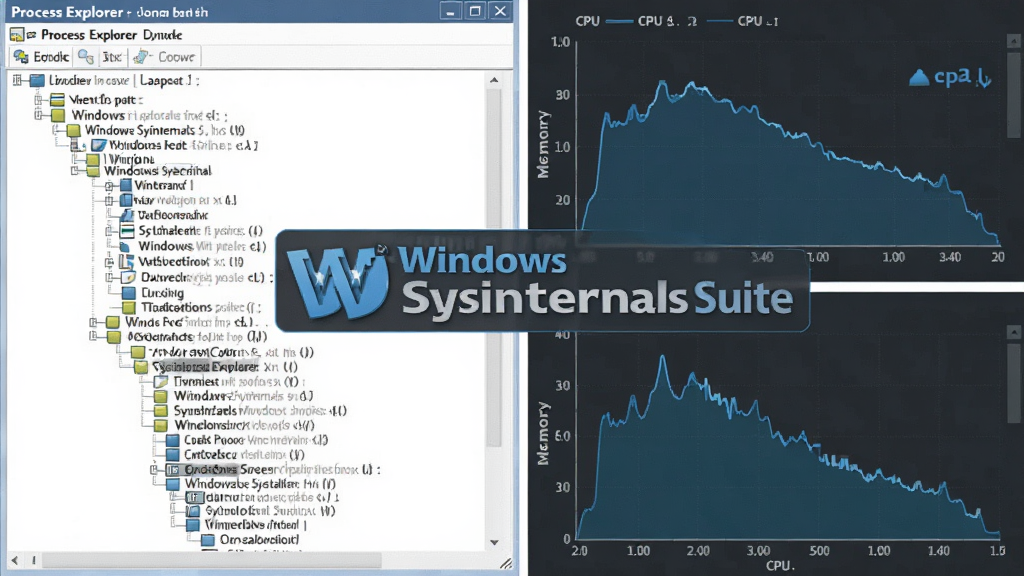
Process Explorer 是 Suite 中最负盛名的组件之一,功能远超系统自带的任务管理器。它可以以树状结构展示进程之间的父子关系,让用户一眼看清哪个程序启动了哪个子进程。同时还能实时监控每个进程的 CPU、内存、磁盘 I/O、网络流量等资源占用情况,甚至可以查看进程加载了哪些 DLL 文件和句柄,帮助用户精准定位恶意软件或异常进程。
开机自启动项深度审计:
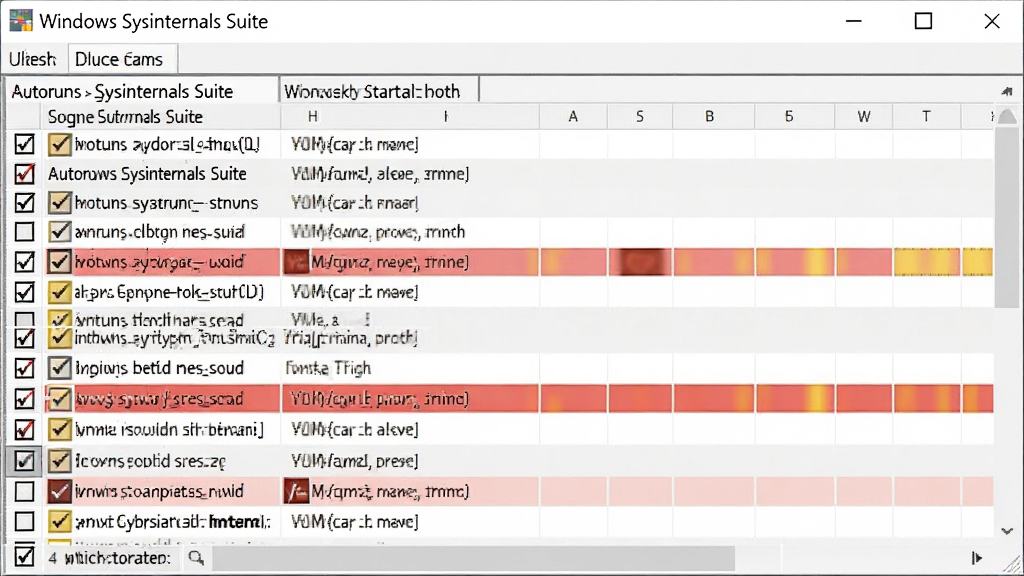
Autoruns 被誉为 Windows 启动项管理的终极利器,它能够扫描并列出系统中所有自启动位置,包括注册表 Run 键、启动文件夹、计划任务、服务、驱动程序、浏览器插件等数十个类别。相比系统自带的 msconfig,Autoruns 的覆盖范围更全面,发现的隐藏项更多,是排查开机变慢、浏览器被劫持等问题的首选工具。
磁盘与文件高级管理:
Suite 中包含了多款磁盘与文件相关工具,例如 Disk2vhd 可以将物理磁盘转换为虚拟硬盘文件,方便做系统迁移或备份;SDelete 能够安全擦除文件,防止数据被恢复;Streams 可以查看和删除 NTFS 文件流;Junction 和 PendMoves 则帮助用户管理符号链接与文件移动操作。这些工具对于系统维护和数据安全都有极大帮助。
网络与安全诊断:
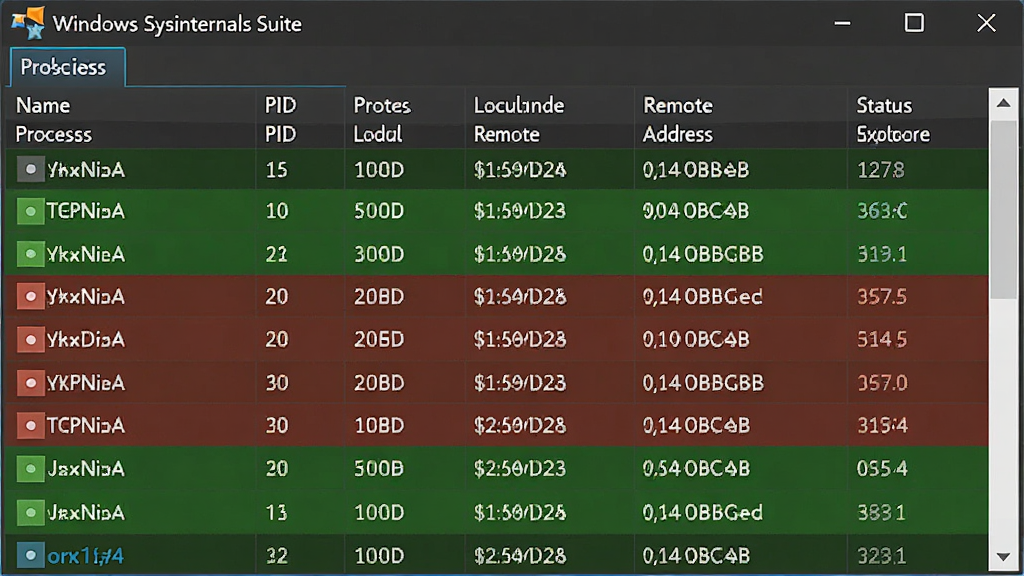
TCPView 可以实时显示所有 TCP 和 UDP 端口的连接状态,包括本地地址、远程地址、连接状态和所属进程,是排查网络异常和可疑连接的利器。Sysmon 则是一款系统监控工具,能够记录进程创建、网络连接、文件修改等详细事件日志,配合日志分析工具可以实现高级威胁检测。此外还有 PsExec、PsKill 等 PsTools 系列命令行工具,方便批量管理远程计算机。
操作说明与功能亮点
| 工具名称 | 核心功能 | 适用场景 |
|---|---|---|
| Process Explorer | 进程树查看、DLL 与句柄监控、资源占用分析 | 排查病毒进程、解决文件占用无法删除 |
| Autoruns | 全面扫描自启动项、支持禁用与删除 | 开机加速、清除顽固自启软件 |
| TCPView | 实时显示 TCP/UDP 连接与所属进程 | 检测异常外联、排查网络卡顿 |
| PsExec | 远程执行命令、无需安装客户端 | 批量管理服务器、远程运维 |
| Disk2vhd | 物理磁盘转虚拟硬盘 VHD/VHDX | 系统备份、虚拟机迁移 |
| SDelete | 安全擦除文件、不可恢复 | 处理敏感数据、清理隐私文件 |
| Sysmon | 系统活动深度日志记录 | 安全审计、入侵检测分析 |
| BlueScreen | 蓝屏原因分析、转储文件解读 | 排查系统崩溃、驱动冲突 |
上手须知
对于初次接触 Windows Sysinternals Suite 的用户来说,建议先从 Process Explorer 和 Autoruns 这两个最常用的工具入手。
下载后无需安装,解压到任意文件夹即可直接运行,但部分工具需要以管理员身份启动才能获取完整权限。
注意:首次运行 Process Explorer 时,务必右键选择“以管理员身份运行”,否则无法查看系统进程和受保护进程的详细信息。
在 64 位 Windows 系统上,建议优先使用 64 位版本的工具,性能更好且兼容性更佳。
优化技巧:可以将常用工具固定到任务栏或创建桌面快捷方式,方便快速调用;同时建议将整个 Suite 文件夹放在非系统盘,避免重装系统后丢失。
温馨提示:Sysinternals Suite 中的工具大多为命令行或轻量级界面,界面风格偏向专业,新手不必被吓到,多数工具打开后即可直观操作。
如果在运行某些工具时提示缺少 DLL 文件或无法启动,通常是因为系统缺少 Visual C++ 运行库,可在站内搜索“Visual C++ 运行库合集”进行安装补充。
移动端方面,Sysinternals Suite 仅支持 Windows 平台,安卓和 iOS 用户无法直接使用,但可以通过远程桌面连接 Windows 电脑进行操作。
在使用 PsExec 等远程工具时,请务必确保目标计算机已开启 ADMIN$ 共享和管理员权限,否则会连接失败。
建议定期访问微软官方文档更新工具版本,以获取最新的功能和安全修复。
若遇到工具闪退或界面卡死,可尝试关闭杀毒软件实时防护后重新运行,部分安全软件会误拦截 Sysinternals 工具的正常操作。
最后提醒:虽然这些工具功能强大,但请勿在未经授权的计算机上使用远程管理和监控功能,以免触犯法律法规。
精选同类应用
Windows Sysinternals Suite 安全吗
非常安全。Windows Sysinternals Suite 由微软官方开发和维护,所有工具均经过微软数字签名认证,不含任何广告、捆绑软件或恶意代码。用户可以放心下载使用,但建议从微软官方或正规下载站获取,避免第三方修改版本带来的风险。
Windows Sysinternals Suite 怎么用
下载后解压到任意文件夹,无需安装。双击对应工具的 exe 文件即可运行,部分工具如 Process Explorer 和 Autoruns 建议右键以管理员身份运行。每个工具都有独立的图形界面或命令行窗口,打开后根据提示操作即可。新手可以先从 Process Explorer 开始熟悉,逐步尝试其他工具。
Windows Sysinternals Suite 是不是免费
完全免费。微软将这套工具集免费提供给所有 Windows 用户使用,不收取任何费用,也没有功能限制。企业用户同样可以免费使用,无需购买授权,只需遵守微软的软件许可条款即可。
猜你喜欢
下载地址
Windows Sysinternals Suite系统工具集{package_version_name} 系统诊断工具集
推荐合集
相关文章
- 应用信息
-
- 官网:暂无
- 包名:Windows Sysinternals Suite
- 名称:Windows Sysinternals Suite
- 版本:2019.07.16
- MD5:0bf21987bcfcce217a4fbda399ce2b63
- 推荐下载下载排行







- 最新应用


热门评论