
视频增强器Video Enhancer

- 视频画质提升工具,让模糊视频变清晰
- 应用类型:
媒体工具
应用大小:2.8M
更新时间:2026-09-18 09:41
- 应用平台:
Windows
应用授权:免费
应用版本:{package_version_name} 画质修复工具
- 应用标签:
- 相关下载
 MakeMKV万能视频转换器媒体工具 / 10.4M / Windows
 优视影音媒体工具 / 2.8M / Windows
 我型我秀视频娱乐社区媒体工具 / 29.9M / Windows
 视频分割器CamSplitter媒体工具 / 661KB / Windows
- 下载总览
- 应用截图
- 猜你喜欢
- 下载地址
- 相关文章
- 用户评论
应用介绍
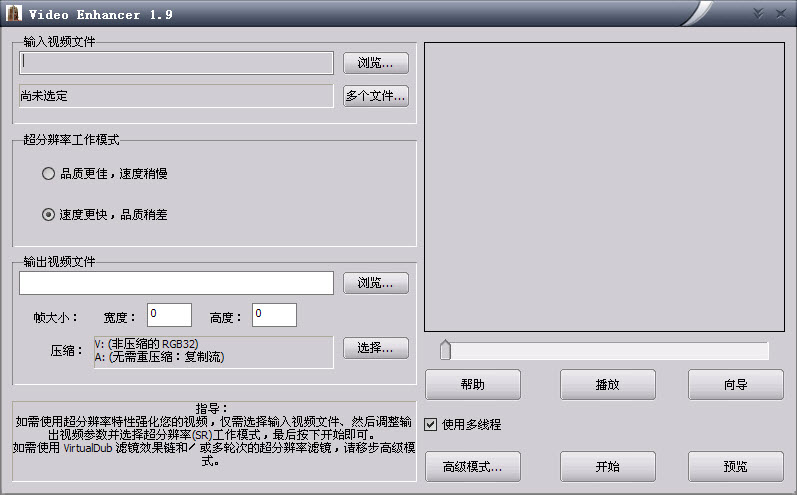
Video Enhancer 是一款专注于视频画质提升与智能修复的桌面端工具,定位于帮助普通用户将低分辨率、模糊、噪点较多的视频文件进行清晰化处理。无论你是想修复多年前拍摄的家庭录像,还是想优化手机拍摄的短视频素材,Video Enhancer 都能通过内置的智能算法对画面进行逐帧分析与重建,从而输出更加锐利、干净的视频画面。软件界面简洁直观,操作门槛较低,适合没有专业视频处理经验的新手用户快速上手。
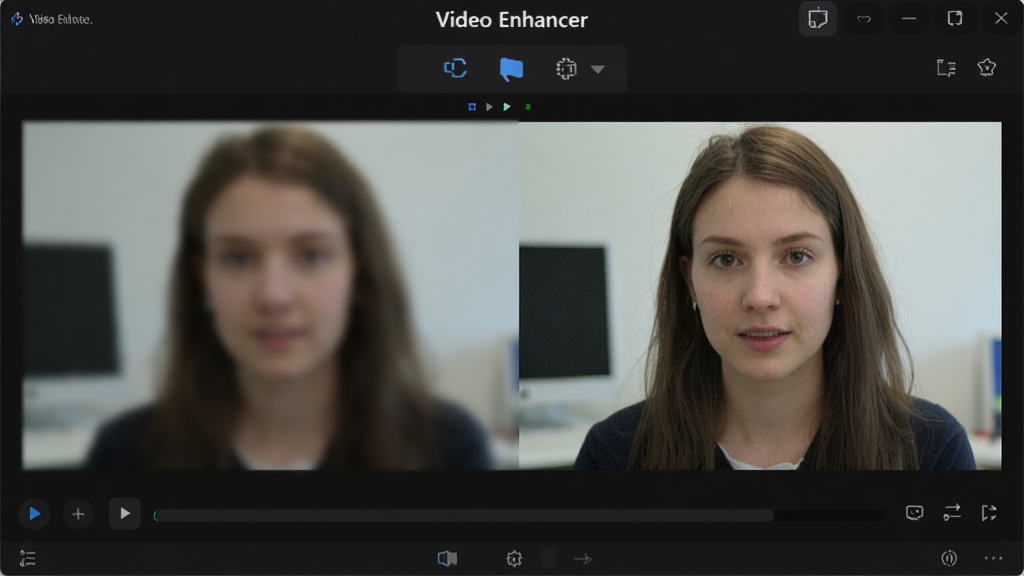
智能画质增强
AI超分辨率重建:
Video Enhancer 搭载了智能超分辨率算法,能够将低分辨率的视频素材进行放大处理,同时通过深度学习模型对画面细节进行预测与补充。用户可以轻松将480P的视频提升至1080P甚至更高清晰度,画面边缘更加锐利,纹理细节得到明显改善,告别模糊观感。
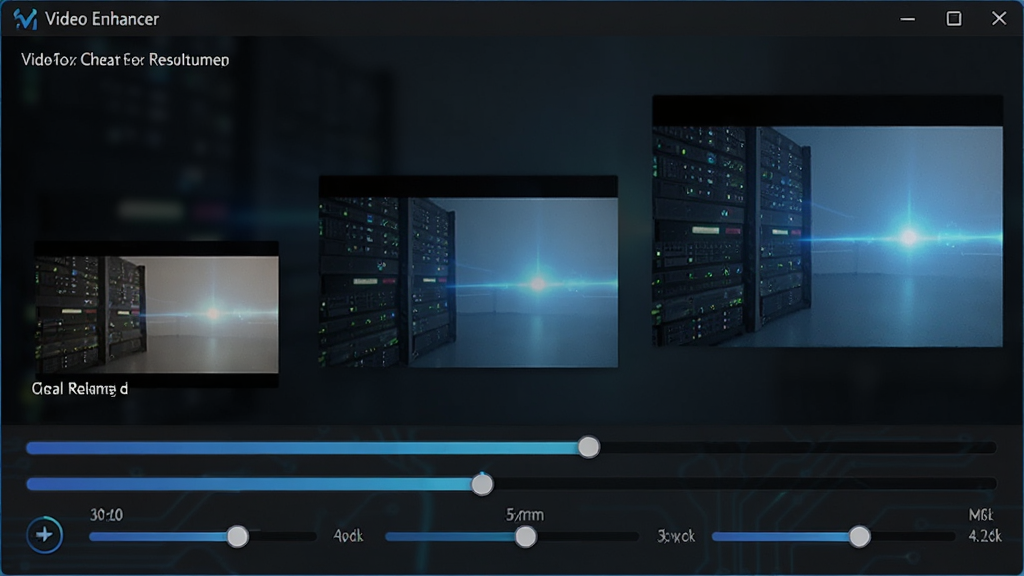
智能降噪与去块:
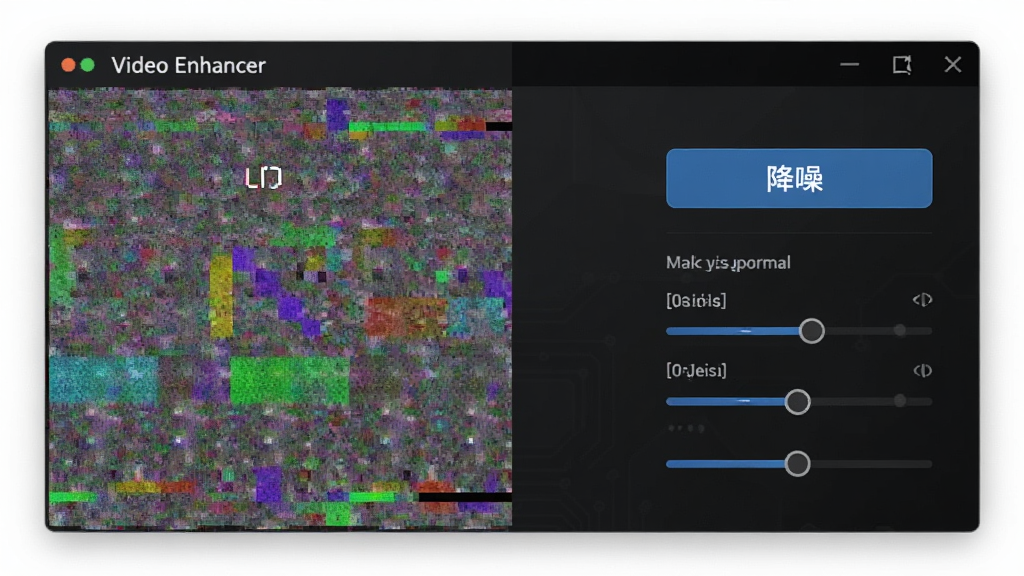
针对网络下载或老旧设备拍摄的视频,画面中常伴有噪点、色块和压缩伪影。Video Enhancer 内置的降噪模块可以自动识别并消除这些瑕疵,同时保留画面中的有效细节,让视频看起来更加干净通透,尤其适合处理夜间拍摄或低码率的视频文件。
核心功能解析
| 功能模块 | 说明 |
| 分辨率提升 | 支持将低分辨率视频放大至720P、1080P、2K、4K等主流规格,放大过程中智能补充画面细节。 |
| 画面锐化 | 通过算法增强边缘对比度,让模糊的主体轮廓更加清晰,适合处理运动模糊或对焦不实的视频。 |
| 色彩优化 | 自动调整视频的对比度、饱和度和亮度,改善画面偏暗、偏灰或色彩平淡的问题。 |
| 格式兼容 | 支持MP4、AVI、MKV、MOV、WMV等常见视频格式的导入与导出,兼容性良好。 |
| 批量处理 | 可同时添加多个视频文件进行队列处理,提升多文件处理效率。 |
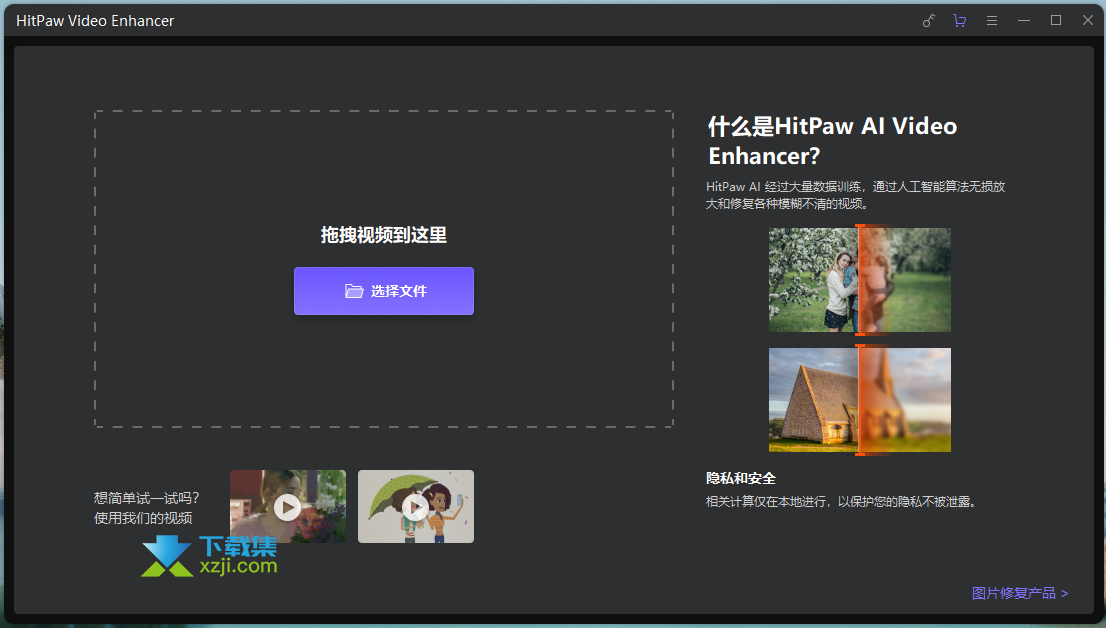
上手须知
对于初次使用 Video Enhancer 的用户,建议先从软件官网或正规下载站获取安装包,避免下载到捆绑恶意软件的版本。
Windows 电脑端安装时,若系统提示缺少 .NET Framework 或 Visual C++ 运行库,请先前往微软官网下载安装对应组件,否则软件可能无法正常启动。
安装路径建议选择非系统盘(如D盘),避免占用C盘空间影响系统运行速度。
重要提醒:安装过程中请留意捆绑选项,取消勾选不需要的附加软件,避免安装无关程序。
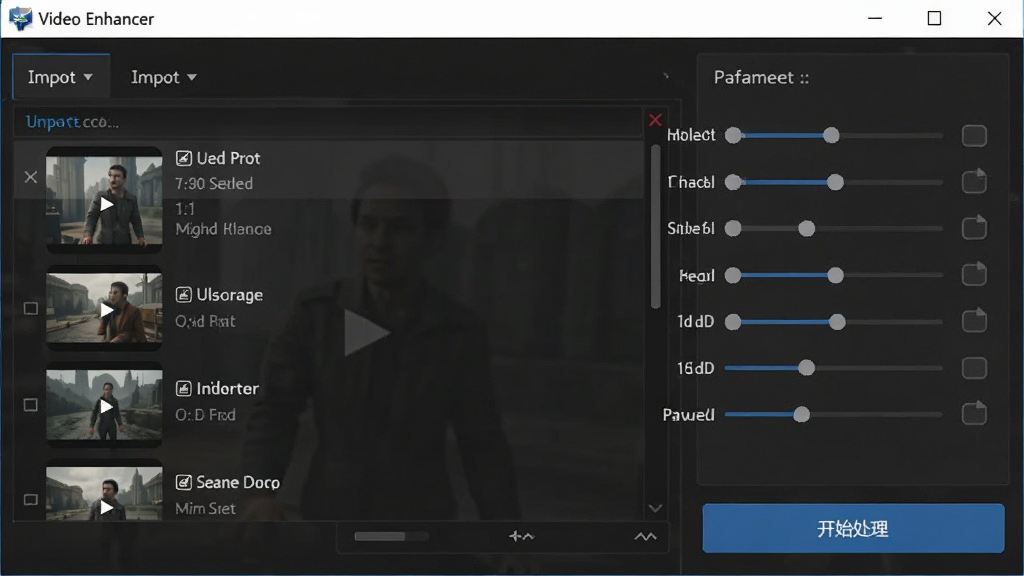
软件启动后,首次使用建议先导入一段短视频进行参数测试,熟悉各项调节滑块的效果后再处理重要文件。
优化技巧:处理高分辨率视频时,建议关闭其他占用显卡和内存的程序,以保证处理速度与稳定性。
若软件出现闪退或卡顿,可尝试右键以管理员身份运行,或在设置中降低同时处理的任务数量。
温馨提示:处理后的视频建议先预览效果,确认满意后再覆盖原文件,避免原始素材丢失。
移动端用户如需在手机上处理视频,可搜索 Video Enhancer 手机版或安卓版相关资源,但需注意手机端功能与电脑端可能存在差异。
软件运行过程中如提示缺少解码器,可在站内搜索“视频解码器合集”进行安装补充。
处理4K视频时对显卡性能要求较高,若电脑配置较低,建议先输出1080P版本,再根据需求逐步提升。
定期清理软件缓存目录,可以释放磁盘空间并保持软件运行流畅。
精选同类应用
| 软件名称 | 功能优势 | 评分 |
| 剪映 | 全能视频剪辑与画质优化 | ★★★★★ |
| Topaz Video AI | 专业AI视频放大与修复 | ★★★★★ |
| Adobe Premiere | 专业级视频编辑与调色 | ★★★★☆ |
| HandBrake | 开源视频转码与压缩 | ★★★★☆ |
| 格式工厂 | 多功能格式转换与处理 | ★★★★☆ |
| DaVinci Resolve | 专业调色与视频后期 | ★★★★★ |
videoenhancer怎么安装
Video Enhancer 的安装过程比较简单。首先从正规渠道下载安装包,双击运行后按照向导提示选择安装路径,建议避开系统盘。安装过程中注意取消勾选捆绑软件选项。安装完成后,部分系统可能需要手动安装 .NET Framework 运行库。若安装后无法启动,可尝试右键以管理员身份运行。移动端用户如需安装安卓版,需在手机设置中允许安装未知来源应用,并确保下载的安装包来源可靠。
videoenhancer如何设置参数
打开 Video Enhancer 后,导入视频文件,在右侧参数面板中可以根据需求调节。分辨率选项决定输出画面的尺寸,建议根据原始素材质量选择,不要盲目追求4K。降噪强度建议从中等开始尝试,过高可能导致画面涂抹感。锐化参数适度即可,过度锐化会产生白边。色彩优化可保持默认自动模式,也可手动微调。设置完成后建议先预览一小段,确认效果后再批量处理。
videoenhancer安全吗
从官方渠道或正规下载站获取的 Video Enhancer 安装包通常是安全的。但需注意,部分第三方下载站可能在安装包中捆绑推广软件,因此安装时务必仔细查看每一步选项,取消不需要的勾选。建议下载后先用安全软件扫描安装包。软件本身不包含恶意代码,但用户应避免从不明来源下载,以防文件被篡改。使用过程中如发现异常弹窗或后台进程,建议立即卸载并重新从可信来源获取。

猜你喜欢
下载地址
视频增强器Video Enhancer{package_version_name} 画质修复工具
推荐合集
相关文章
- 应用信息
-
- 官网:暂无
- 包名:Video Enhancer
- 名称:Video Enhancer
- 版本:1.9.7.2
- MD5:2415054d8c6df7a1d351af316a8e1b2f
- 推荐下载下载排行







- 最新应用


热门评论