
EV录屏

- 免费无水印的轻量录屏工具,新手也能轻松上手。
- 应用类型:
媒体工具
应用大小:38.1M
更新时间:2026-09-18 09:40
- 应用平台:
Windows
应用授权:免费
应用版本:2026官方版 高清录屏
- 应用标签:
- 相关下载
 狸窝DVD转换器媒体工具 / 23.2M / Windows
 FL Studio水果音乐制作软件媒体工具 / 663.6M / Windows
 水晶DJ网音乐播放器媒体工具 / 2.9M / Windows
 会议录音系统媒体工具 / 1.7M / Windows
- 下载总览
- 应用截图
- 猜你喜欢
- 下载地址
- 相关文章
- 用户评论
应用介绍
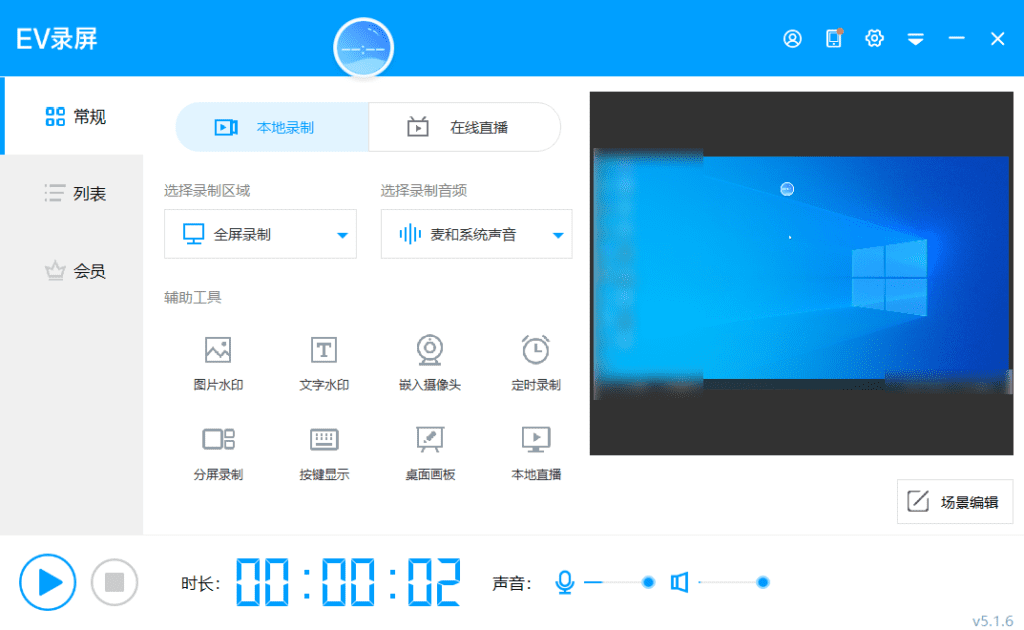
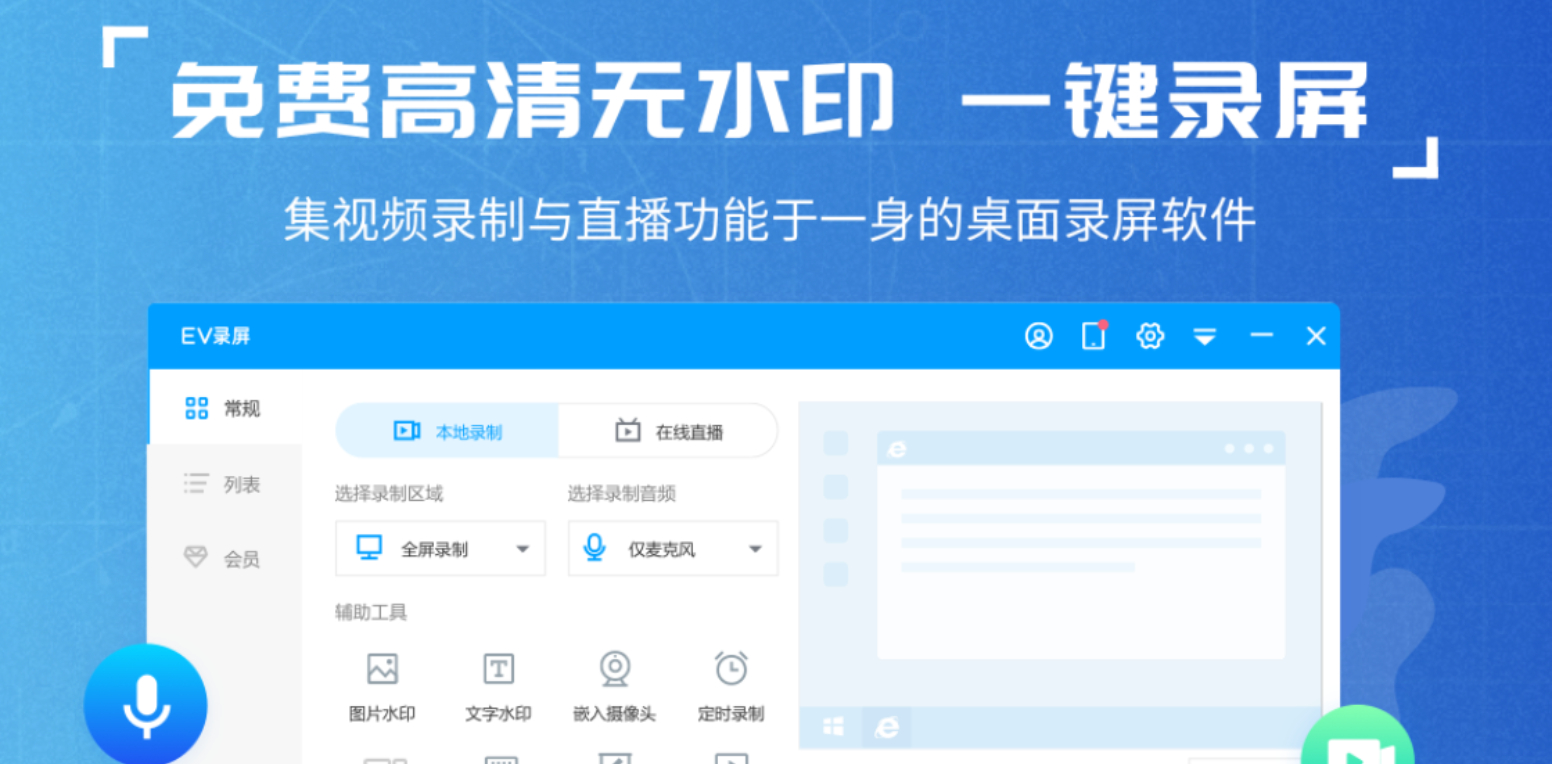
EV录屏是一款由湖南一唯信息科技有限公司推出的免费高清录屏软件,自上线以来便凭借轻巧不臃肿、功能全免费的特点,成为众多电脑用户录制网课、游戏、会议、直播的首选工具。它支持全屏录制、区域录制、摄像头画中画、仅声音录制等多种模式,最高可输出蓝光级画质,并且自带视频剪辑与格式转换功能,录完就能直接导出分享。无论你是想记录线上课程、制作软件教程,还是想保存游戏里的高光时刻,EV录屏都能用极低的硬件占用帮你稳稳完成,是Windows平台上一款真正零门槛、无水印、不限时长的录屏利器。
核心特色
全屏与区域录制:
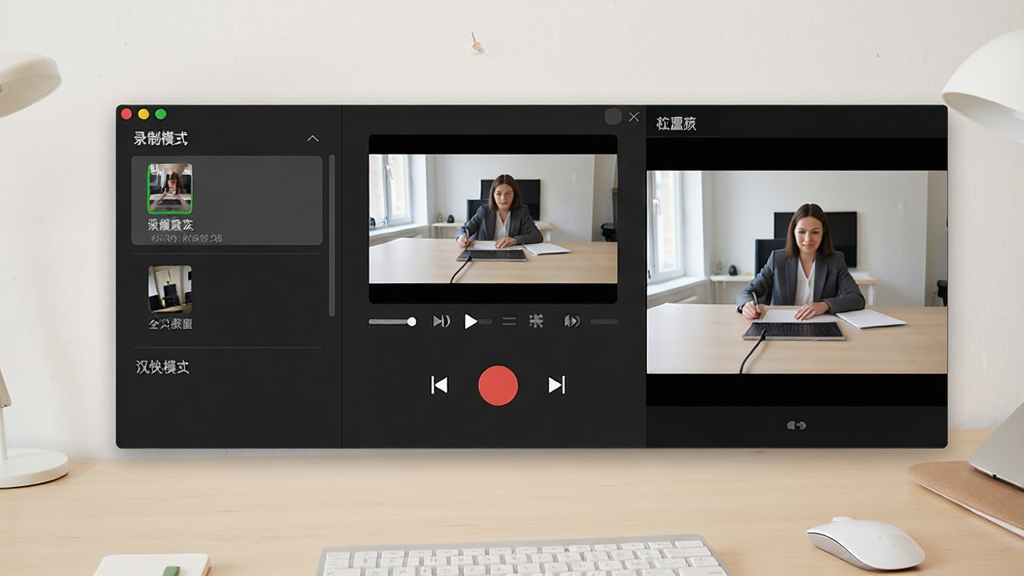
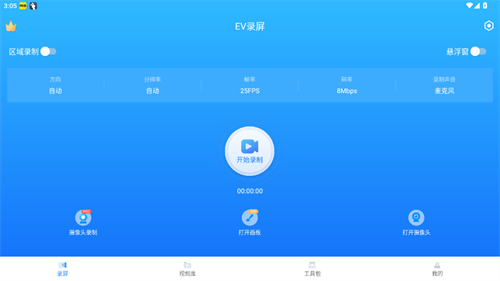
EV录屏支持一键全屏录制,也允许用户自定义选择任意矩形区域进行录制,鼠标拖拽即可精准框选需要录制的画面范围。对于只想录制某个软件窗口或网页特定区域的用户来说,这个功能非常实用,避免了后期裁剪的麻烦,同时还能在录制过程中随时调整区域大小。
摄像头画中画:
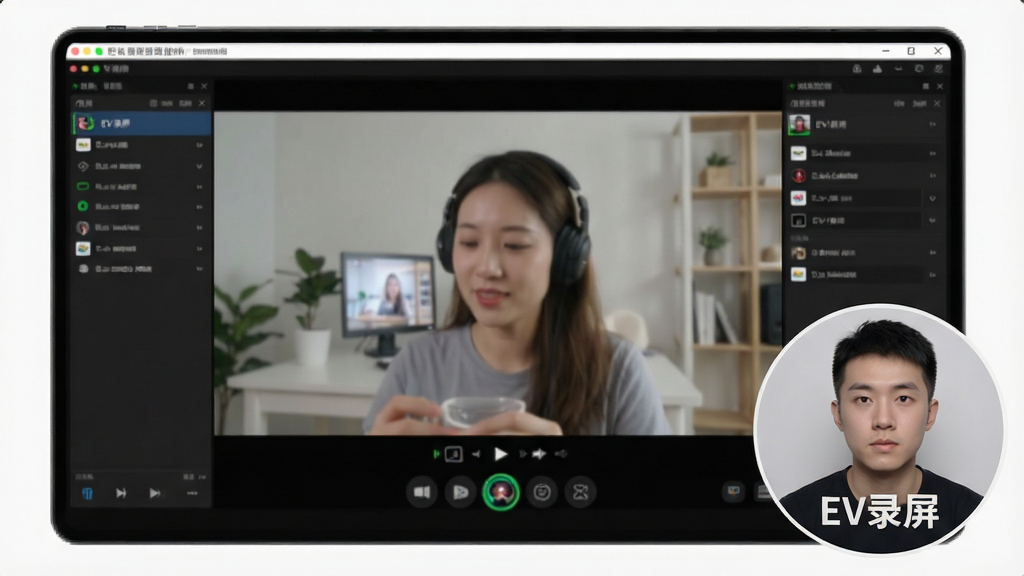
软件内置摄像头叠加功能,可以在录制屏幕的同时开启前置摄像头,将人像以画中画的形式嵌入到视频角落。网课老师、游戏主播、视频UP主使用这一功能可以轻松实现真人出镜讲解,并且人像窗口的大小、位置、圆角样式都支持自由调节,无需额外安装其他插件。
仅声音录制:
除了录制视频画面,EV录屏还提供纯音频录制模式,可以单独采集系统声音或麦克风声音,也可以两者同时录制。对于需要录制在线音乐、会议语音、有声读物的用户来说,这个模式能大幅减小文件体积,后期处理也更方便,并且支持多种音频格式导出。
定时录制与自动分段:
用户可以提前设置录制开始时间、结束时间以及录制时长,EV录屏会在指定时间自动启动并停止录制,适合录制定时直播课程或长时间会议。同时软件支持按文件大小或时长自动分段保存,避免单个视频文件过大导致播放卡顿或损坏,长时间录制更安心。
内置剪辑与格式转换:
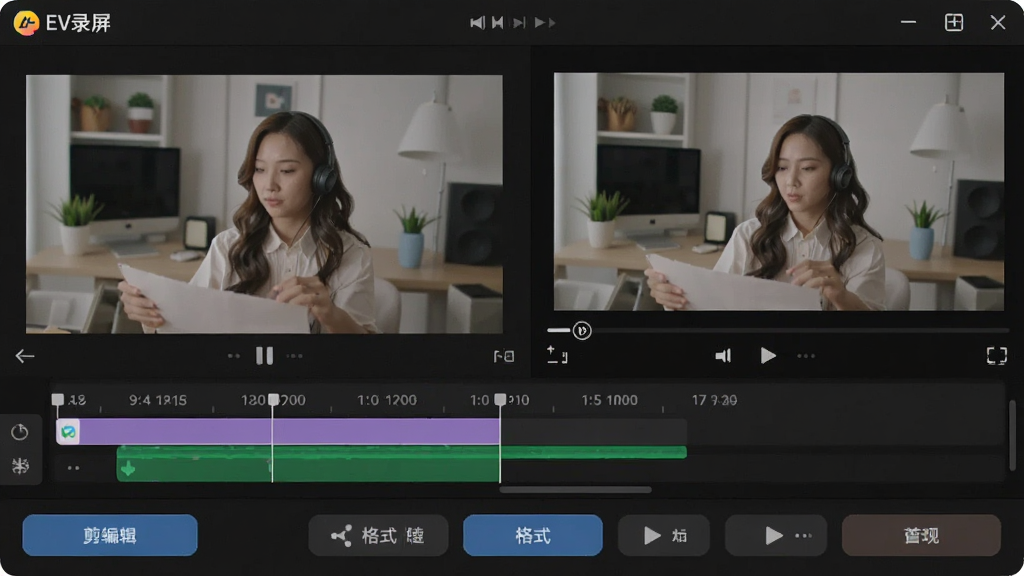
录制完成后无需借助第三方工具,EV录屏自带简易剪辑功能,可以裁剪视频头尾、删除中间多余片段,还能将视频一键转换为MP4、AVI、FLV等常用格式,方便在不同设备上播放或上传到视频平台,大大缩短了从录制到分享的流程。
运行说明与系统要求
| 项目 | 详细说明 |
|---|---|
| 操作系统 | Windows 7 / 8 / 10 / 11(32位与64位均兼容) |
| 处理器 | Intel Pentium 4 及以上,推荐双核以上 |
| 内存要求 | 最低 1GB,推荐 2GB 以上以保证高清录制流畅 |
| 硬盘空间 | 至少 200MB 可用空间,录制文件需额外预留 |
| 显卡 | 支持 DirectX 9.0c 及以上,无独立显卡也可运行 |
| 网络 | 录制本地内容无需联网,下载安装与更新需联网 |
| 权限要求 | 建议以管理员身份运行,确保音频与画面采集正常 |
EV录屏对硬件配置的要求非常亲民,即便是老旧办公电脑也能流畅运行。软件安装包体积小巧,安装过程无捆绑插件,下载后双击安装程序,按照提示选择安装路径即可完成。安装完成后建议在桌面创建快捷方式,方便随时启动录制。需要注意的是,如果电脑中安装了多个音频设备,首次使用时应先在设置中选择正确的扬声器和麦克风,避免录不到声音。
新手避坑指南
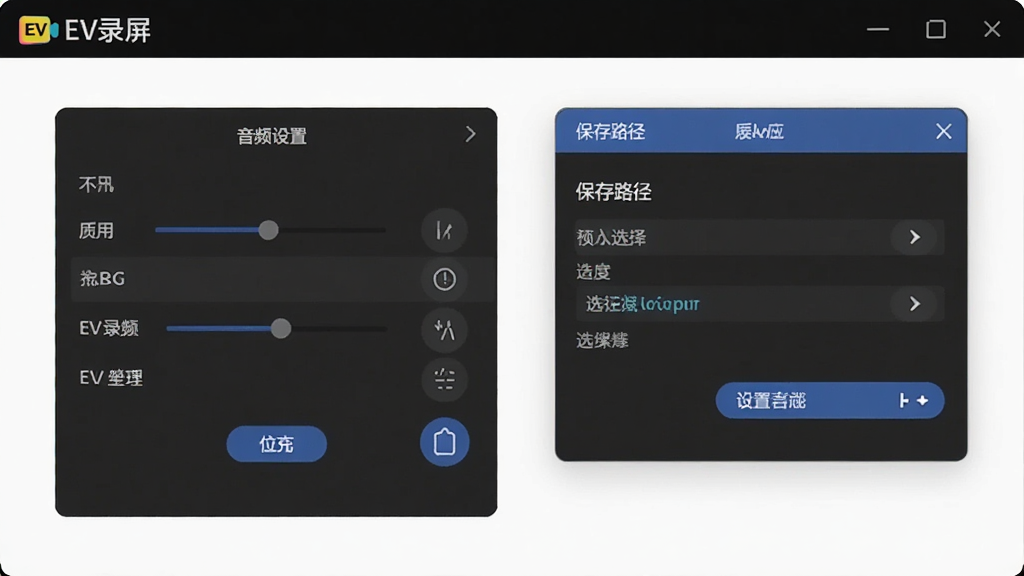
很多新手第一次使用EV录屏时,最容易遇到的就是录制没有声音的问题。这通常是因为音频采集设备选择错误,或者系统麦克风权限被禁用。解决方法很简单:打开软件设置,在音频选项卡中分别检查系统声音和麦克风声音是否已勾选,并确认下拉菜单中选中的是当前正在使用的声卡设备。
如果使用的是笔记本电脑,还要注意不要插着耳机却选择扬声器录制,否则会导致录出来的视频只有画面没有声音。
建议在正式录制前先进行10秒的试录,回放确认声音和画面都正常后再开始正式内容,这样可以避免辛苦录制一小时后才发现问题。
安装时请务必从正规下载站获取安装包,避免第三方修改版携带恶意插件。
对于需要录制长时间网课的用户,建议将视频保存路径设置为空间充足的磁盘分区,并开启自动分段功能,防止单个文件过大导致录制中断或视频损坏。
如果遇到软件闪退或卡顿,可以尝试右键快捷方式,在兼容性选项卡中勾选“以管理员身份运行”,同时关闭其他占用显卡资源的程序。
若提示缺少某类运行库,可在站内搜索“常用运行库合集”进行安装补齐。
特别提醒:录制过程中不要随意切换分辨率或拔插音频设备,这极易导致录制文件损坏无法播放。
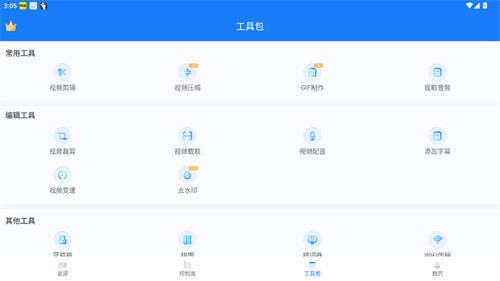
移动端用户如果使用手机录屏,需在系统设置中授予EV录屏麦克风和存储权限,否则会出现无声或无法保存的情况。
电脑端录制游戏时,建议将录制模式设置为“游戏模式”并开启硬件加速,可以显著降低CPU占用,让画面更流畅。
总之,只要提前做好设备检查与权限设置,EV录屏就能稳定高效地帮你完成各种录制任务。
精选同类应用
EV录屏怎么录不上声音
这是EV录屏用户反馈最多的问题之一。首先请检查软件主界面下方的音频设置区域,确认“系统声音”和“麦克风声音”两个选项是否已经勾选。如果只勾选了其中一个,另一种声音自然录不进去。其次,右键点击电脑右下角的喇叭图标,打开声音设置,查看当前默认播放设备和录制设备是否与EV录屏中选择的一致。很多用户插着USB耳机或蓝牙音箱时,系统默认设备会发生变化,而EV录屏还停留在旧设备上,导致无声。解决办法是在EV录屏设置中手动切换为当前正在使用的声卡。另外,Windows 10及以上系统需要在“隐私设置”中允许桌面应用访问麦克风,如果这里被关闭,任何录屏软件都录不到麦克风声音。最后,部分笔记本有独立的录音快捷键或物理开关,请确认没有被静音。
EV录屏视频损坏怎么修复
视频损坏通常发生在录制过程中电脑突然断电、蓝屏、强制关机,或者录制文件过大导致写入中断。遇到这种情况先不要删除损坏文件,可以尝试以下方法:第一,打开EV录屏软件,在“文件”菜单中找到“视频修复”功能,选择损坏的视频文件进行修复,这是官方自带的修复工具,对多数因异常中断导致的损坏有效。第二,如果官方修复失败,可以尝试使用第三方视频修复工具,如站内搜索“视频修复工具”获取相关软件。第三,预防胜于治疗,建议在EV录屏设置中开启“自动分段”功能,将单个文件控制在合理大小内,同时确保录制磁盘有足够空间,避免因空间不足导致写入失败。第四,录制重要内容时尽量使用MP4格式,相比其他格式具有更好的容错性。如果视频只是无法拖动进度条但能播放,可以尝试用格式转换工具重新封装一次,往往能解决问题。
EV录屏免费版能录多久
EV录屏免费版没有录制时长限制,也不强制添加水印,这一点与很多同类收费软件不同。用户可以连续录制数小时甚至更长时间,唯一需要留意的是电脑硬盘空间和单个文件的大小限制。如果录制超长时间内容,建议开启自动分段功能,将视频按每30分钟或1GB大小分割保存,这样既能保证文件安全,也方便后期查找和编辑。免费版在功能上已经涵盖了全屏录制、区域录制、声音录制、摄像头画中画等核心需求,对于绝大多数普通用户来说完全够用。部分高级功能如特定格式硬件加速编码可能需要会员,但基础录制体验不受影响,可以放心长期使用。
猜你喜欢
下载地址
EV录屏2026官方版 高清录屏
推荐合集
相关文章
- 应用信息
-
- 官网:暂无
- 包名:EV录屏
- 名称:EV录屏
- 版本:5.5.6
- MD5:cb6839a989ef636653731636ed3cfdcc
- 推荐下载下载排行







- 最新应用


热门评论