
狸窝DVD转换器

- 轻松把DVD光盘转成MP4视频文件
- 应用类型:
媒体工具
应用大小:23.2M
更新时间:2026-09-18 20:13
- 应用平台:
Windows
应用授权:免费
应用版本:2026官方版 碟片转视频工具
- 应用标签:
- 相关下载
 Ultra Video Splitter媒体工具 / 9.8M / Windows
 亮鱼剪辑专业版 7媒体工具 / 331.1M / Windows
 多画面客户端媒体工具 / 9.0M / Windows
 专业屏幕取词引擎媒体工具 / 12.7M / Windows
- 下载总览
- 应用截图
- 猜你喜欢
- 下载地址
- 相关文章
- 用户评论
应用介绍
狸窝DVD转换器是一款面向普通家庭用户与影音爱好者的专业DVD光盘数字化工具,能够将实体DVD影碟中的视频内容完整提取并转换为当前主流播放设备所支持的视频格式。无论是珍藏多年的老电影光盘、婚礼纪念DVD,还是从朋友那里借来的演唱会碟片,这款软件都能帮你把它们从物理介质中解放出来,存进电脑、手机或平板里随时观看。软件界面延续了狸窝系列一贯的简洁风格,功能分区清晰,即便是第一次接触光盘转换的新手,也能在几分钟内快速上手。它支持批量添加光盘标题、自定义输出参数、预览片段截取等实用能力,兼顾了转换质量与操作效率,是目前国内用户群体中口碑较为稳定的DVD数字化解决方案之一。
核心特色
光盘内容智能识别:
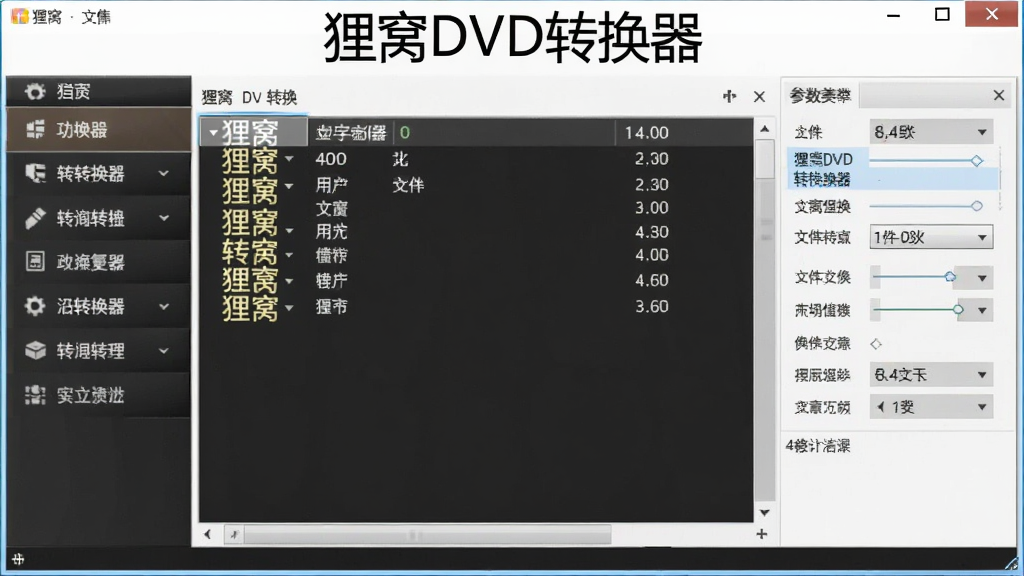
狸窝DVD转换器能够自动扫描并识别DVD光盘中的全部标题章节,将主影片、花絮、预告片等内容分门别类地展示出来。用户无需手动逐段查找,软件会智能标注每个章节的时长与分辨率信息,方便你快速定位想要转换的目标片段。对于含有多个角度或音轨的碟片,软件同样支持选择性提取,避免冗余内容占用存储空间。
多格式输出与参数自定义:
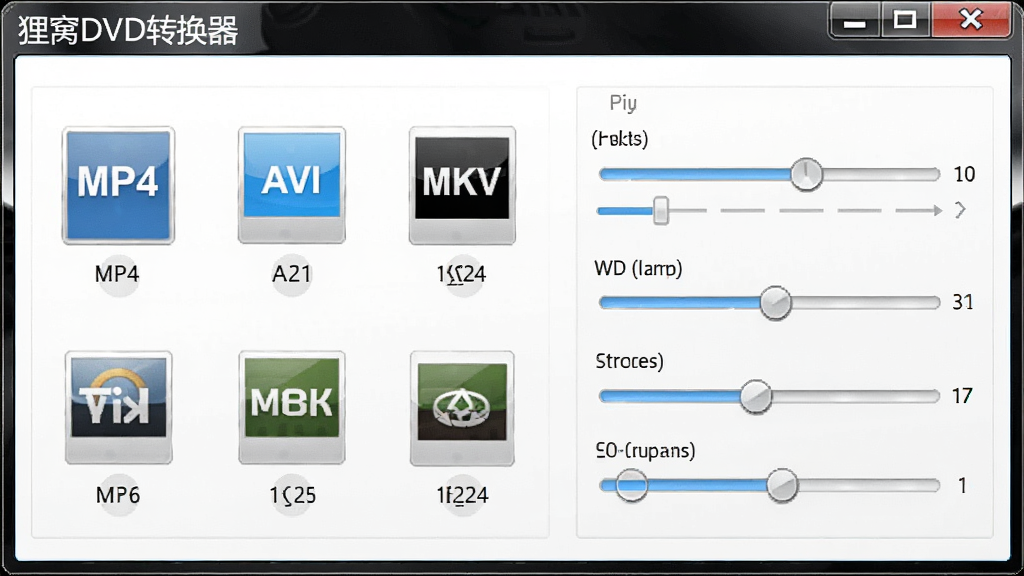
软件内置了丰富的输出格式库,涵盖MP4、AVI、MKV、WMV、MOV、FLV等常见视频封装格式,同时支持提取纯音频为MP3、AAC、WAV等格式。用户可以根据目标播放设备选择预设方案,也可以手动调整视频编码器、分辨率、帧率、码率以及音频采样率等专业参数。对于追求画质的用户,还能开启高质量模式,尽可能保留原始光盘的清晰度与色彩层次。
片段截取与预览:
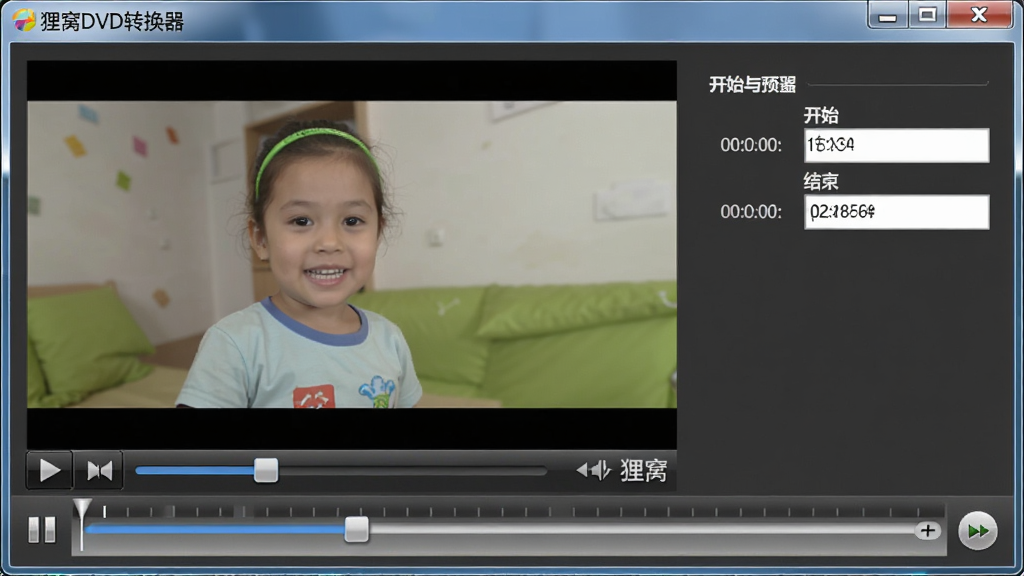
在转换之前,你可以利用内置的播放预览功能查看光盘内容,并通过设置起始时间与结束时间来截取需要的片段。这一功能特别适合只想保留电影正片、跳过片头广告或删除多余结尾的场景。预览窗口支持逐帧定位,确保截取点精准无误,避免转换后才发现多截或少截的尴尬。
批量处理与任务队列:
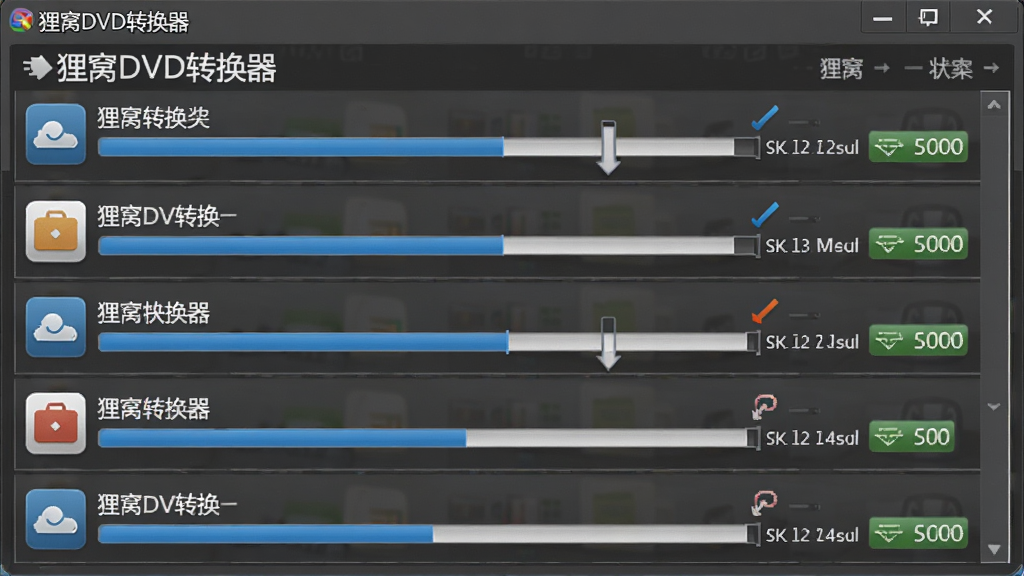
当需要处理多张光盘或多段视频时,狸窝DVD转换器允许将多个任务添加到队列中依次执行。你可以一次性设置好所有输出参数,然后让软件在后台自动完成转换工作。任务队列会实时显示每个任务的进度、剩余时间与状态,转换完成后还能设置自动关机或打开输出文件夹,进一步提升批量作业的效率。
实操教程与问题解决方案
使用指南:
第一步,将DVD光盘放入电脑光驱,打开狸窝DVD转换器,点击主界面上的“加载DVD”按钮,软件会自动读取光盘内容并列出所有标题章节。
第二步,勾选你想要转换的章节或主影片,点击“确定”添加到任务列表。如果你只需要影片的一部分,可以点击“片段截取”按钮,在预览窗口中设定开始与结束时间。
第三步,在输出格式区域选择目标格式,例如MP4。如果你打算在手机上观看,建议选择“移动设备”分类下的对应预设,软件会自动匹配合适的分辨率与码率。
第四步,点击右下角的“浏览”按钮,设置转换后文件的保存位置。建议选择一个剩余空间充足的磁盘分区,避免转换中途因空间不足而失败。
第五步,确认所有设置无误后,点击“开始”按钮,软件进入转换状态。转换时间取决于光盘内容长度与电脑性能,通常一张标准DVD影碟需要10到30分钟不等。
如果你的电脑没有内置光驱,可以使用外置USB DVD光驱,连接后等待系统识别再打开软件。
转换过程中请勿强行拔出光盘或关闭软件,否则可能导致输出文件损坏。
注意:部分加密DVD光盘可能无法直接读取,此时需要借助第三方解密工具先处理光盘,否则软件会提示读取失败。
如果在加载光盘时提示缺少解码组件,可以在站内搜索“DVD解码组件”获取相关依赖安装包。
对于Windows 7用户,如果软件启动后出现闪退,请尝试右键点击快捷方式,在“兼容性”选项卡中勾选“以兼容模式运行这个程序”并选择Windows 7。
定期清理任务队列中的已完成任务,可以释放内存占用,让软件运行更加流畅。
精选同类应用
| 软件名称 | 功能优势 | 评分 |
|---|---|---|
| 手机视频格式转换器 | 支持多种视频格式互转 | ★★★★☆ |
| 格式工厂 | 全能音视频转换与处理 | ★★★★★ |
| 万能音视频转换器 | 音频提取与视频压缩 | ★★★★☆ |
| 视频转换王 | 高清转换与设备适配 | ★★★★☆ |
| 光驱助手 | 光盘读取与镜像制作 | ★★★☆☆ |
| 音频提取工具 | 从视频中分离音轨 | ★★★★☆ |
狸窝转换器怎么转格式
很多用户第一次打开狸窝转换器时,面对界面上的各种按钮会有点不知所措。其实转格式的操作逻辑非常直接:先把要转换的文件拖进软件窗口,或者点击左上角的“添加文件”按钮进行选择;接着在下方或右侧的输出格式下拉菜单中挑选你需要的目标格式,比如把RMVB转成MP4,就选MP4;然后点“开始”就行了。如果你不确定选哪个参数,可以直接用软件提供的设备预设,比如“iPhone”“安卓手机”“平板电脑”等,它会自动帮你匹配好分辨率与码率,省去手动调整的麻烦。需要注意的是,转换前最好确认一下输出文件夹是否有足够的剩余空间,避免转了一半提示磁盘已满。
狸窝视频转换器有手机版吗
目前狸窝系列软件主要面向Windows电脑端,官方并没有推出独立的手机版应用。如果你在手机上看到名为“狸窝转换器手机版”的安装包,大概率是第三方打包或修改版本,安全性与稳定性无法保证。对于确实需要在手机上转换视频格式的用户,建议使用安卓平台上的正规转换类应用,或者先把文件传到电脑上用狸窝DVD转换器处理完毕后再传回手机。这样既能保证转换质量,也能避免安装来路不明的软件带来隐私风险。
猜你喜欢
下载地址
狸窝DVD转换器2026官方版 碟片转视频工具
推荐合集
相关文章
- 应用信息
-
- 官网:暂无
- 包名:狸窝DVD转换器
- 名称:狸窝DVD转换器
- 版本:4.2.0.1
- MD5:a06438355685cdba7b783ce4f09ceb97
- 推荐下载下载排行







- 最新应用


热门评论