
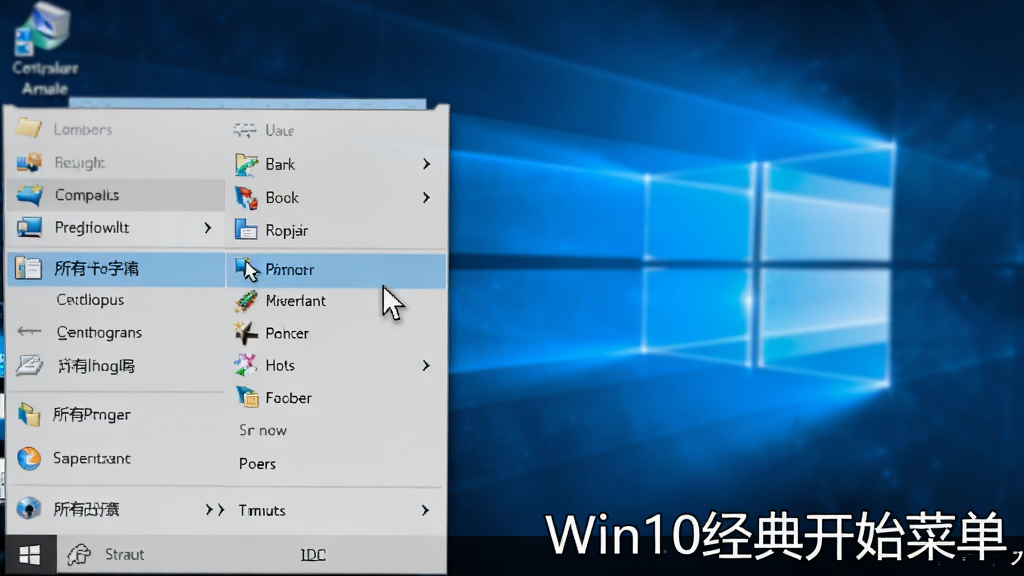
Win10经典开始菜单

- 找回Win7经典开始菜单,操作更顺手
- 应用类型:
系统程序
应用大小:1.8M
更新时间:2026-09-17 17:04
- 应用平台:
Windows
应用授权:免费
应用版本:2026 经典开始菜单恢复工具
- 应用标签:
- 相关下载
 MiniHex迷你十六进制编辑器系统程序 / 369KB / Windows
 万兴恢复专家系统程序 / 2.1M / Windows
 HD Speed硬盘测速工具系统程序 / 80KB / Windows
 Java SE Development Kit JDK系统程序 / 207.2M / Windows
- 下载总览
- 应用截图
- 猜你喜欢
- 下载地址
- 相关文章
- 用户评论
应用介绍
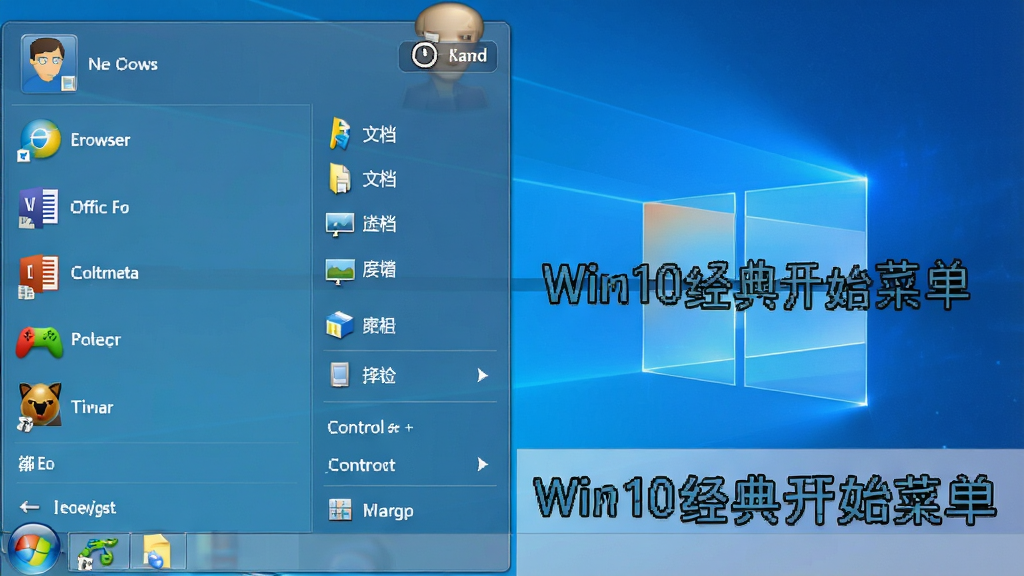
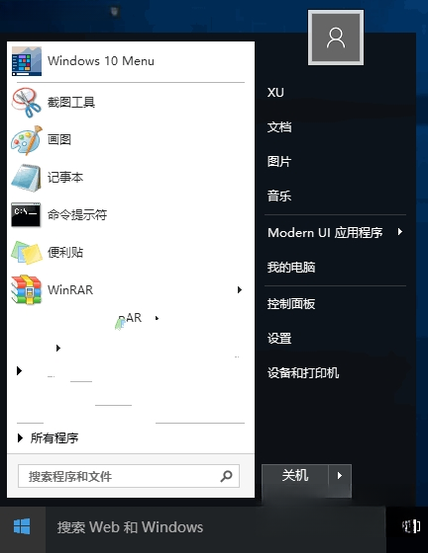
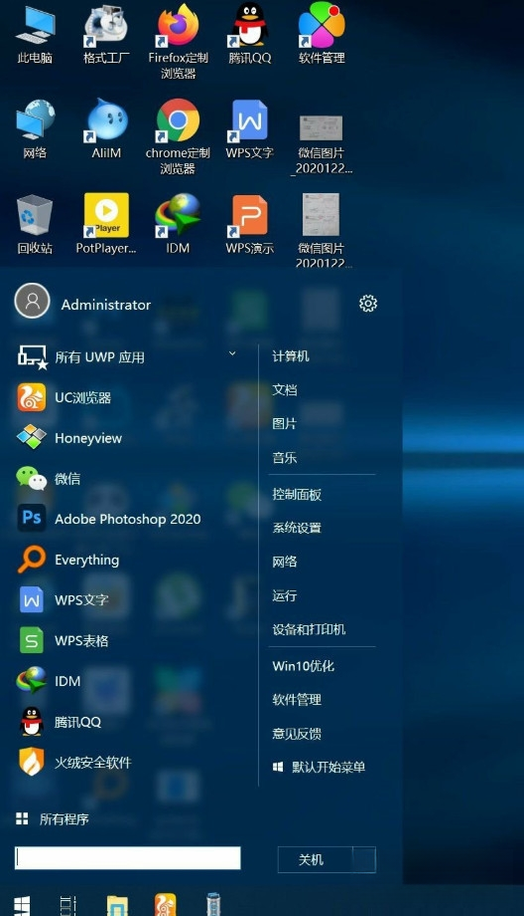
Win10经典开始菜单是一款专为Windows 10用户打造的系统界面优化工具,旨在帮助那些怀念Windows 7时代经典开始菜单风格的用户找回熟悉的使用体验。随着Windows 10系统的普及,许多用户发现全新的磁贴式开始菜单虽然现代感十足,但在操作效率和习惯上却难以适应,尤其是对于长期使用旧版系统的办公人群和游戏玩家来说,寻找一款能够还原经典开始菜单的软件显得尤为重要。Win10经典开始菜单应运而生,它不仅能够完美复刻Windows 7风格的开始菜单布局,还保留了Windows 10系统的核心功能与稳定性,让用户在享受新系统性能的同时,也能拥有旧版系统的操作手感。该软件体积小巧、安装简便,支持自定义菜单样式、图标大小、透明度等多项参数,是Windows 10用户不可多得的系统增强利器。
核心特色
经典菜单完美复刻:
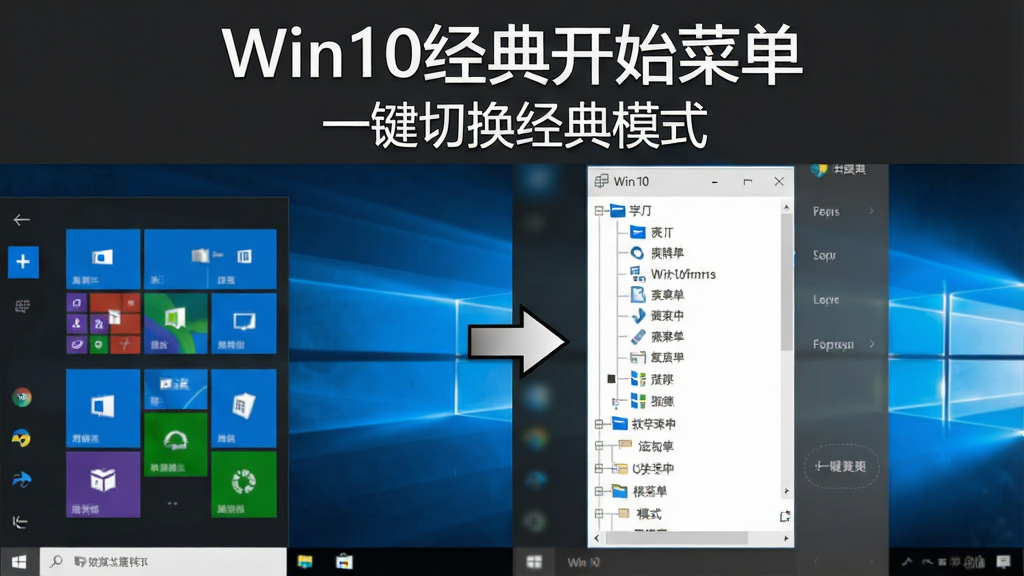
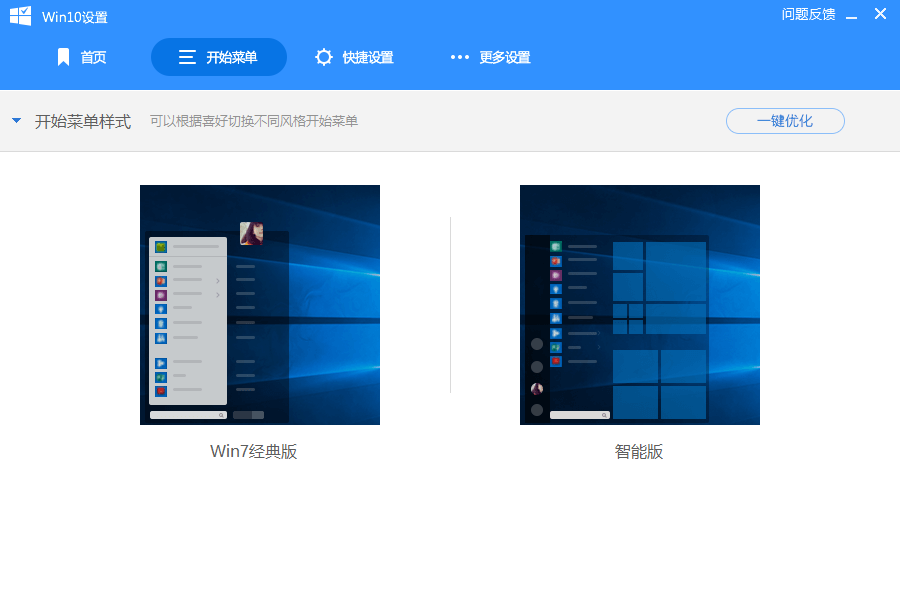
Win10经典开始菜单最核心的功能在于对Windows 7开始菜单的高度还原。软件通过深度集成系统接口,将原本复杂的磁贴界面替换为经典的树状菜单结构,用户可以像使用旧版系统一样,通过单击开始按钮快速访问所有已安装的程序、文档、图片、音乐等常用位置。菜单支持自定义排序方式,用户可以根据自己的使用习惯调整程序列表的显示顺序,将最常用的软件固定在顶部,大幅提升日常操作效率。
深度个性化定制:
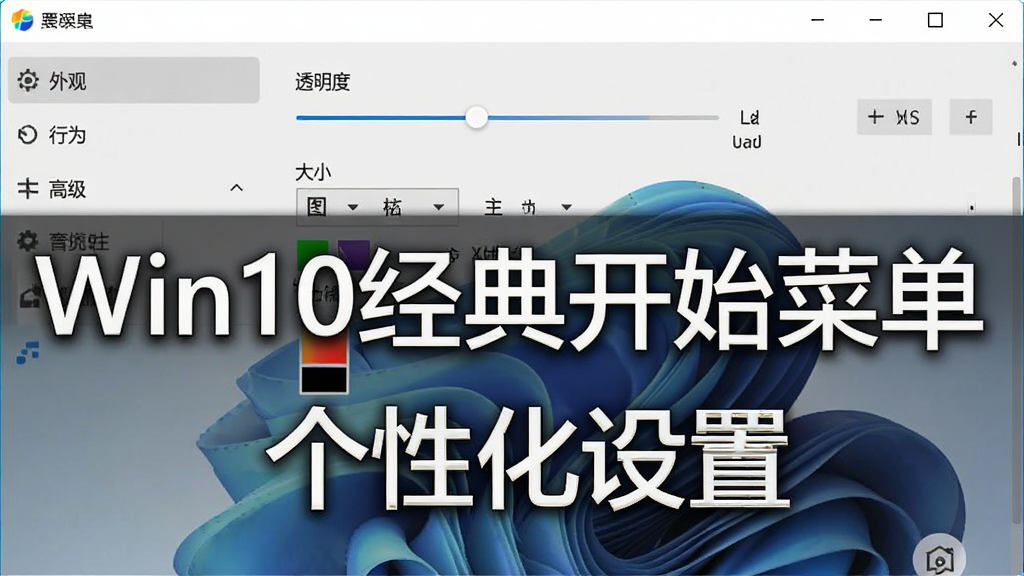
软件提供了丰富的个性化设置选项,允许用户自由调整开始菜单的外观和行为。用户可以选择不同的菜单主题皮肤,从经典的Aero毛玻璃效果到简约的纯色风格,满足不同审美需求。菜单的透明度、图标大小、字体样式、显示行数等参数均可通过简单的滑块或选项进行调节,无需复杂的注册表操作。此外,软件还支持隐藏或显示特定的系统快捷入口,如控制面板、网络设置、电源选项等,让菜单内容更加贴合个人使用习惯。
无缝系统集成:
Win10经典开始菜单在提供经典体验的同时,并未牺牲Windows 10系统的任何原生功能。软件采用轻量级后台运行机制,与系统资源管理器紧密协作,确保开始菜单的响应速度与系统原生菜单无异。用户依然可以通过开始菜单搜索框快速查找文件和程序,支持Cortana语音助手调用,兼容Windows 10的所有版本更新。软件在安装后会自动随系统启动,无需用户手动干预,卸载后也能完全恢复系统默认设置,不留任何残留文件。
快捷操作与效率提升:
除了视觉上的还原,Win10经典开始菜单还加入了许多提升操作效率的实用功能。用户可以通过右键单击开始按钮快速访问设备管理器、磁盘管理、命令提示符等系统工具,这一设计借鉴了Windows 10原生菜单的Win+X快捷键逻辑,但将其整合到了经典菜单中。软件还支持键盘快捷键操作,如按Win键打开菜单后直接输入程序名称进行搜索,或使用方向键快速导航,让键盘流用户也能高效操作。
安全稳定与兼容性:
Win10经典开始菜单经过严格的代码审查和兼容性测试,确保不会对系统稳定性造成任何负面影响。软件不修改系统核心文件,所有操作均在用户权限范围内进行,不会触发Windows Defender的误报。开发团队持续跟进Windows 10的版本更新,及时发布兼容性补丁,确保软件在最新系统环境下依然能够稳定运行。对于企业用户,软件还支持静默安装和组策略配置,方便IT管理员进行批量部署。
使用指南
| 操作步骤 | 详细说明 |
|---|---|
| 下载安装 | 从官方渠道下载安装包,双击运行,按照向导提示完成安装。安装过程中建议关闭杀毒软件避免误拦截,安装完成后重启资源管理器即可生效。 |
| 首次配置 | 首次启动软件会弹出配置向导,用户可以选择预设的经典样式或自定义设置。建议勾选"开机自动启动"和"替换系统开始菜单"选项,确保每次开机都能直接使用经典菜单。 |
| 菜单样式调整 | 在软件主界面点击"外观"选项卡,可以调整菜单的透明度、颜色主题、图标大小等参数。拖动滑块实时预览效果,满意后点击"应用"保存设置。 |
| 程序列表管理 | 右键单击菜单中的任意程序,可以选择"固定到顶部"、"从列表中移除"或"创建快捷方式"。通过拖拽可以调整程序在列表中的排列顺序。 |
| 恢复默认设置 | 如需恢复Windows 10原生开始菜单,只需在软件设置中点击"恢复系统默认"按钮,或直接卸载软件并重启电脑即可。 |
在使用Win10经典开始菜单时,移动端用户与电脑端用户的操作体验存在一定差异。对于电脑端用户,安装完成后建议立即将软件添加到杀毒软件白名单,避免因安全软件误判导致菜单无法正常加载。同时,定期检查软件更新可以确保与最新Windows 10版本的兼容性。对于使用Windows 11的用户,需要注意的是该软件主要针对Windows 10系统开发,在Windows 11上可能无法完美运行,建议Windows 11用户寻找专门适配的替代方案。移动端用户虽然无法直接使用该软件,但可以通过远程桌面连接电脑后间接体验经典菜单。安装前请确保系统已安装.NET Framework 4.5或更高版本,如缺少该组件,软件启动时会提示错误,此时需要前往微软官网下载安装。若遇到菜单闪退或卡顿问题,可以尝试以管理员身份运行软件,或在任务管理器中结束"Windows资源管理器"进程后重新启动。对于存储空间紧张的用户,软件本身占用不足10MB,但建议预留至少50MB空间用于缓存菜单图标和配置文件。如果开始菜单点击无反应,请检查系统是否禁用了相关服务,必要时可通过站内搜索"Win10开始菜单修复工具"获取更多解决方案。
精选同类应用
| 软件名称 | 功能优势 | 评分 |
|---|---|---|
| StartIsBack | 高度还原Win7菜单体验 | ★★★★★ |
| Classic Shell | 开源免费,支持多系统 | ★★★★☆ |
| OpenShell | Classic Shell继任者 | ★★★★☆ |
| Start10 | Stardock出品,稳定可靠 | ★★★★☆ |
| StartMenuX | 支持多标签页菜单 | ★★★★☆ |
| StartAllBack | 专为Win11优化设计 | ★★★★☆ |
| Start11 | 支持Win10/Win11双平台 | ★★★★☆ |
win10开始菜单怎么改成经典模式
将Windows 10开始菜单改成经典模式主要有三种方法。第一种是使用第三方软件,如Win10经典开始菜单、StartIsBack等工具,安装后按照向导配置即可一键切换,这是最简单快捷的方式。第二种是通过修改注册表,在注册表编辑器中定位到相关键值,将开始菜单样式参数修改为经典模式对应的数值,但此方法操作复杂且存在风险,不建议新手尝试。第三种是使用组策略编辑器,适用于Windows 10专业版及以上版本,通过策略设置可以强制启用经典开始菜单样式。无论选择哪种方法,操作前都建议先创建系统还原点,以便出现问题时快速恢复。
win10经典开始菜单无法在win11使用怎么办
由于Windows 11对开始菜单进行了底层重构,许多为Windows 10设计的经典开始菜单工具确实无法直接在Windows 11上运行。如果遇到这种情况,用户可以尝试以下解决方案:首先,检查软件是否有针对Windows 11的更新版本,部分开发商会发布兼容补丁。其次,可以尝试以兼容模式运行软件,右键点击程序图标,选择属性,在兼容性选项卡中勾选以Windows 10模式运行。如果仍然无效,建议更换专门为Windows 11开发的替代工具,如StartAllBack或Start11,这些软件能够在新系统上实现类似经典开始菜单的效果。需要注意的是,强制在Windows 11上运行不兼容的软件可能导致系统不稳定,请谨慎操作。
win10开始菜单点设置没反应怎么解决
Windows 10开始菜单点击设置无反应通常由系统文件损坏、权限错误或第三方软件冲突引起。首先尝试重启Windows资源管理器,按Ctrl+Shift+Esc打开任务管理器,找到Windows资源管理器并重新启动。如果问题依旧,可以运行系统文件检查器,在命令提示符中输入sfc /scannow并回车,等待扫描修复完成。此外,检查是否安装了不兼容的开始菜单替换软件,如有请暂时卸载后测试。若以上方法均无效,可以尝试创建新的用户账户,将个人文件迁移至新账户,这通常能解决因用户配置文件损坏导致的问题。对于频繁出现此问题的用户,建议定期使用系统自带的疑难解答工具进行检测修复。
猜你喜欢
下载地址
Win10经典开始菜单2026 经典开始菜单恢复工具
推荐合集
相关文章
- 应用信息
-
- 官网:暂无
- 包名:Win10经典开始菜单
- 名称:Win10经典开始菜单
- 版本:2.0.77.130
- MD5:745f78aa8ddd49bf878f6aad55e405df
- 推荐下载下载排行







- 最新应用


热门评论