
万能图片编辑器

- 轻量修图工具,裁剪水印调色一键搞定
- 应用类型:
图文处理
应用大小:2.6M
更新时间:2026-09-17 16:51
- 应用平台:
Windows
应用授权:免费
应用版本:v{package_version_name} 全能修图工具
- 应用标签:
- 相关下载
 Kong颜色管理器Kong Color Manager图文处理 / 315KB / Windows
 易读PDF阅读器图文处理 / 9.3M / Windows
 万能文字识别图文处理 / 3.4M / Windows
 酷家乐图文处理 / 68.5M / Windows
- 下载总览
- 应用截图
- 猜你喜欢
- 下载地址
- 相关文章
- 用户评论
应用介绍
万能图片编辑器是一款面向普通用户的轻量级图像处理工具,主打零门槛上手与多场景适配。无论你是想给证件照换个底色、给商品图批量加水印,还是想把手机里的照片快速裁剪成社交平台尺寸,它都能在几步之内帮你搞定。软件界面简洁直观,功能布局贴合国人使用习惯,无需专业设计基础也能快速出图。相比动辄几百兆的大型设计软件,万能图片编辑器安装包小巧、启动迅速,对电脑配置要求友好,老旧机型也能流畅运行。目前该版本已适配Windows系统,日常修图、格式转换、批量处理都能轻松胜任,是办公族、电商卖家与学生群体的实用之选。

核心特色
多格式兼容与快速转换:
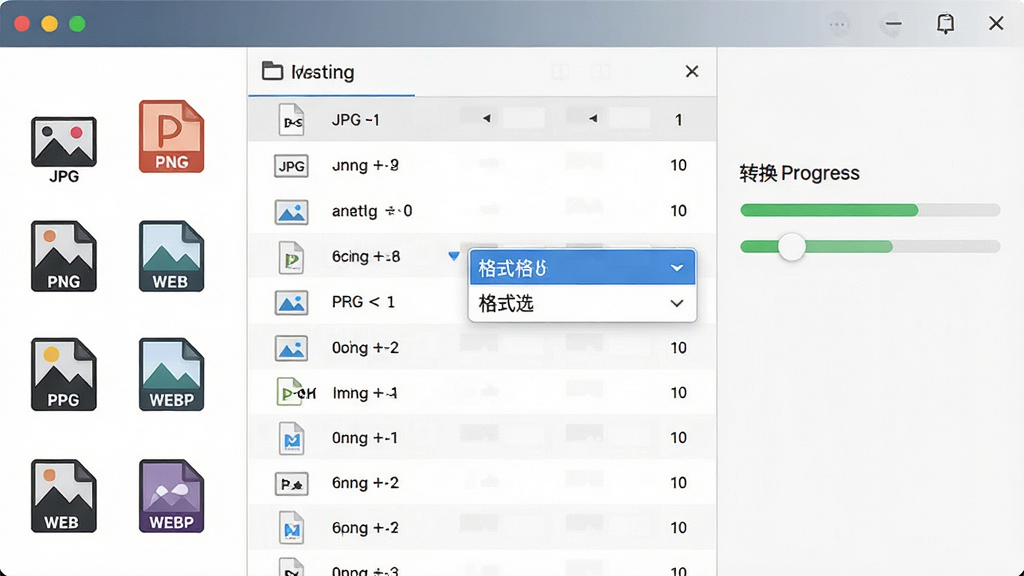
万能图片编辑器支持JPG、PNG、BMP、GIF、WEBP、TIFF等主流图片格式的相互转换,导入即可识别,无需额外插件。对于需要批量处理图片格式的用户,软件提供一键转换通道,大幅节省逐张操作的时间成本,转换过程保持原图清晰度不压缩。
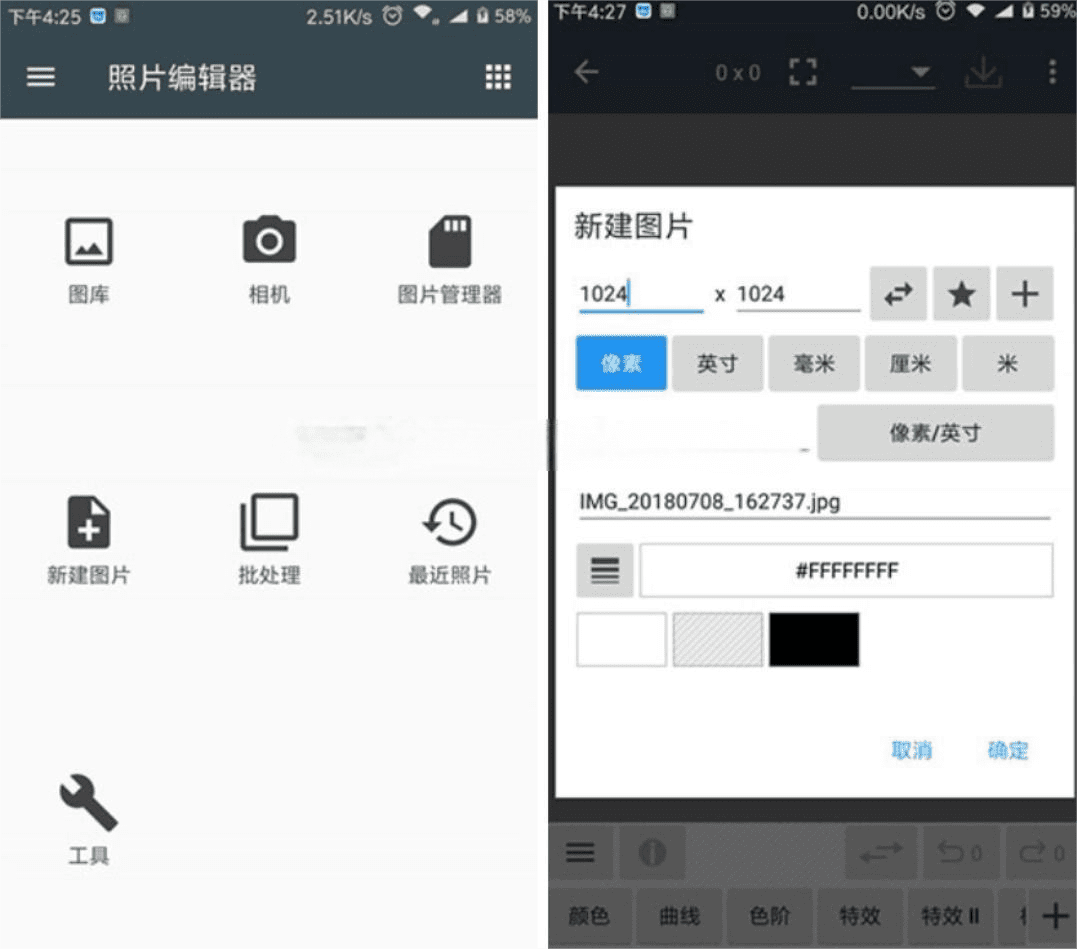
智能裁剪与尺寸调整:
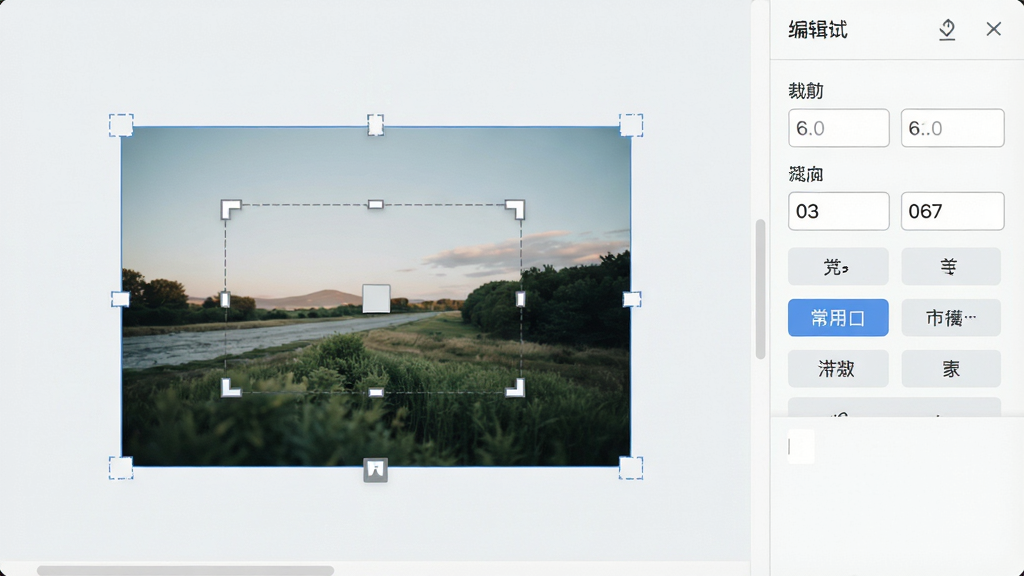
内置常用尺寸模板,涵盖证件照、电商主图、朋友圈封面、公众号配图等高频场景。用户也可自定义宽高比例,锁定长宽比进行自由裁剪。软件支持按像素、厘米、英寸等多种单位设定尺寸,满足打印与屏幕展示的不同需求。
批量水印与文字叠加:
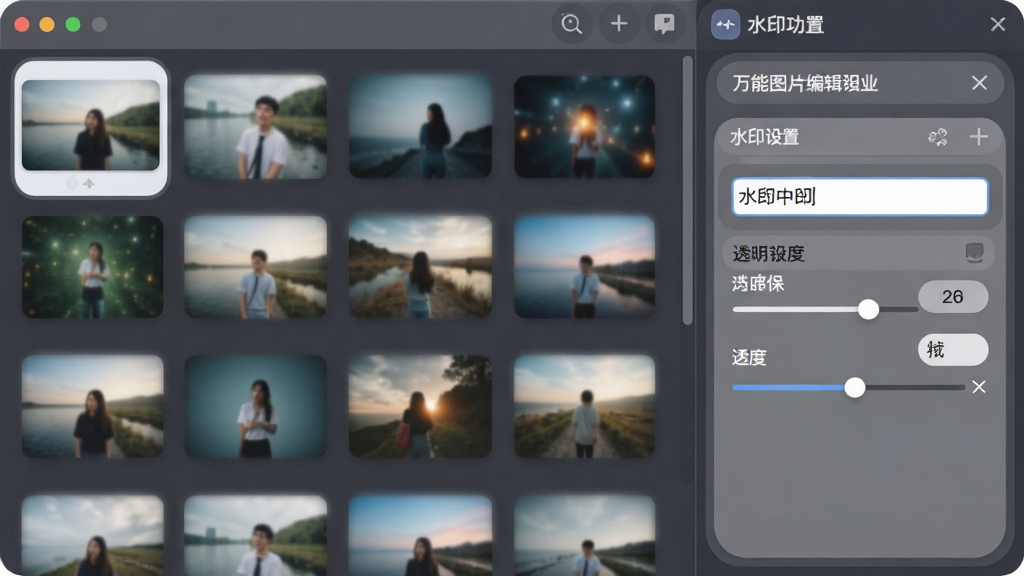
支持为多张图片同时添加文字或图片水印,可自由调节水印的位置、透明度、旋转角度与字体样式。对于电商卖家与自媒体运营者来说,这一功能可以高效完成版权标注与品牌曝光,避免图片被恶意盗用。
基础调色与滤镜特效:
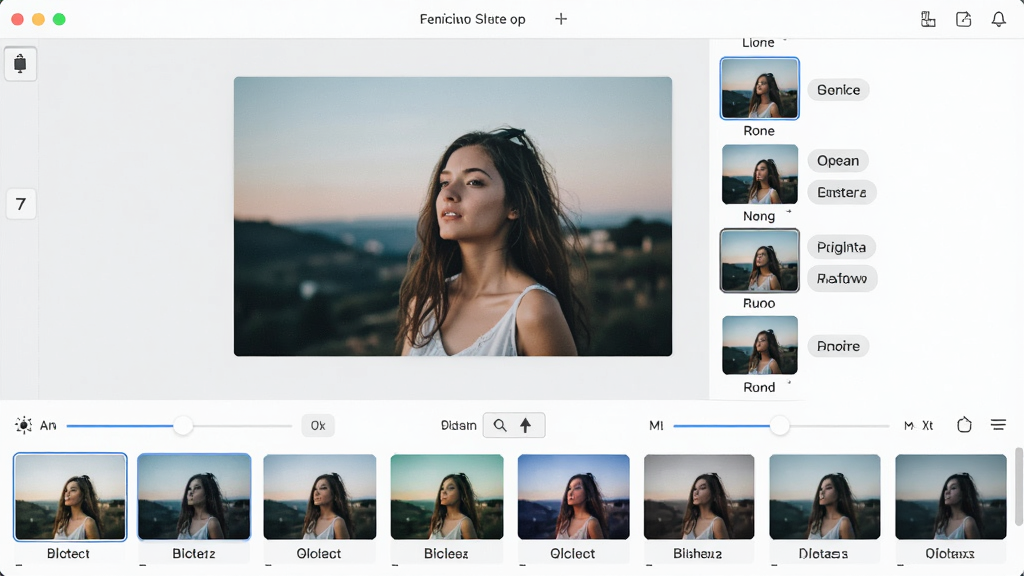
提供亮度、对比度、饱和度、色温、锐化等基础调色选项,同时内置多款风格滤镜,一键即可为图片增添氛围感。所有调整均支持实时预览,效果不满意可随时撤销,不会破坏原图数据。
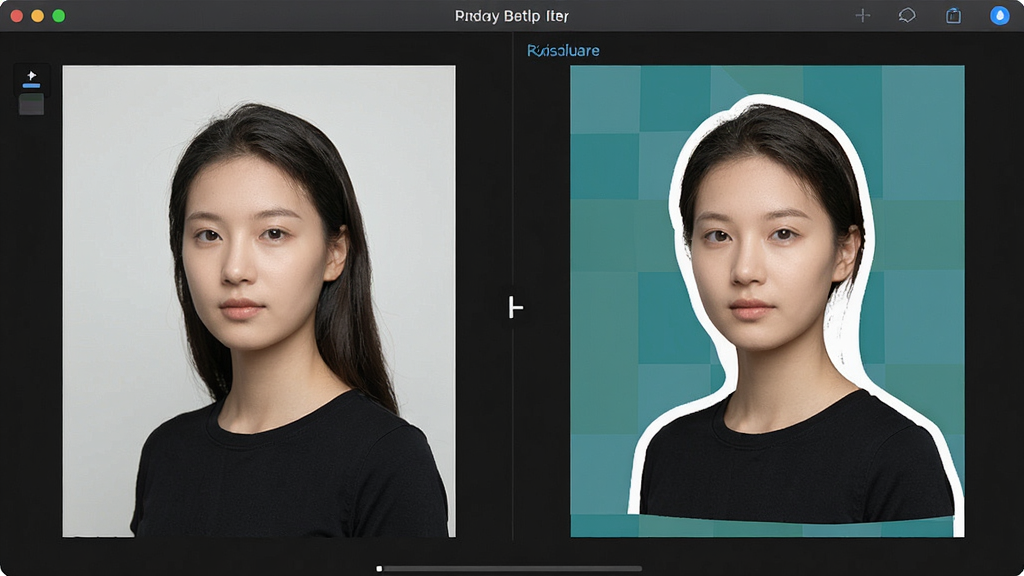
抠图与背景替换:
软件提供智能抠图辅助功能,可快速识别主体轮廓并去除背景,随后替换为纯色、渐变或自定义图片背景。对于需要制作证件照、商品白底图或创意海报的用户而言,这一功能省去了繁琐的手动选区操作。
操作说明与系统适配
| 项目 | 说明 |
| 适用系统 | Windows 7 / 8 / 10 / 11,兼容32位与64位 |
| 安装步骤 | 从正规下载站获取安装包后,双击运行,按提示选择安装路径,建议避开系统盘以节省C盘空间 |
| 启动方式 | 安装完成后桌面生成快捷方式,双击图标即可打开,首次启动约需3-5秒 |
| 核心操作流程 | 打开图片 → 选择功能模块 → 调整参数 → 实时预览 → 保存导出 |
| 保存格式 | 支持原格式保存或另存为其他格式,导出前可设置画质压缩比例 |
| 卸载方式 | 通过控制面板或系统设置中的程序管理进行卸载,无残留文件 |
| 更新机制 | 软件内可手动检查更新,建议保持最新版本以获得更好兼容性 |
使用经验技巧
对于初次接触万能图片编辑器的用户,建议先花几分钟熟悉主界面的功能分区,通常左侧是工具栏、中间是画布、右侧是参数面板,理清布局后操作会顺手很多。
在电脑端使用时,如果遇到软件打开后界面显示不全或字体模糊的情况,可以右键桌面快捷方式,在兼容性设置中调整DPI缩放行为。
安装时务必取消勾选捆绑的第三方软件,避免拖慢系统运行速度。
批量处理图片前,建议先将原图备份到单独文件夹,防止误操作覆盖原始文件。
善用快捷键可以提升效率,例如Ctrl+Z撤销、Ctrl+S保存、Ctrl+O打开文件。
如果软件在导入大尺寸图片时出现卡顿,可以尝试先压缩图片分辨率再导入,或者关闭其他占用内存较大的程序。
定期清理软件缓存目录,能有效减少启动时间与磁盘占用。
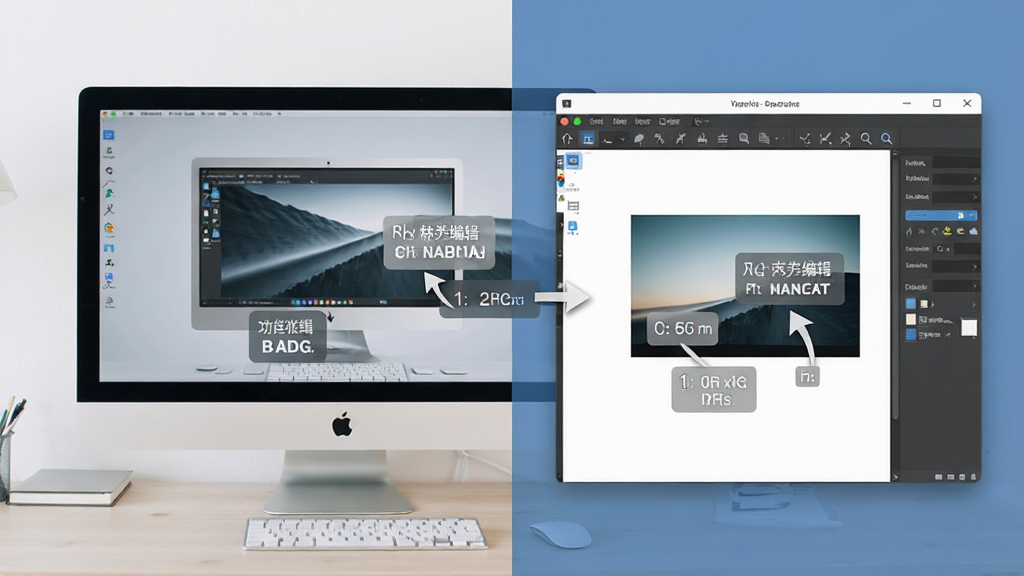
移动端用户注意,安卓版与电脑版功能布局略有差异,手机端更侧重快速裁剪与滤镜,精细调色建议在电脑端完成。
当遇到闪退或黑屏报错时,先检查显卡驱动是否为最新版本,部分老旧驱动会导致渲染异常,可前往站内搜索“显卡驱动更新”获取适配方案。
若软件提示缺少运行库组件,可在本站搜索“VC++运行库合集”进行安装补全。
存储路径建议选择空间充足的磁盘分区,避免因磁盘满导致保存失败。
热门同款修图工具精选
| 软件名称 | 功能优势 | 评分 |
| 美图秀秀 | 人像美容与一键美颜 | ★★★★★ |
| Photoshop | 专业级图层与合成 | ★★★★★ |
| 光影魔术手 | 批量调色与边框特效 | ★★★★☆ |
| 刺猬先生 | 图片压缩与格式转换 | ★★★★☆ |
| Inpaint | 智能去水印与瑕疵修复 | ★★★★☆ |
| 图片压缩助手 | 一键批量压缩图片体积 | ★★★★☆ |
万能图片编辑器是免费的吗
万能图片编辑器提供免费版本供用户下载使用,基础功能如裁剪、旋转、格式转换、基础滤镜等均可免费操作。部分高级功能或增值服务可能需要付费解锁,但日常修图需求基本可以零成本满足。建议用户从正规渠道下载,避免安装来路不明的修改版导致安全风险。
万能图片编辑器下载不下来怎么回事
下载失败通常与网络环境、浏览器拦截或下载源不稳定有关。可以先尝试更换浏览器或切换网络环境重新下载;如果使用的是第三方下载器,建议关闭后直接用浏览器自带下载功能。另外,部分安全软件会误拦安装包,可临时关闭防护或添加信任。若仍无法下载,可前往本站搜索“万能图片编辑器 安卓版”获取备用下载通道。
可以编辑图片的软件哪个好用
选择图片编辑软件主要看使用场景。如果只是日常裁剪、加水印、调色,万能图片编辑器这类轻量工具就足够;如果涉及专业修图与图层合成,Photoshop更合适;手机端用户可以考虑美图秀秀或Snapseed。建议根据自身需求下载试用,适合自己的才是最好用的。

猜你喜欢
下载地址
万能图片编辑器v{package_version_name} 全能修图工具
推荐合集
相关文章
- 应用信息
-
- 官网:暂无
- 包名:万能图片编辑器
- 名称:万能图片编辑器
- 版本:1.0.0.0
- MD5:adcd298380b29cc7fb9b1f26da4e85a5
- 推荐下载下载排行






- 最新应用


热门评论